Cambia una sola parte de tu render con IA

Sube un render existente, pinta la zona que quieres cambiar y describe el resultado deseado. El inpainting con IA mantiene el resto de la escena lo más parecido posible al original.

  • Marca exactamente la parte que quieres cambiar
  • Añade, elimina, sustituye o cambia el aspecto de una zona
  • Mantén coherentes la composición y la iluminación
Cambia una sola parte de tu render con IA

Edita una parte sin rehacer todo el render

Empieza con una imagen, pinta la zona que quieres cambiar y explica cómo debe quedar.

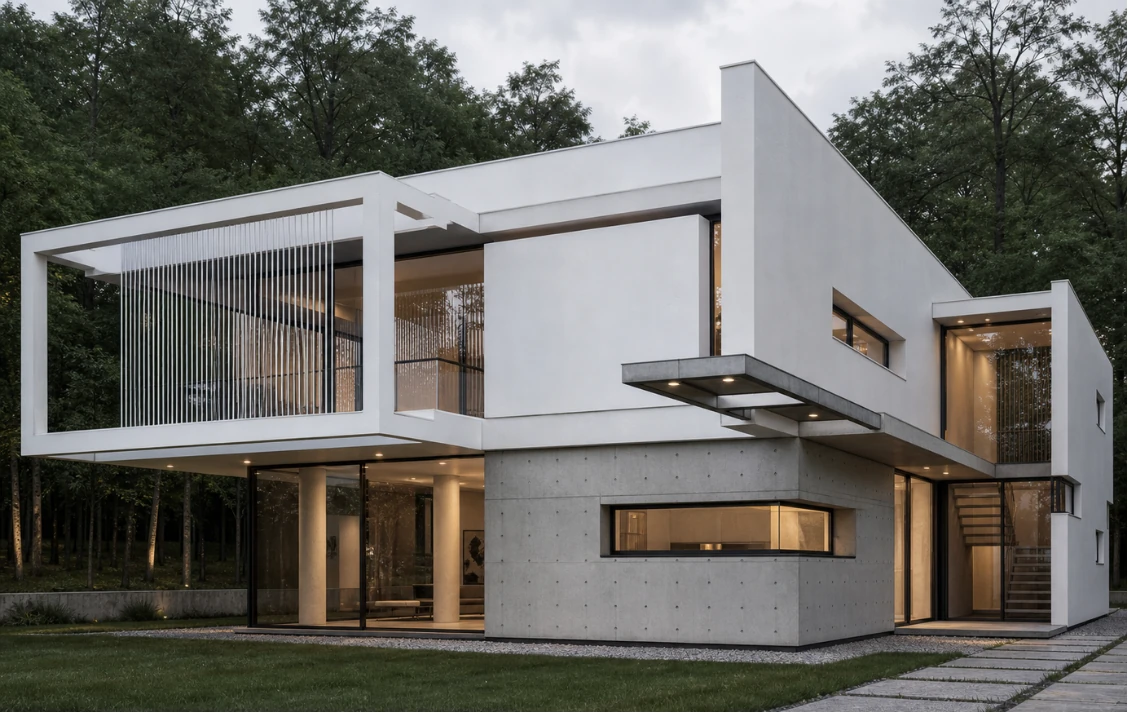
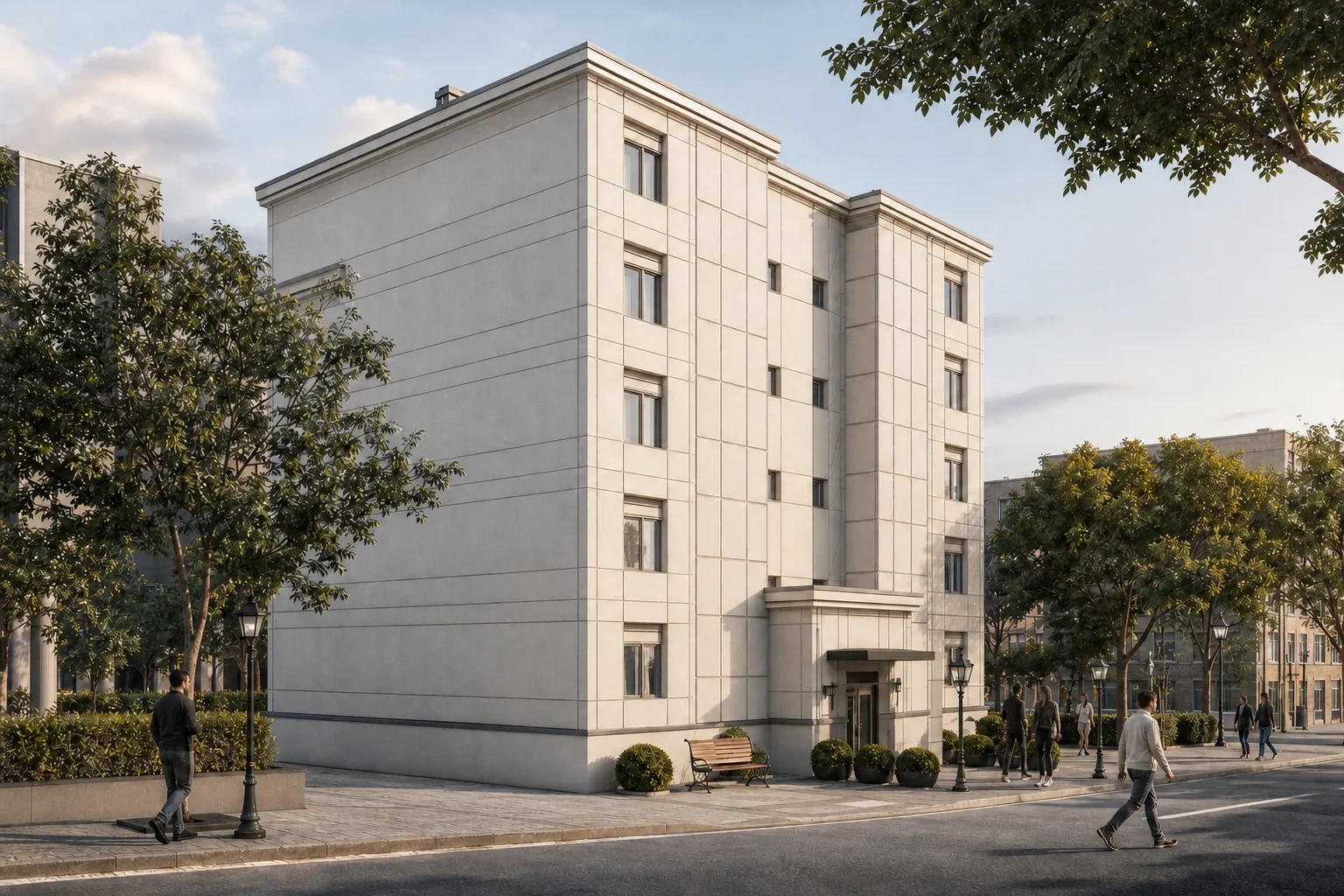
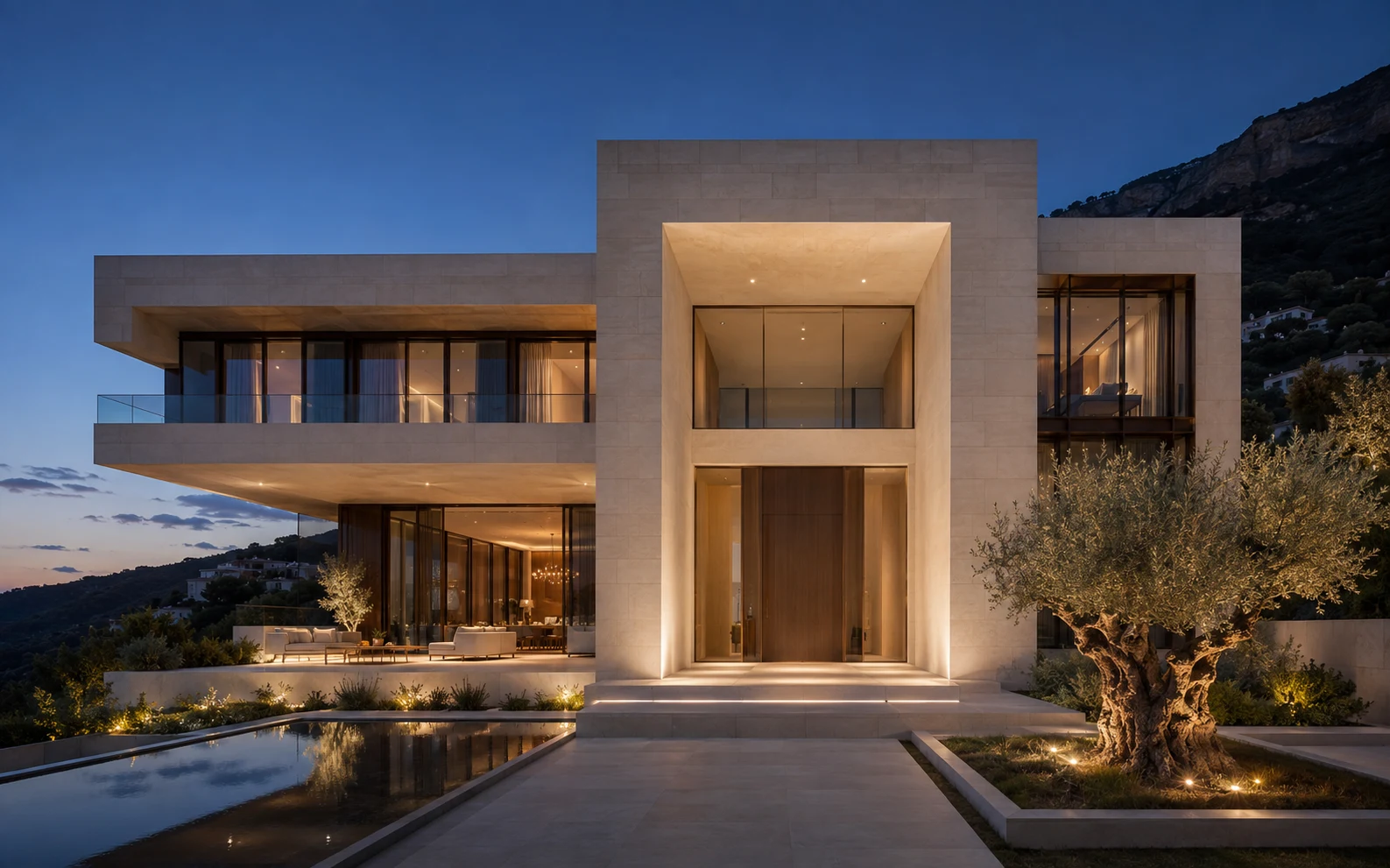
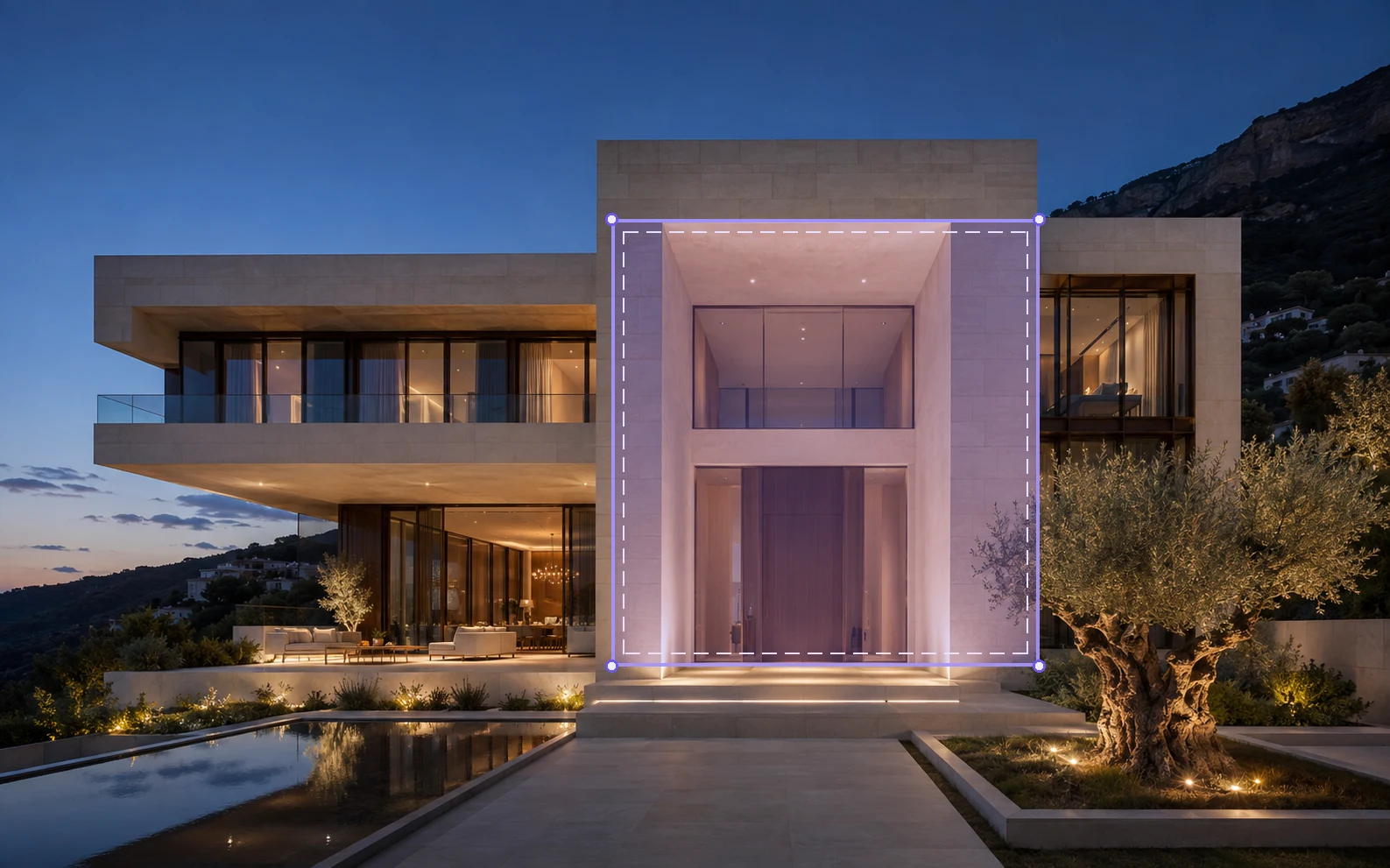
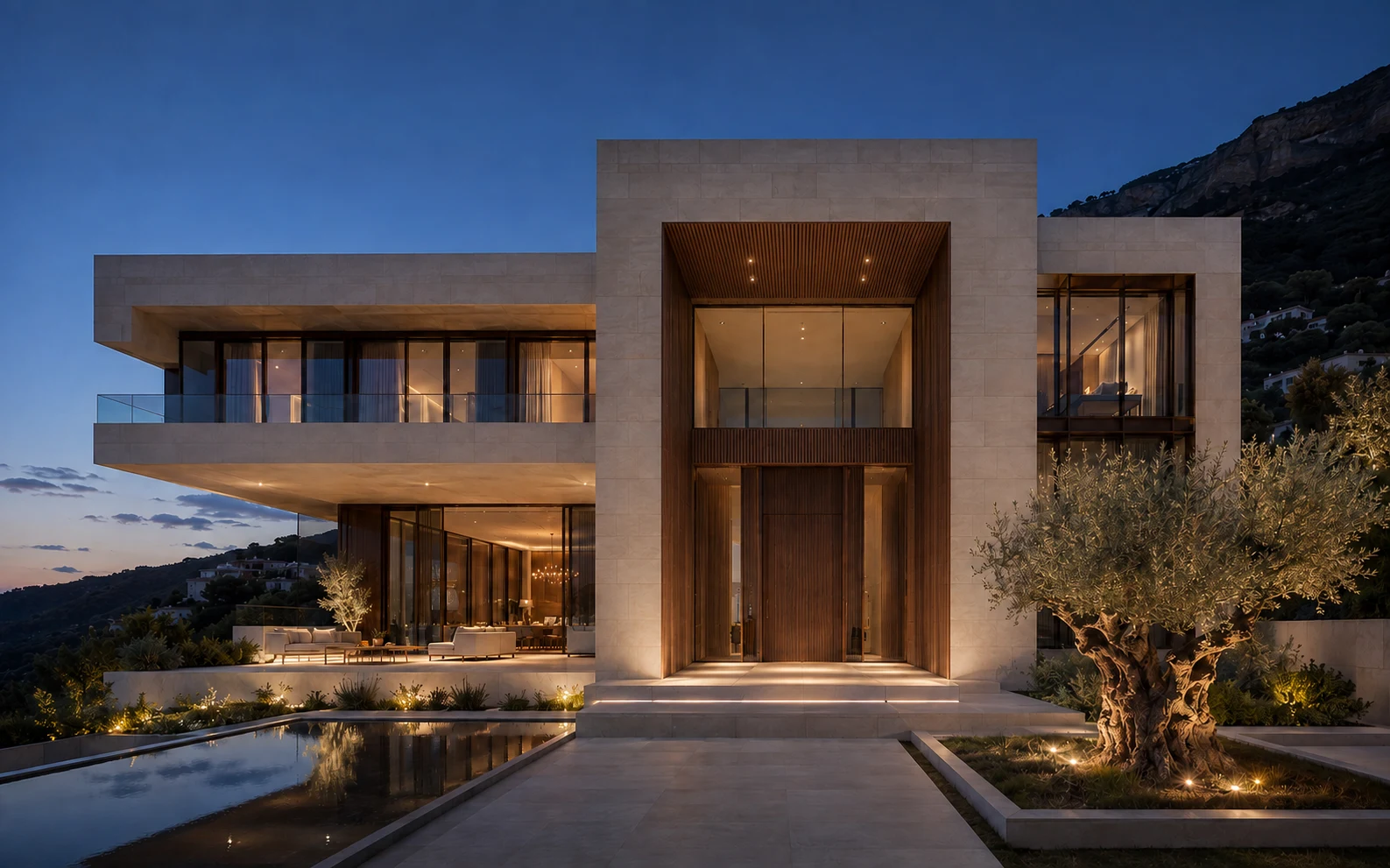
Original → Área marcada → Resultado editado

El área marcada muestra qué cambiará antes de generar, para que puedas ajustarla antes de usar créditos.

Imagen arquitectónica existente
OriginalImagen arquitectónica existente
Volumen de entrada
Área marcadaVolumen de entrada
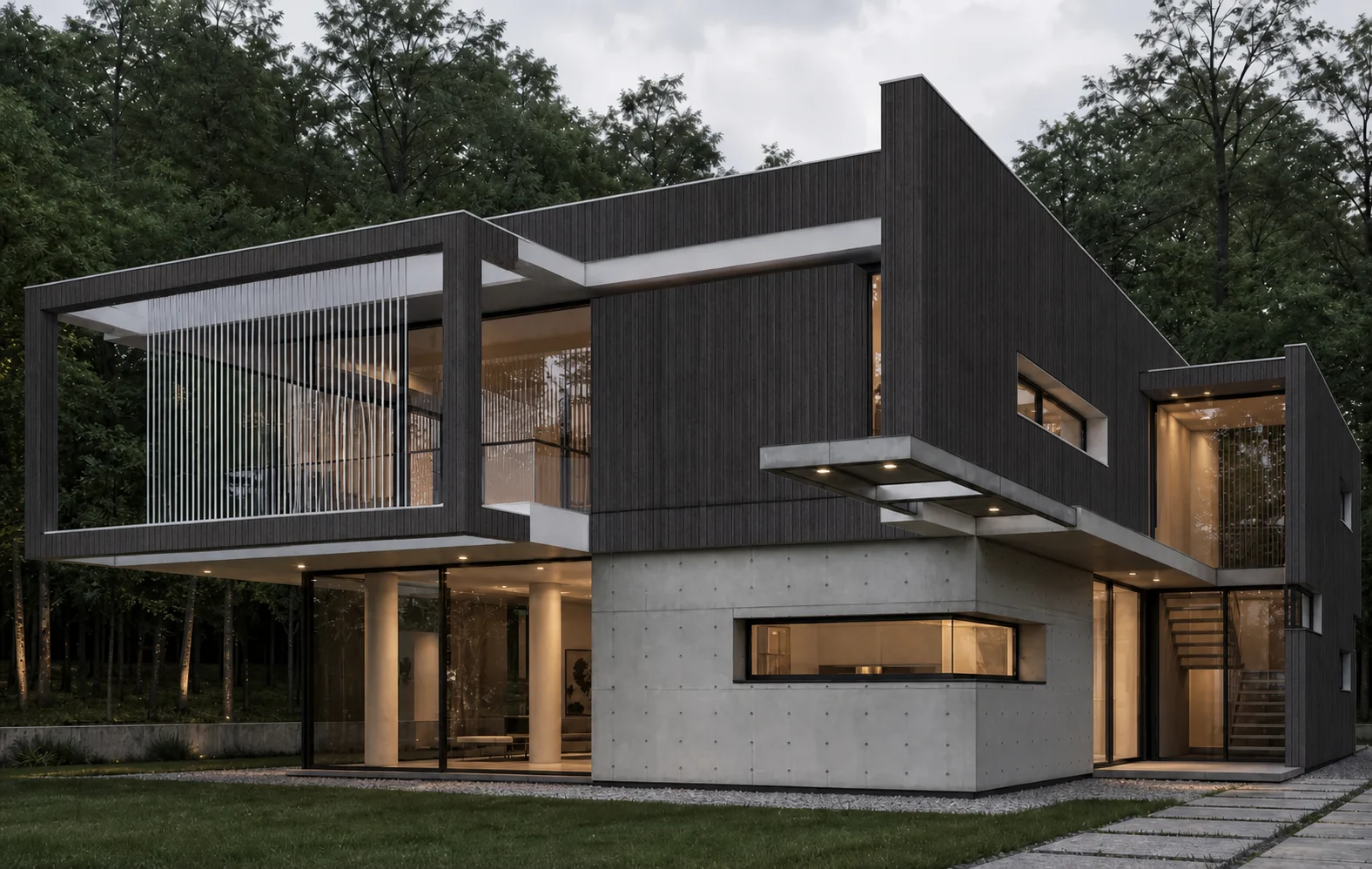
Revestimiento de madera oscura
ResultadoRevestimiento de madera oscura
Prompt

Sustituye el volumen de entrada seleccionado por un revestimiento vertical de madera oscura. Conserva ventanas, puertas, fachada de piedra e iluminación nocturna.

¿Qué puedes editar con inpainting de IA?

Elige la tarea, marca la zona visible y describe un único cambio concreto.

Prueba un acabado nuevo sin rehacer la escena

Selecciona una fachada, pared, suelo, cubierta, encimera o superficie de mueble y describe el nuevo material, color, textura y acabado.

Prompt

Sustituye la entrada por madera vertical oscura y conserva ventanas, puertas, piedra e iluminación nocturna.
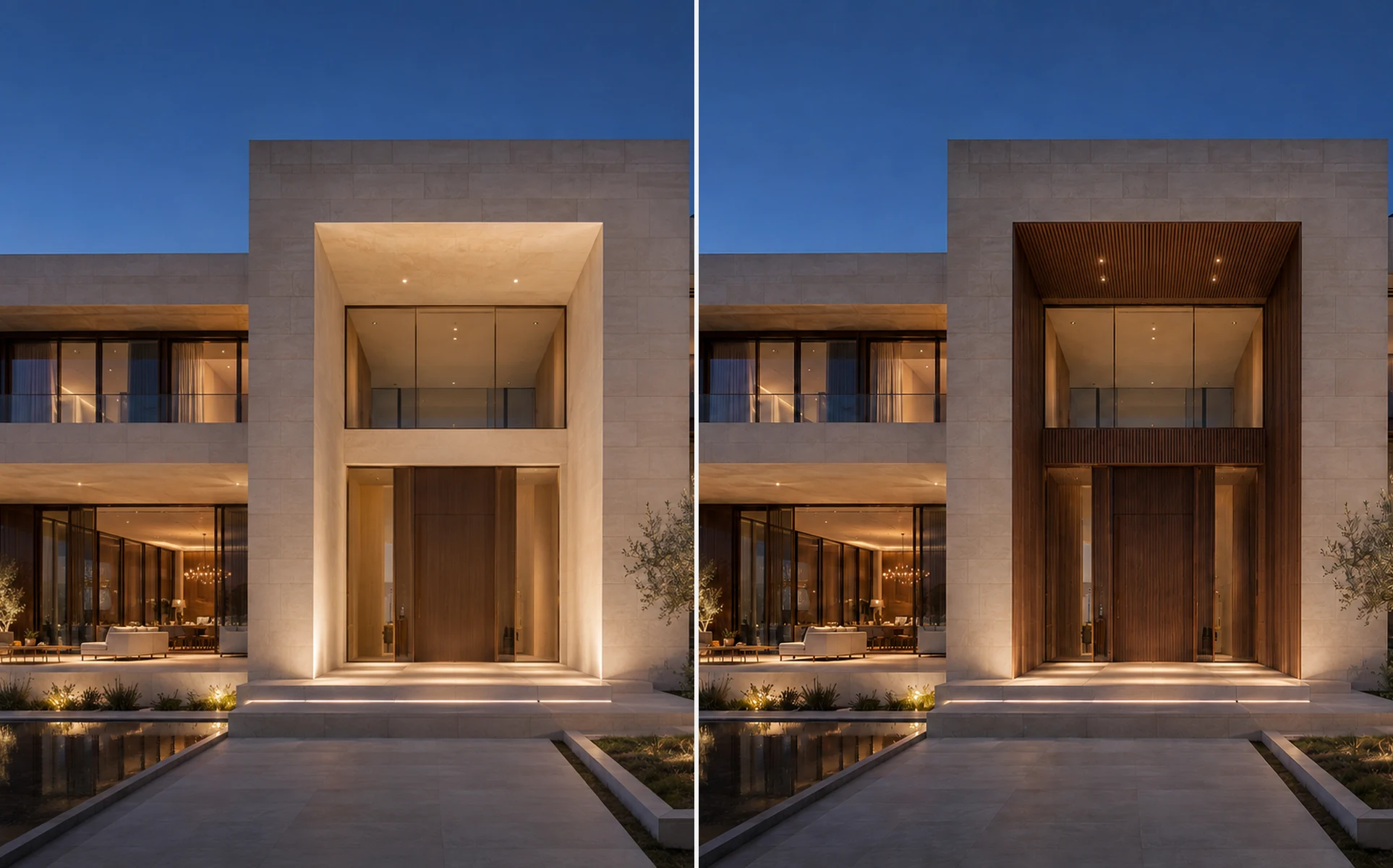
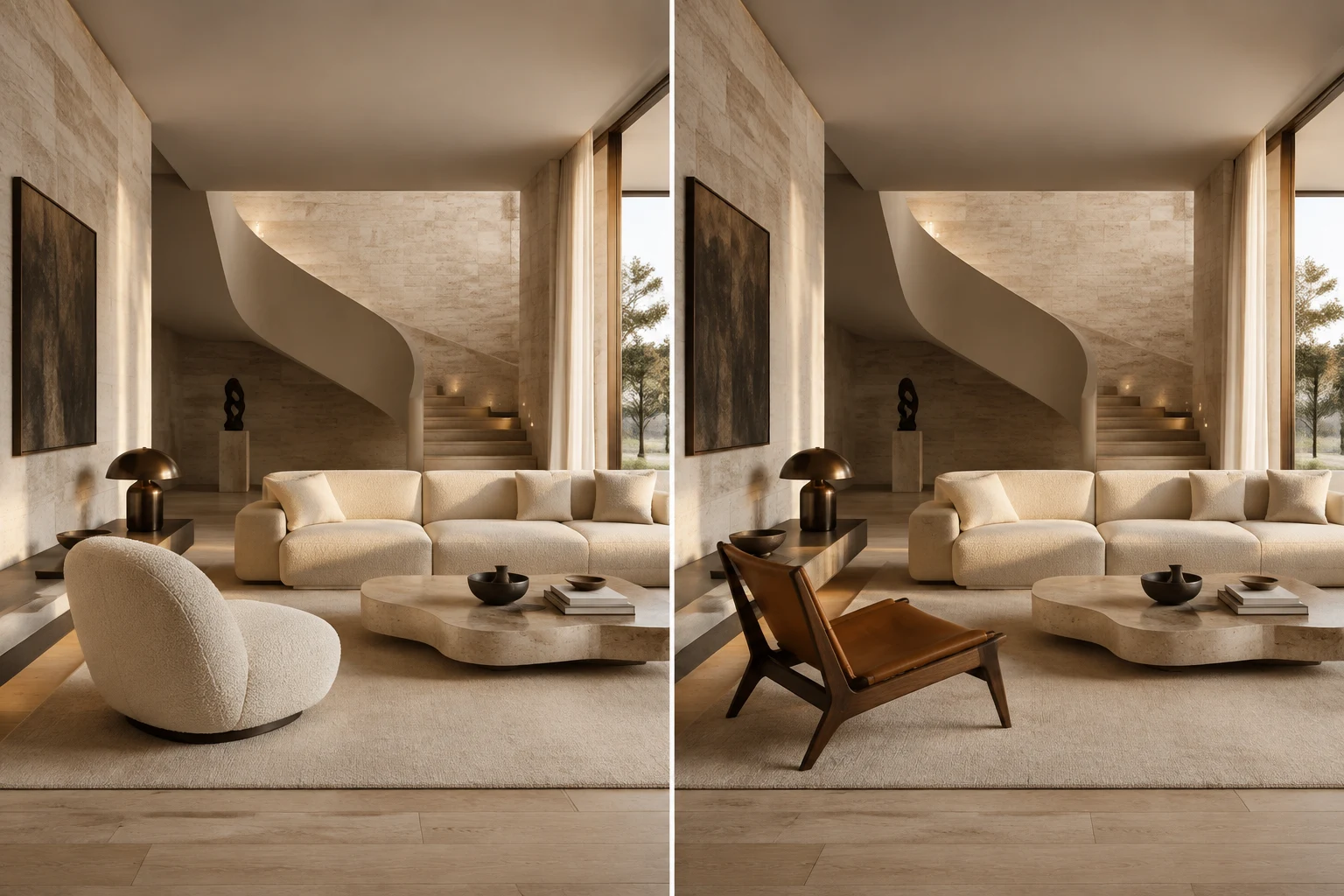
Probar esta edición
Prueba un acabado nuevo sin rehacer la escena

Cómo funciona el inpainting con IA

Parte de una imagen existente y dirige una revisión localizada.

01

Sube tu render

Sube un render arquitectónico, visualización interior o exterior, concepto paisajístico o fotografía.

02

Selecciona la zona

Usa el pincel para marcar el material, objeto, superficie o detalle que quieres editar.

03

Describe y genera

Escribe una instrucción concreta, compara el resultado y ajusta máscara o prompt si hace falta.

Creado para una edición arquitectónica más controlada

Creado para una edición arquitectónica más controlada

Los generadores generales pueden reinterpretar toda la imagen cuando solo necesitas cambiar un detalle. El editor se centra en una selección visible y utiliza la escena original como contexto.

  • Edición por selecciónDefine dónde debe ocurrir el cambio en lugar de regenerar toda la vista.
  • Resultados conscientes de la estructuraGuía la edición con la geometría, perspectiva, escala y composición existentes.
  • Contexto visual coherenteUsa como referencia la iluminación, materiales, sombras y elementos cercanos.
  • Mejora iterativaActualiza el prompt, ajusta la máscara o sigue editando el resultado.

Resultados de la edición por selección

Cada ejemplo reúne origen, zona seleccionada, petición escrita y resultado.

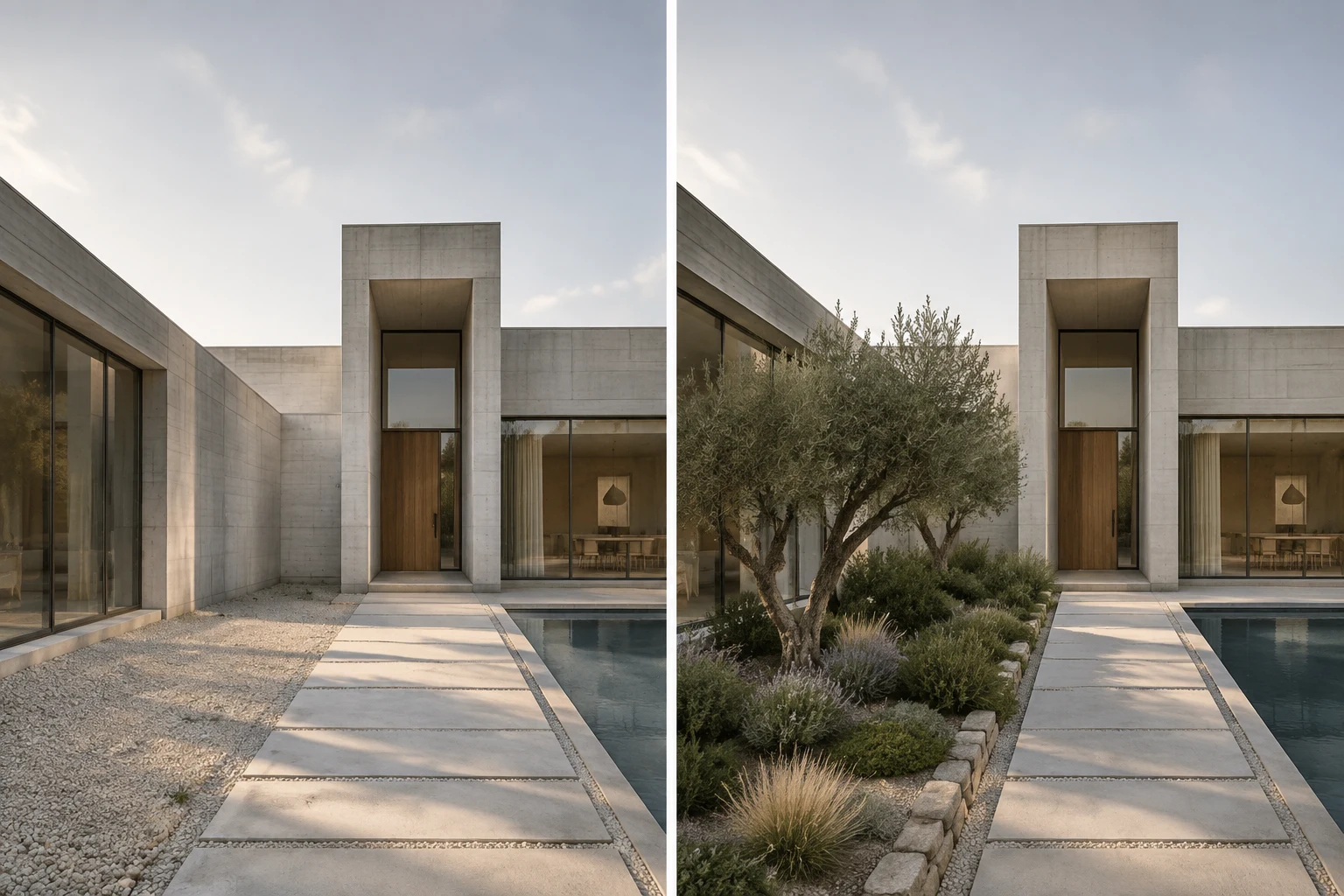
Vivienda moderna con exterior de hormigón claro.
Original
Fachada principal hacia la calle.
Área marcada
Una nueva dirección de material sin rehacer el render completo.
Resultado

Cambiar un material de fachada

Original
Vivienda moderna con exterior de hormigón claro.
Área seleccionada
Fachada principal hacia la calle.
Prompt
Sustituye la fachada por madera vertical oscura. Conserva ventanas, cubierta, entrada e iluminación nocturna.
Resultado
Una nueva dirección de material sin rehacer el render completo.
Editar un render similar
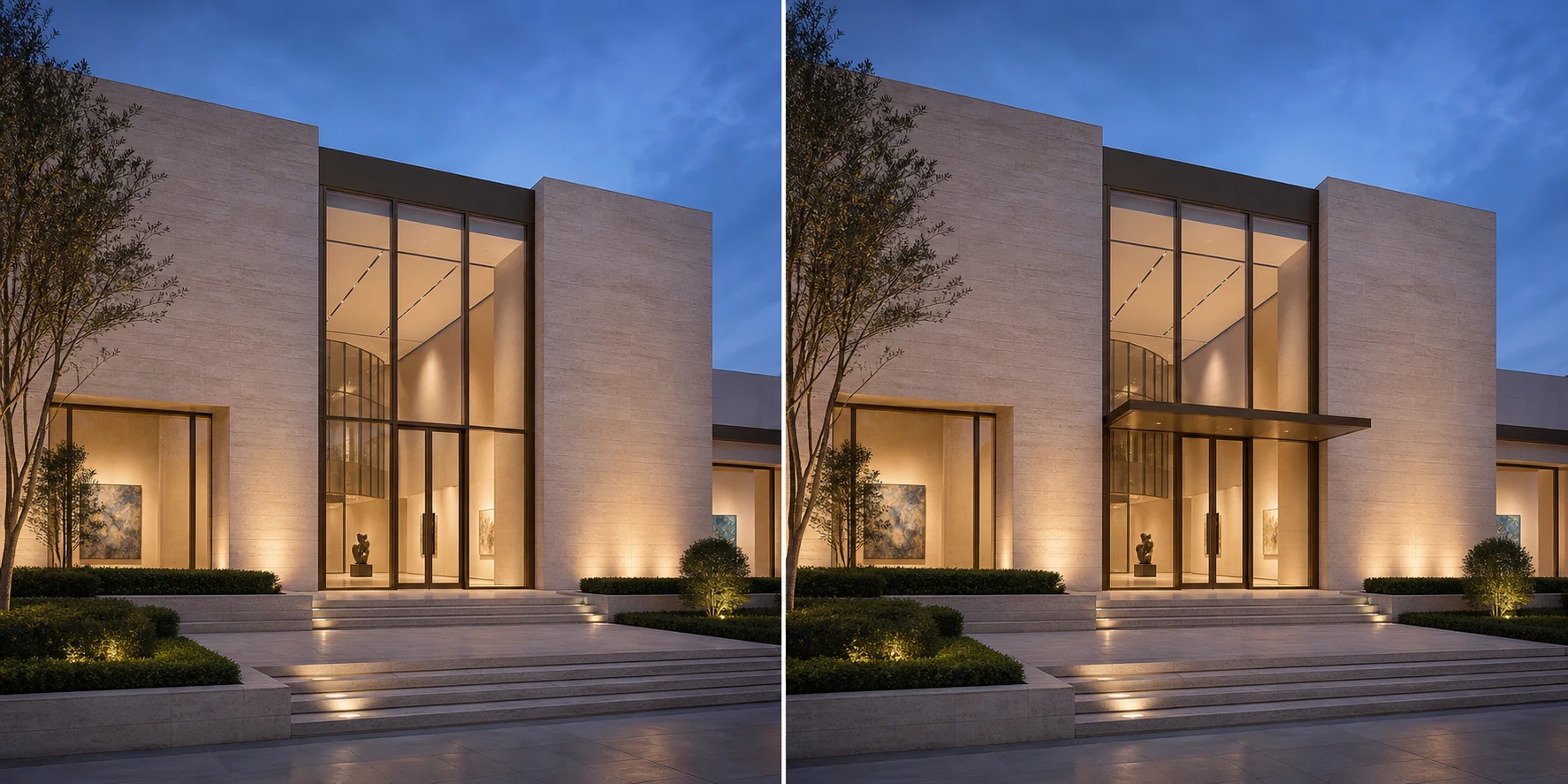
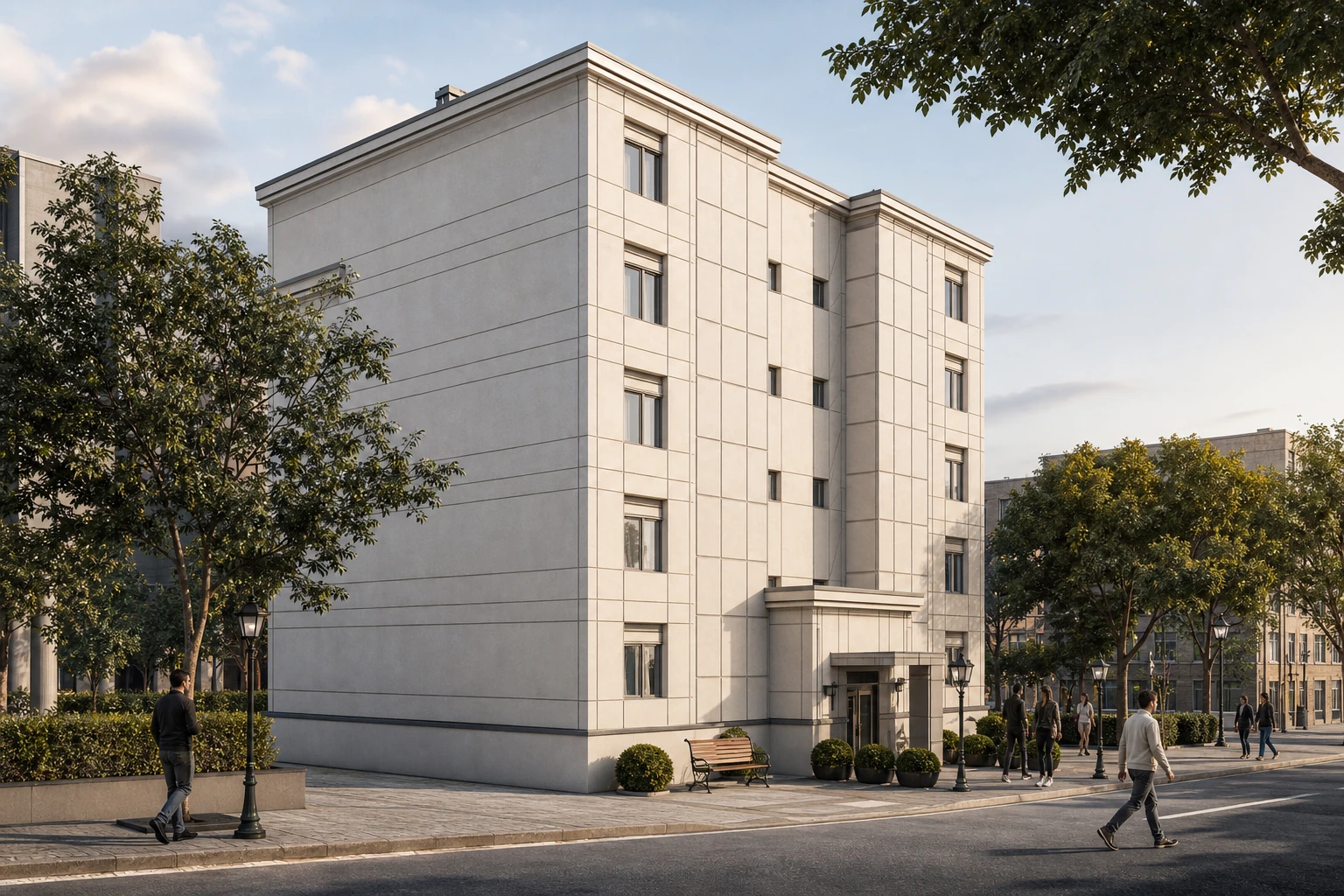
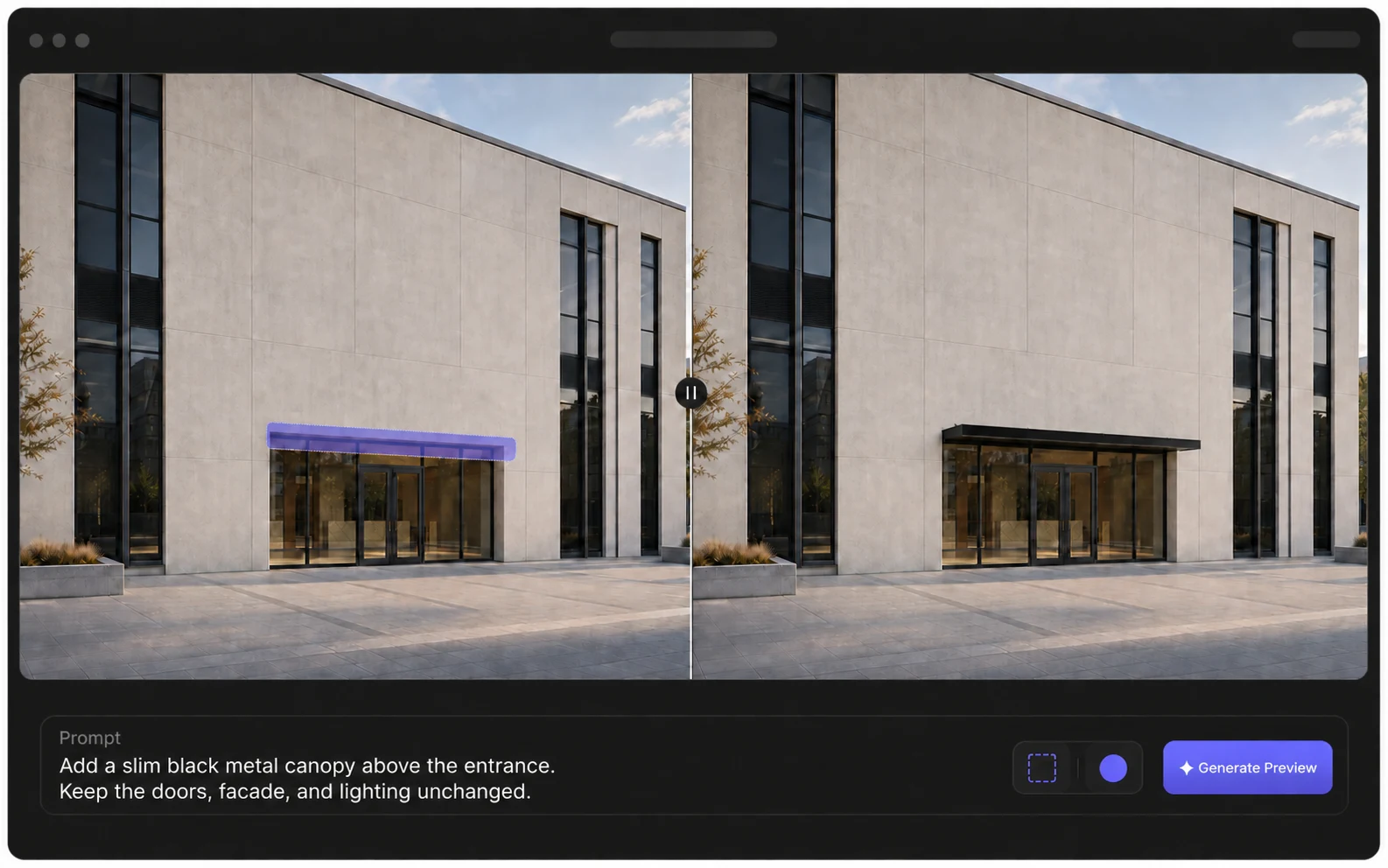
Edificio comercial con entrada expuesta.
Original
Espacio justo encima de las puertas.
Área marcada
Una entrada revisada integrada en la perspectiva existente.
Resultado

Actualizar una entrada

Original
Edificio comercial con entrada expuesta.
Área seleccionada
Espacio justo encima de las puertas.
Prompt
Añade una marquesina fina de metal negro y diseño contemporáneo.
Resultado
Una entrada revisada integrada en la perspectiva existente.
Editar un render similar
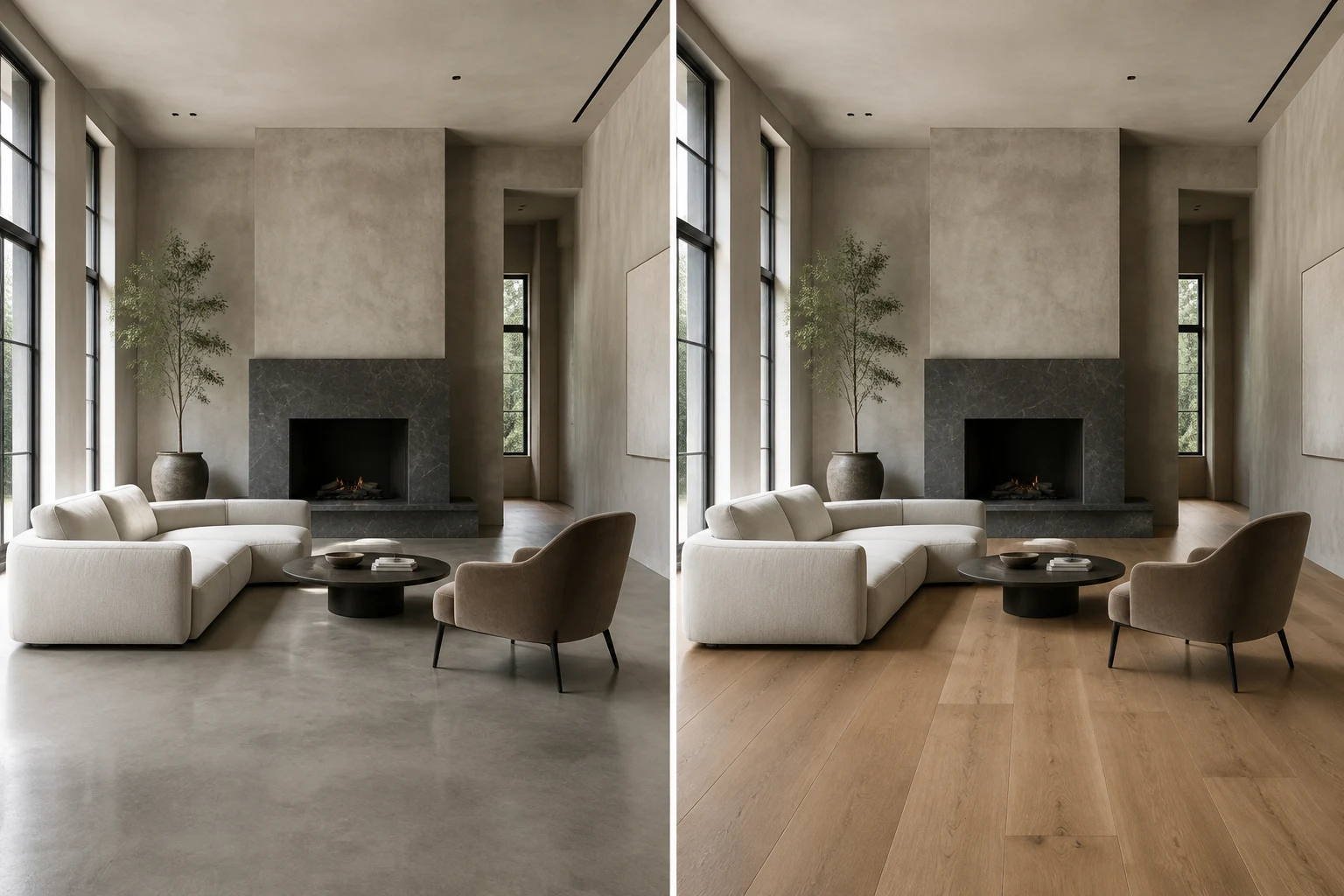
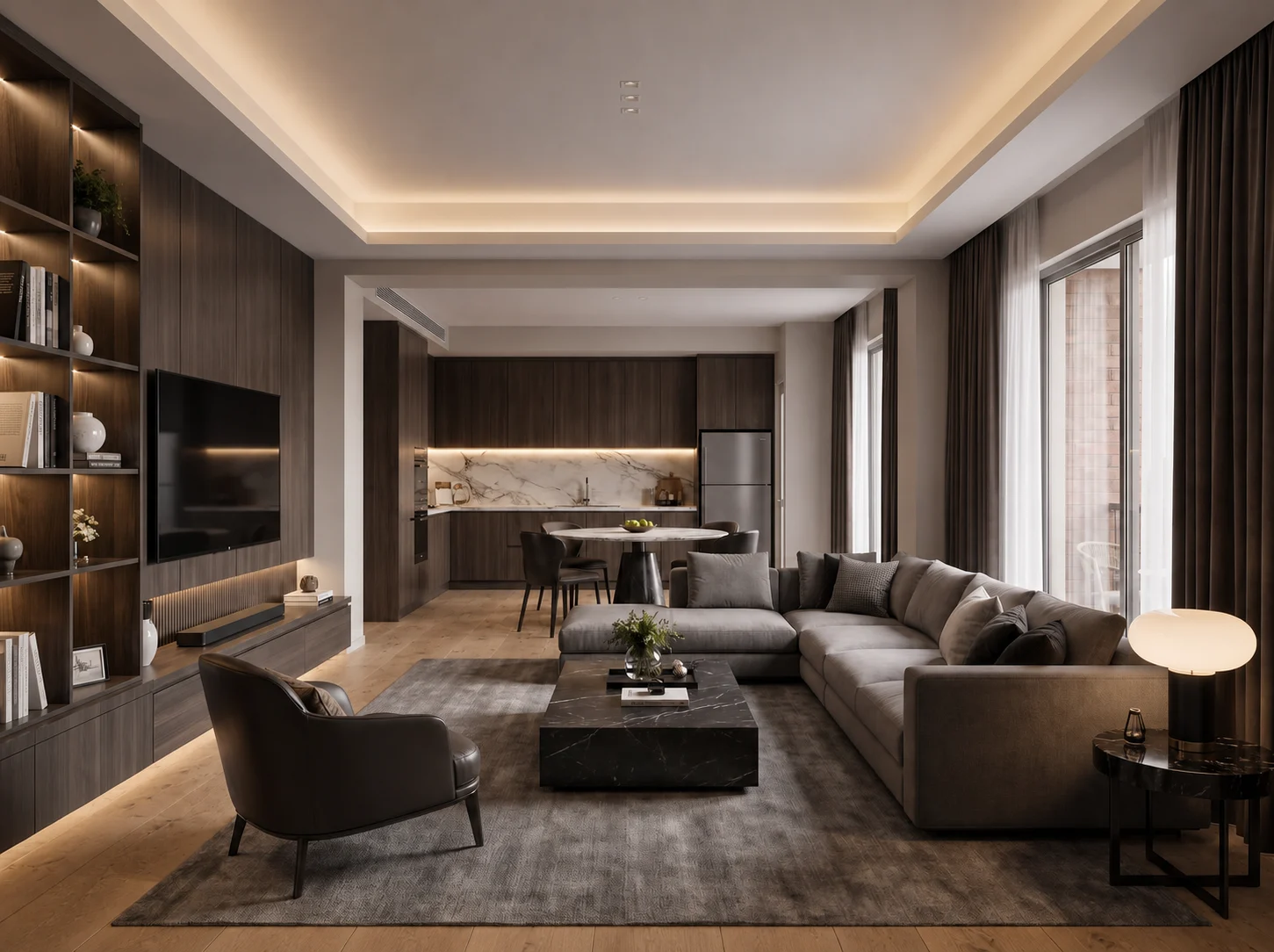
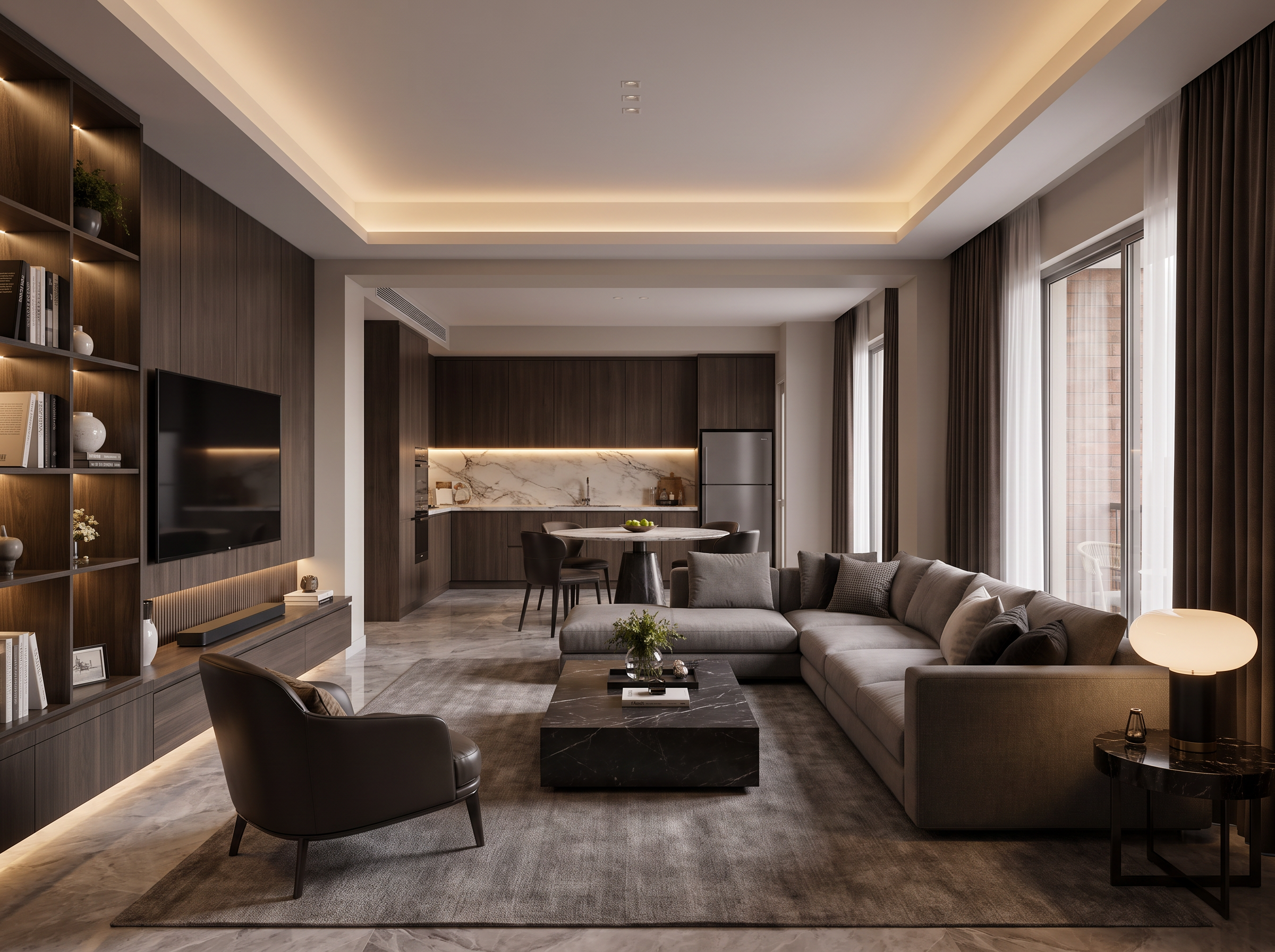
Render de salón amueblado con suelo de piedra pulida.
Original
Superficie visible del suelo.
Área marcada
Otra propuesta de suelo dentro del mismo diseño.
Resultado

Ajustar un material interior

Original
Render de salón amueblado con suelo de piedra pulida.
Área seleccionada
Superficie visible del suelo.
Prompt
Sustituye el suelo por tablas anchas de roble natural mate y cálido. Mantén muebles e iluminación.
Resultado
Otra propuesta de suelo dentro del mismo diseño.
Editar un render similar
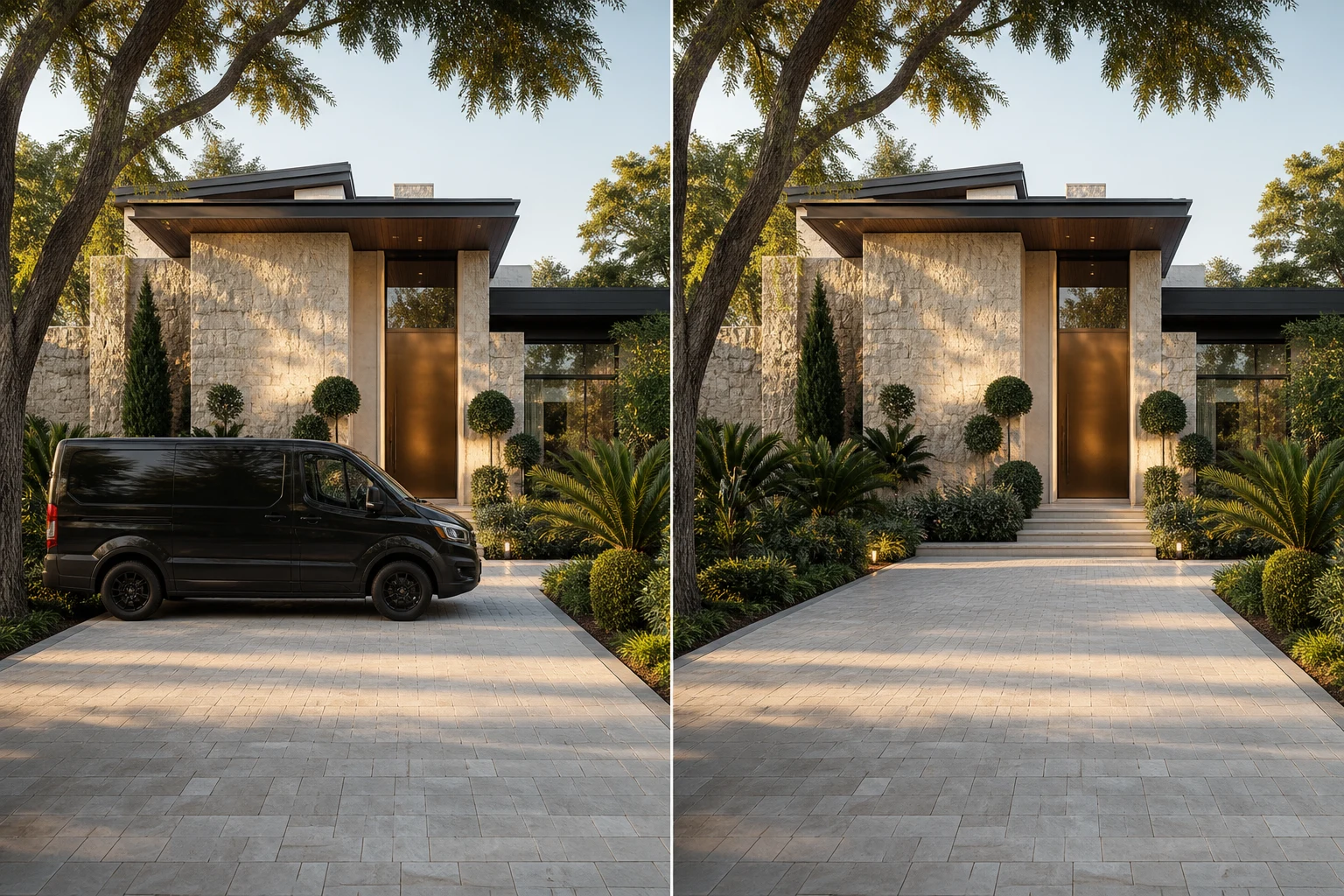
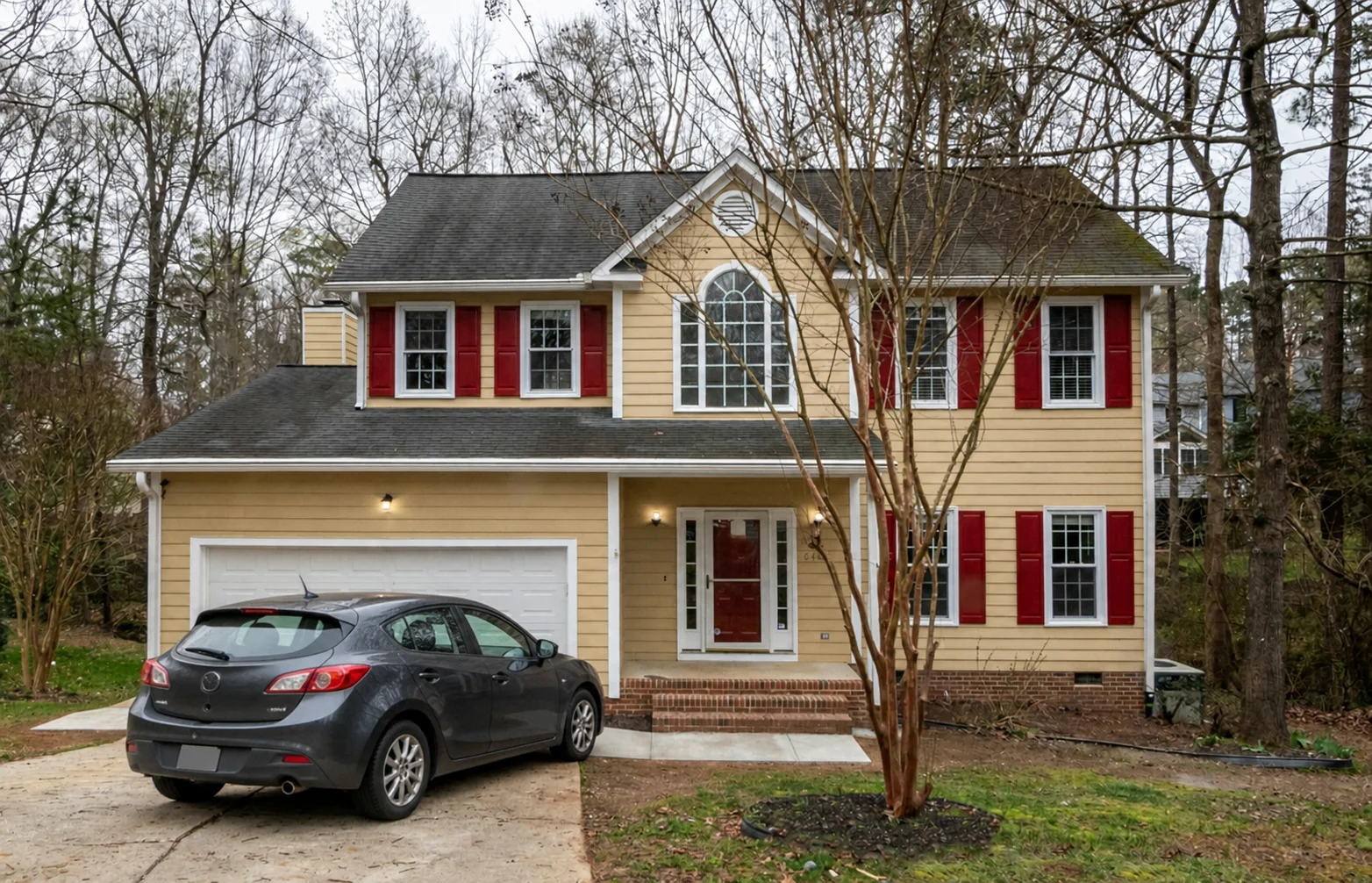
Render exterior con un vehículo delante del garaje.
Original
Vehículo y zona inmediata.
Área marcada
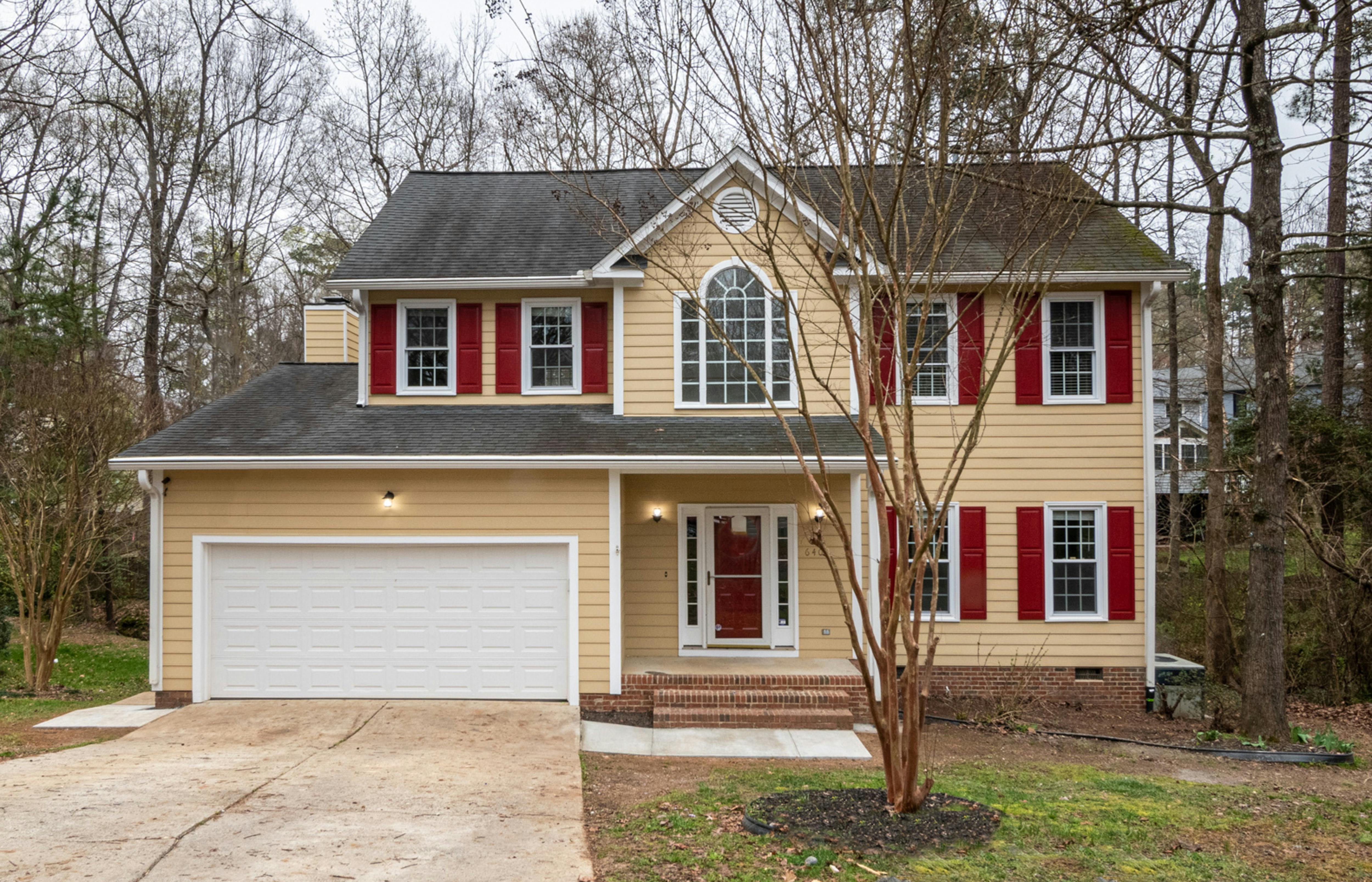
Una imagen más limpia sin la distracción seleccionada.
Resultado

Eliminar un objeto no deseado

Original
Render exterior con un vehículo delante del garaje.
Área seleccionada
Vehículo y zona inmediata.
Prompt
Elimina el vehículo y reconstruye el pavimento y el paisaje del fondo.
Resultado
Una imagen más limpia sin la distracción seleccionada.
Editar un render similar

Inpainting con IA frente a renderizado 3D con IA

Uno modifica una zona seleccionada; el otro crea una vista renderizada completa.

CompararInpainting con IARenderizado 3D con IA
Punto de partidaRender o imagen arquitectónica existenteModelo blanco, boceto o vista 3D básica
Alcance de ediciónZona seleccionada de la imagenImagen completa
Ideal paraMateriales, objetos, detalles, limpieza y revisionesCrear una visualización completa
Flujo habitualSeleccionar, describir, editar y ajustarSubir, describir, renderizar y revisar
SalidaImagen editada localmenteRender arquitectónico completo

¿Para quién es el editor de renders con IA?

Para quienes ya tienen una imagen y necesitan mejorar una parte.

Arquitectos

Explora materiales de fachada, entradas, ventanas, paisaje y otros cambios locales antes de volver al modelo o a la documentación.

Objetivo principal

Revisar un cambio visual concreto sin rehacer toda la vista.

Entrada habitual

Renders exteriores, capturas del modelo y visualizaciones.

Qué obtienes del editor de renders con IA

Un flujo de edición de imagen localizada, no una herramienta de modelado o documentación arquitectónica.

Lo que produce

  • Imagen conceptual arquitectónica editada localmente
  • Variantes de materiales, objetos y detalles
  • Resultado generado en una selección
  • Comparación original y editada
  • Imagen conceptual descargable
×

Lo que no produce

  • ×Modelo 3D editado
  • ×Archivo CAD, Revit, SketchUp o PSD
  • ×Edición manual de geometría
  • ×Dimensiones de obra verificadas
  • ×Especificaciones exactas de materiales
  • ×Documentos de licencia o construcción

Cómo obtener un resultado más útil

Una selección precisa y una instrucción concreta dan al editor información más clara.

Empieza con una fuente nítida y de alta resolución

Selecciona el objeto o superficie completos

Incluye un poco de contexto alrededor del borde

Describe material, color, textura, escala y acabado

Indica los elementos que deben mantenerse

Haz un solo cambio concreto cada vez

Preguntas sobre el editor de renders con IA

Qué esperar de la edición de zonas en imágenes arquitectónicas.

Abrir el editor →
¿Qué es el inpainting con IA?

Regenera una parte seleccionada usando una máscara, una instrucción y el contexto visual cercano. Sirve para cambiar una zona sin rehacer toda la imagen.

¿Qué imágenes arquitectónicas puedo usar?

Renders, exteriores, interiores, paisajes, conceptos de IA o fotos claras en JPG, PNG o WEBP.

¿Cambiarán zonas fuera de la selección?

El objetivo es conservarlas, aunque puede haber algo de fusión en el borde para integrar el contenido nuevo.

¿Puedo cambiar materiales o eliminar objetos?

Sí. El resultado depende de la claridad, la selección, la perspectiva y el detalle de la instrucción.

¿Modifica mi modelo 3D?

No. Edita una imagen, no el modelo subyacente de SketchUp, Revit, Rhino, Blender u otra aplicación.

¿Puedo usarlo para construcción?

No. Es una imagen conceptual, no un plano de obra, especificación verificada ni documento técnico aprobado.

¿En qué se diferencia del renderizado 3D con IA?

El renderizado 3D crea una imagen completa desde un modelo blanco; este editor cambia solo la zona seleccionada de una imagen existente.

Edita una zona sin empezar de nuevo

Sube un render, marca la zona y genera un cambio de material, objeto, paisaje o limpieza.