TU HABITACIÓN + UN COLOR NUEVO

Cambia el color de tu habitación

Sube una foto, selecciona la zona que quieres cambiar y prueba un color nuevo.

  • Modifica solo la zona necesaria
  • Mantén reconocible la habitación
  • Compara antes de decidir
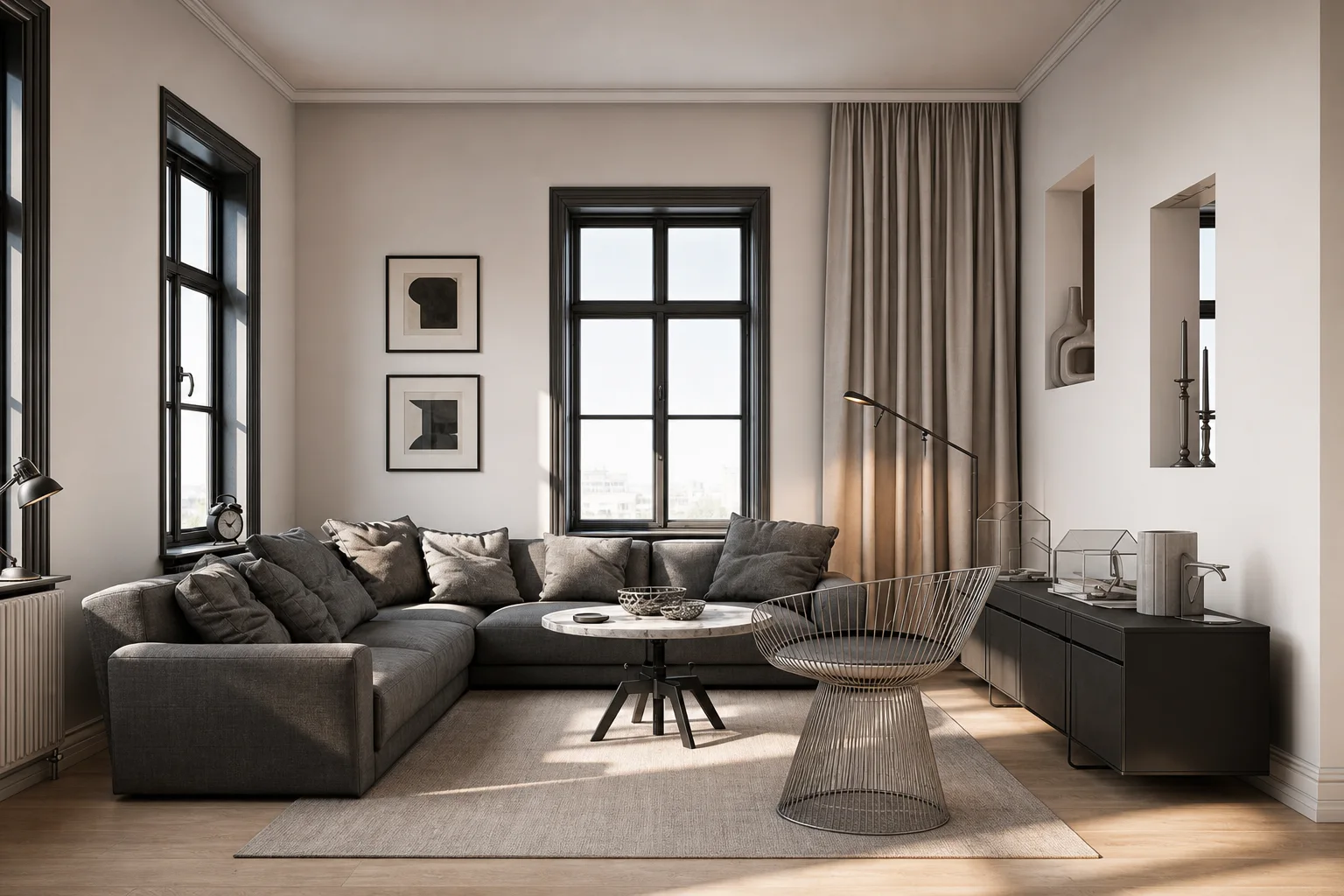
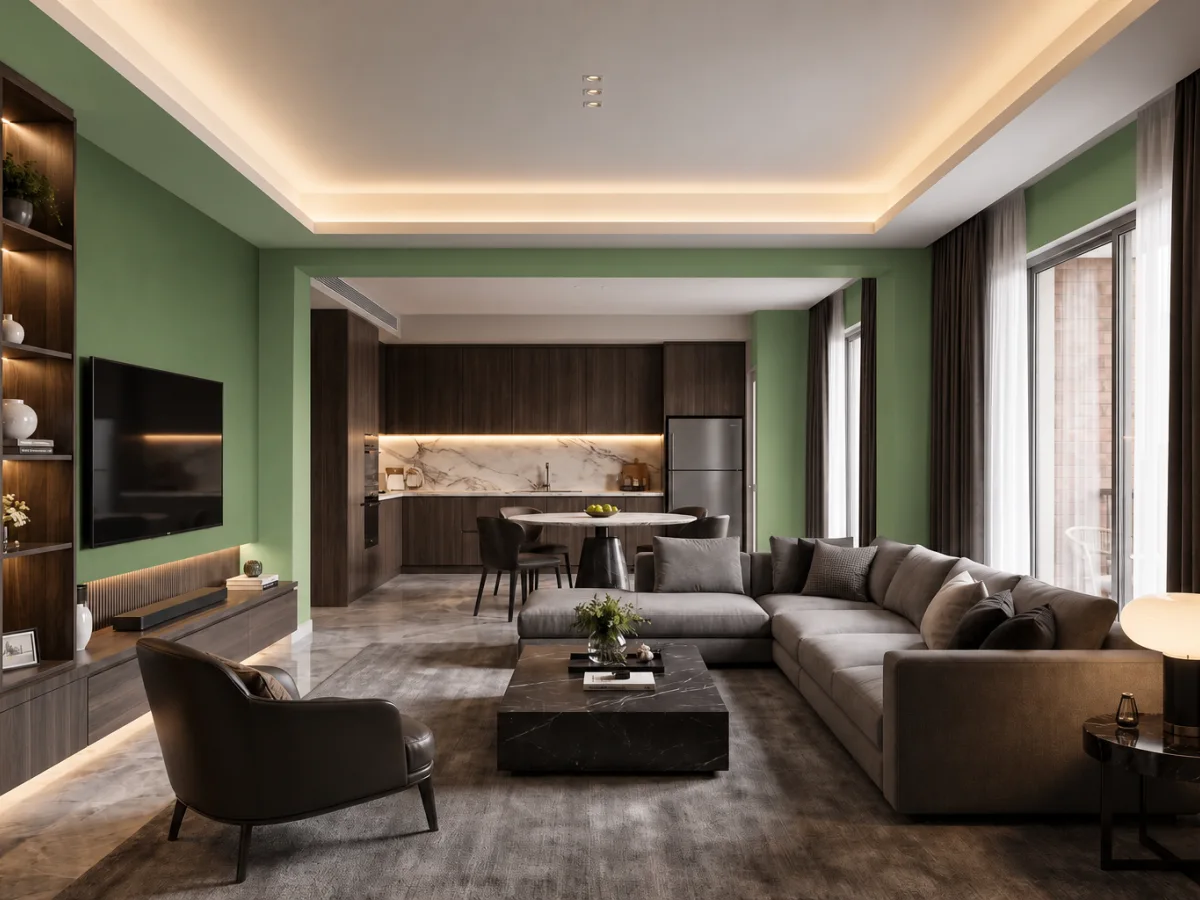
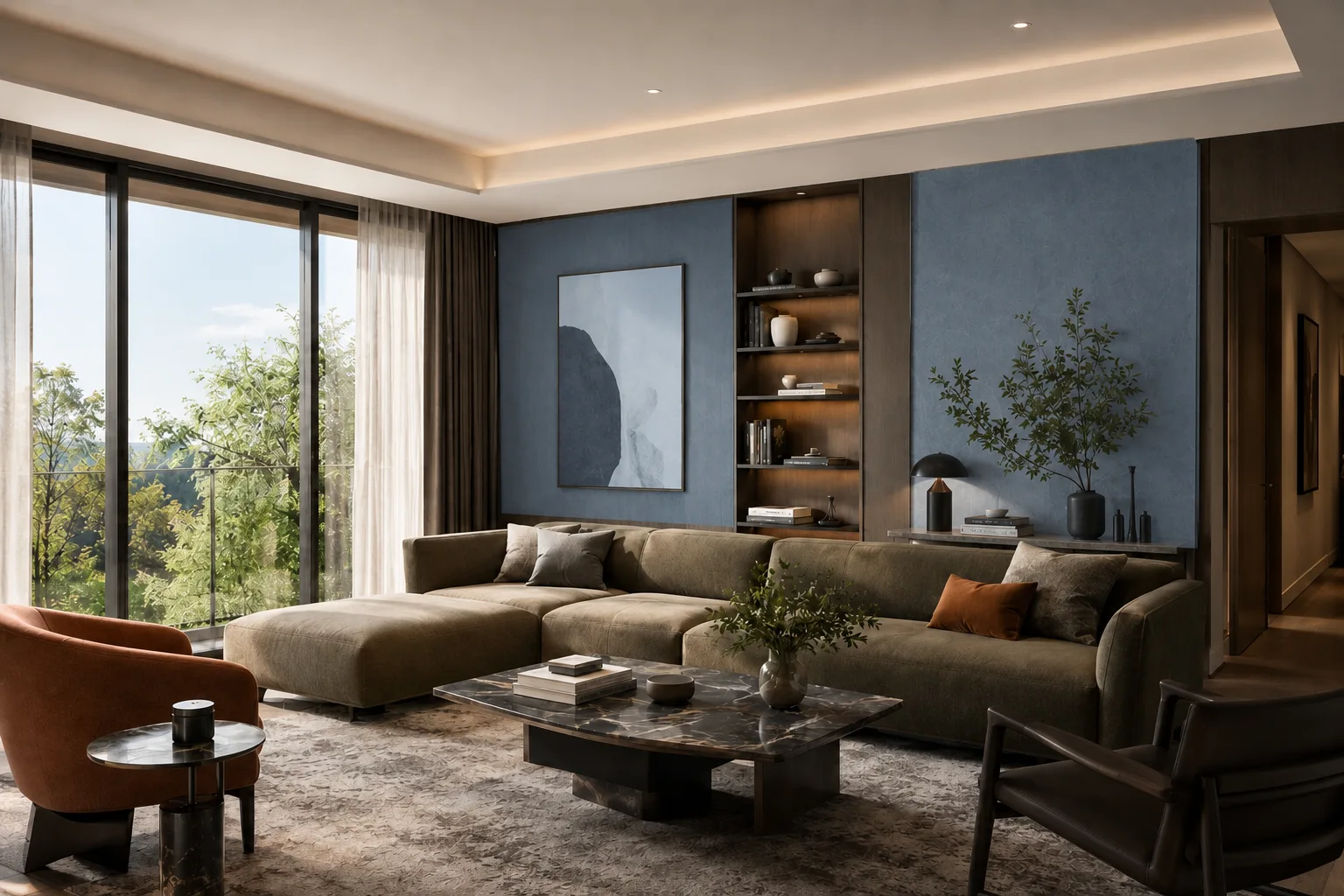
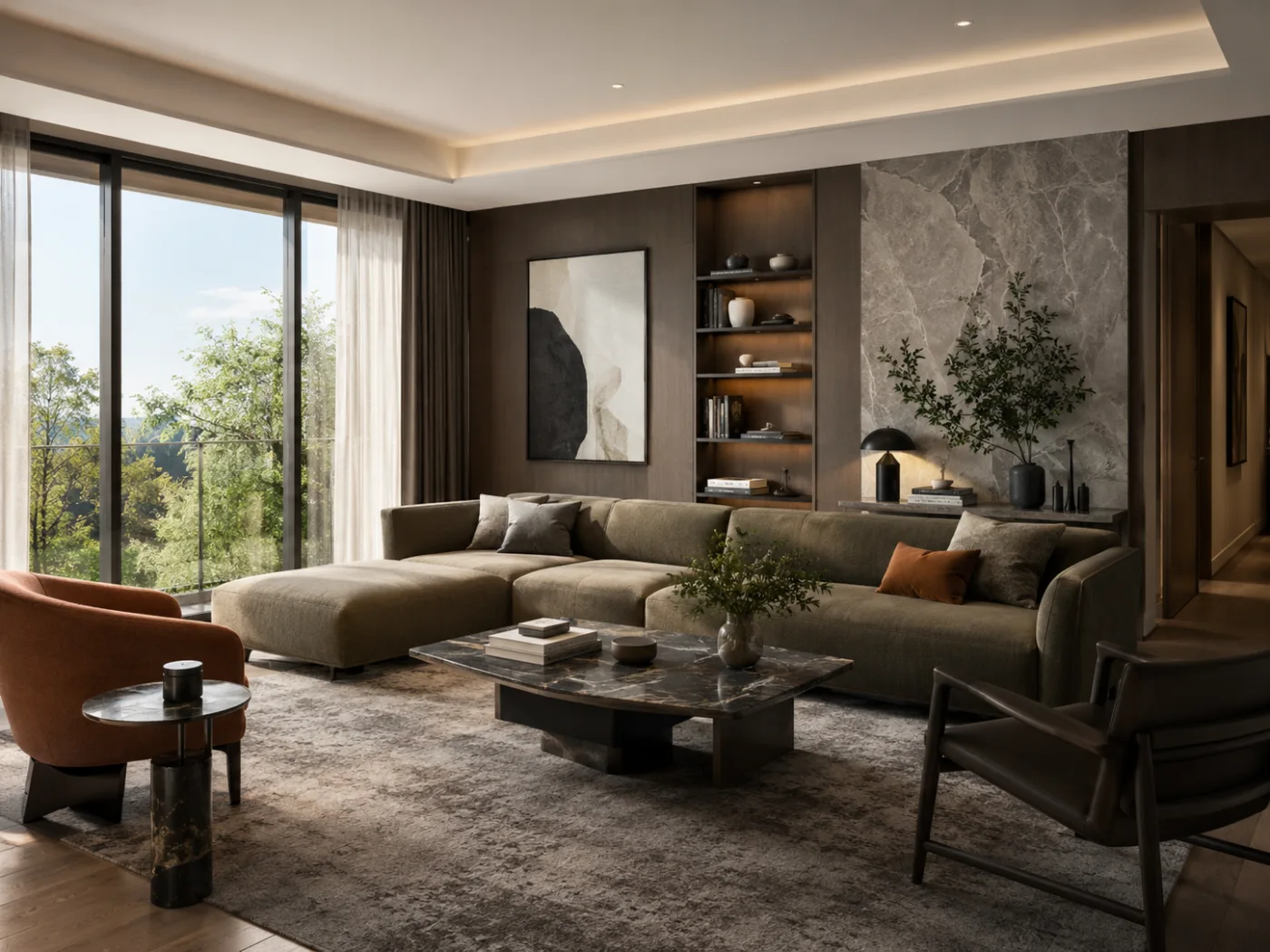
Habitación original antes del cambio de color
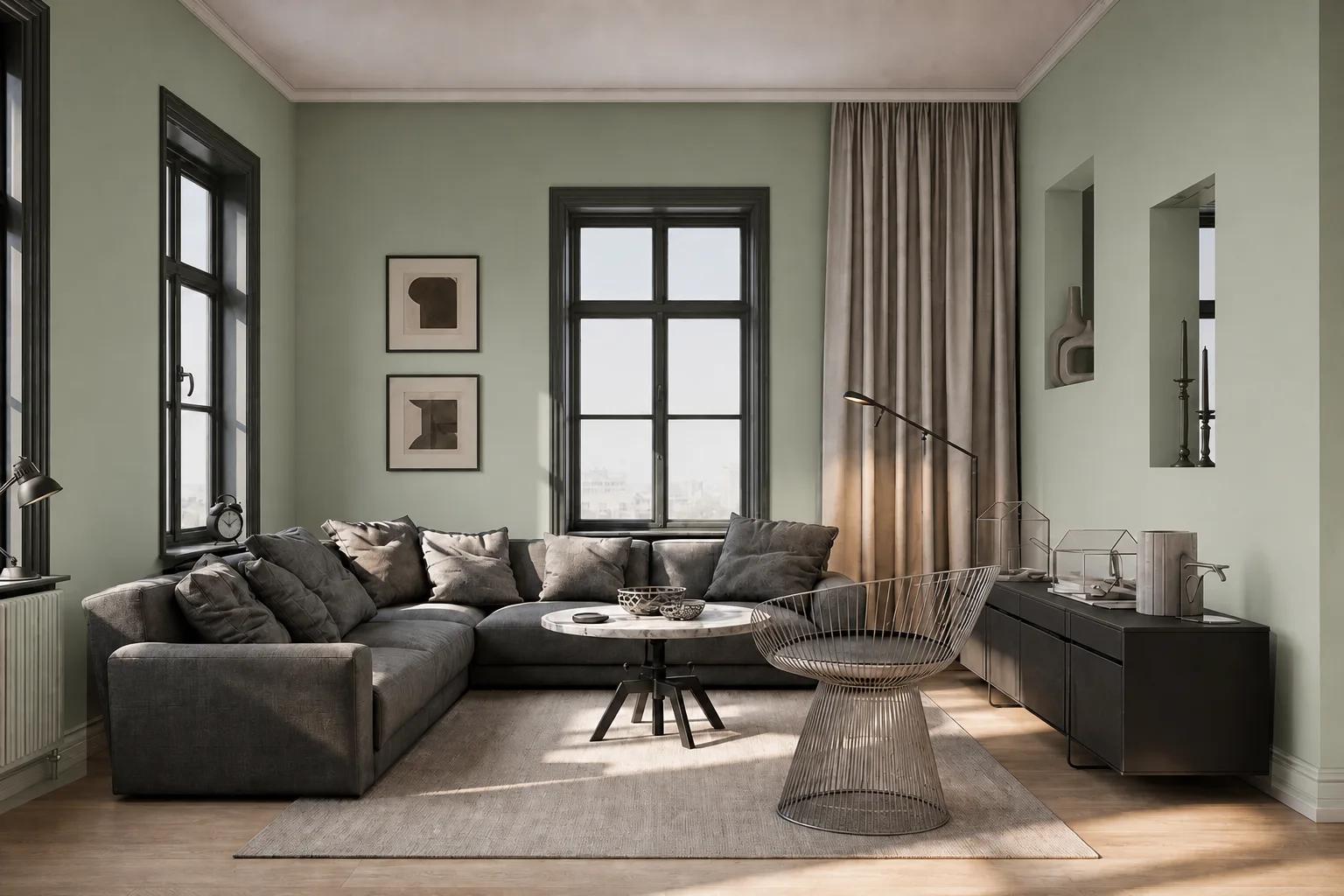
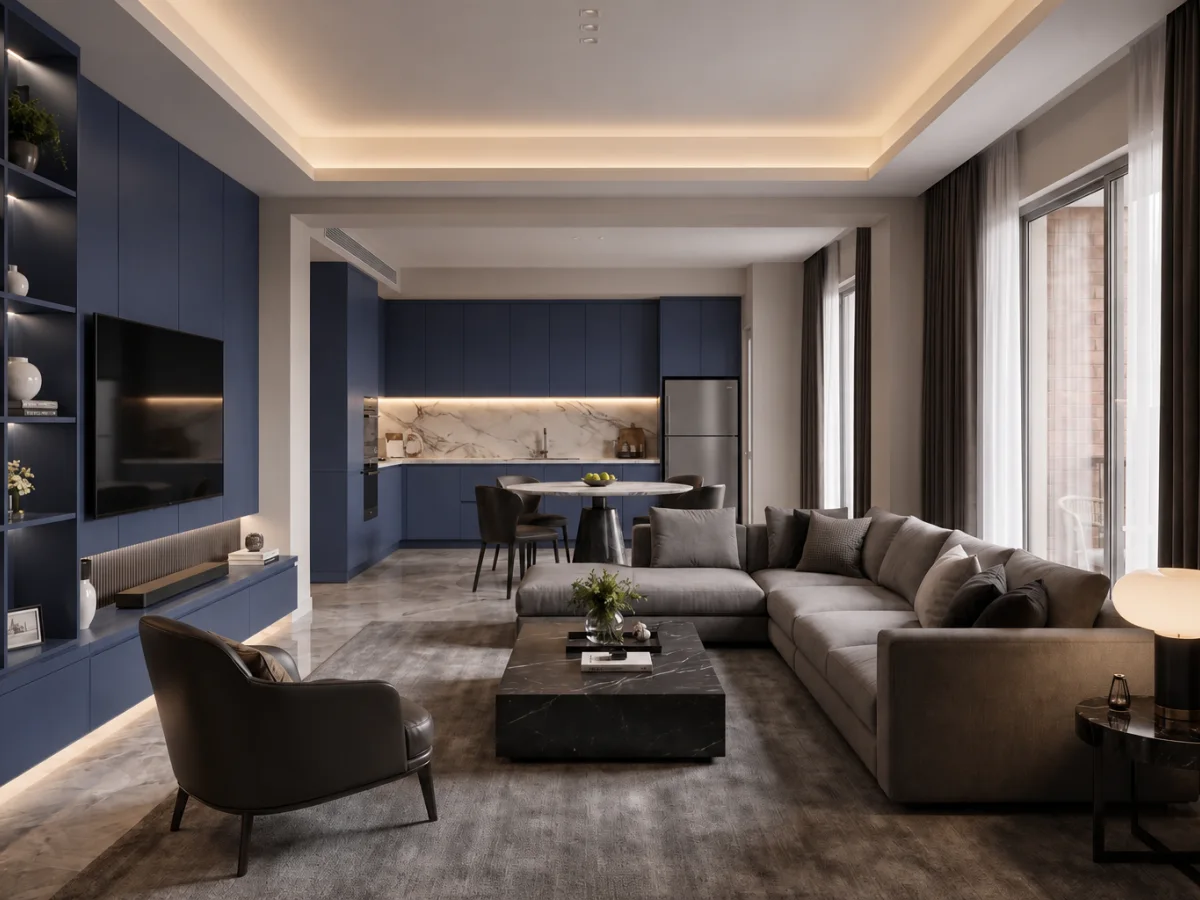
Propuesta
Habitación con un cambio de color localizado
Antes
Vista previa de color conservando la composición original

Compara la habitación original y la recoloreada

Comprueba cómo combina el color elegido con los muebles, el suelo, la iluminación y los detalles arquitectónicos. Alterna entre la foto original y el resultado y revisa versiones anteriores en el historial.

Usa Antes/Después para revisar los cambios
Prueba otro color con la misma foto
Revisa resultados anteriores
Descarga la opción que prefieras

La imagen generada por IA es una vista previa. La pantalla, la luz, la cámara, la textura y el acabado pueden cambiar la apariencia del color.

Cambiar el color

Cambia el color de las superficies clave

Modifica las superficies y objetos que más influyen en la paleta interior.

Paredes

Prueba otro color de pared o una pared de acento antes de comprar pintura.

Suelos

Compara tonos de madera, baldosas, moquetas y otros acabados.

Armarios

Explora colores para armarios de cocina, muebles de baño y almacenaje integrado.

Muebles

Prueba colores en sofás, sillas, camas, cortinas, alfombras y otros muebles.

Cambia el color, conserva la habitación

Diseñado para cambios de color controlados, no para rediseñar toda la estancia.

Habitación original con la zona objetivo visible
Floor Planning

Cambia solo la zona seleccionada o descrita

Marca una o varias zonas o describe con precisión el objeto y su ubicación. La IA intenta conservar el resto.

Editing Workflow

Mantén reconocible la habitación

Se priorizan la distribución, puertas, ventanas, muebles, cámara y perspectiva.

Habitación con distribución y perspectiva conservadas
Resultado con luz y textura naturales
Editing Workflow

Conserva luz y textura

Mantén sombras, brillos, textura, juntas y reflejos al aplicar el color.

Design Intelligence

Compara varios colores

Reutiliza la misma imagen y descripción para crear más opciones.

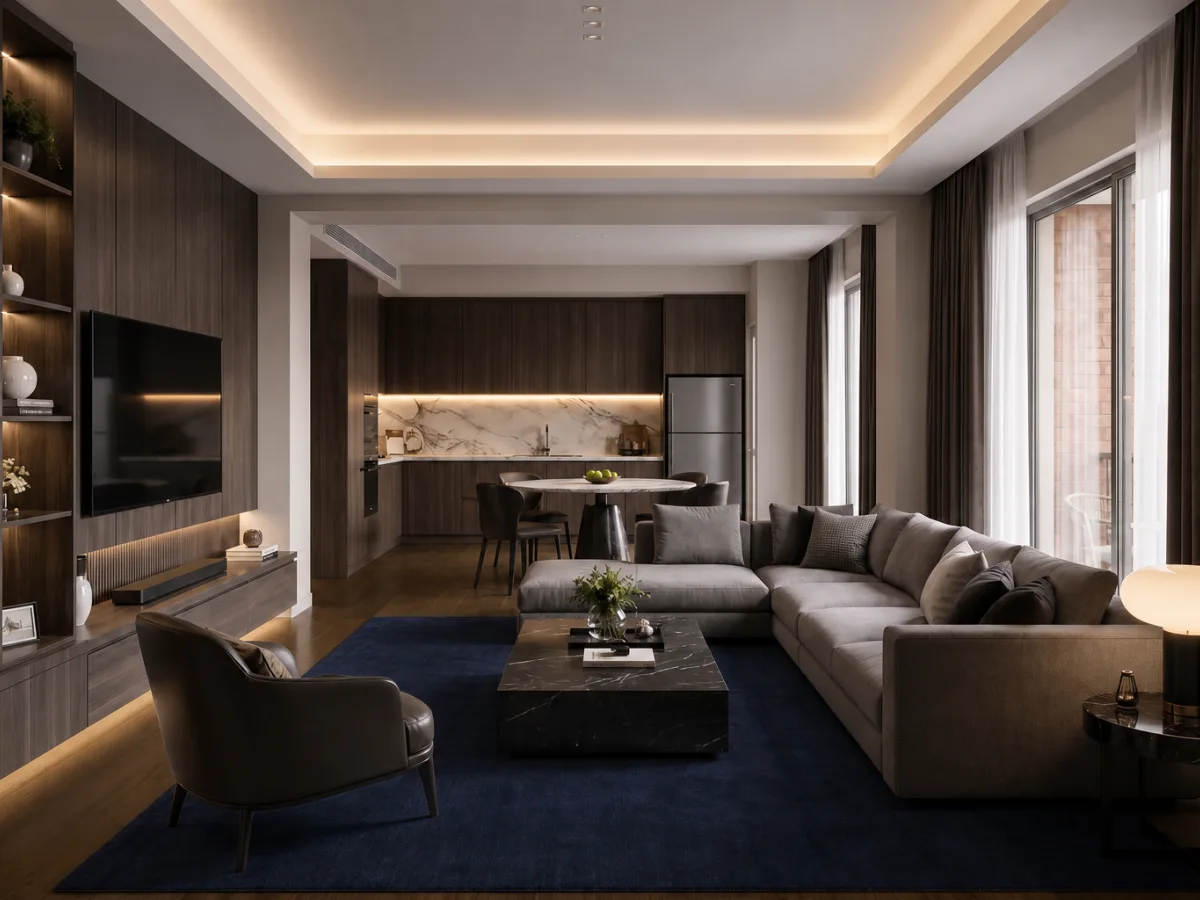
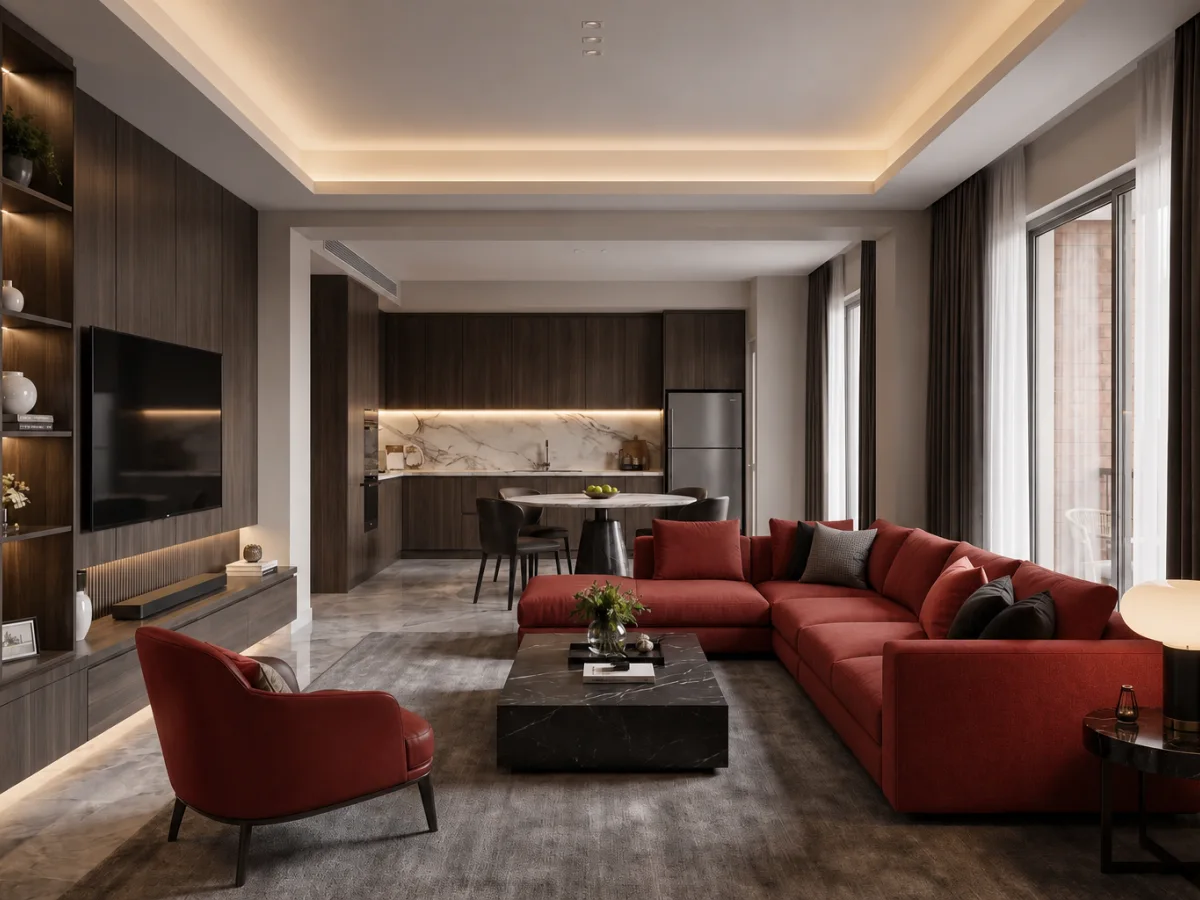
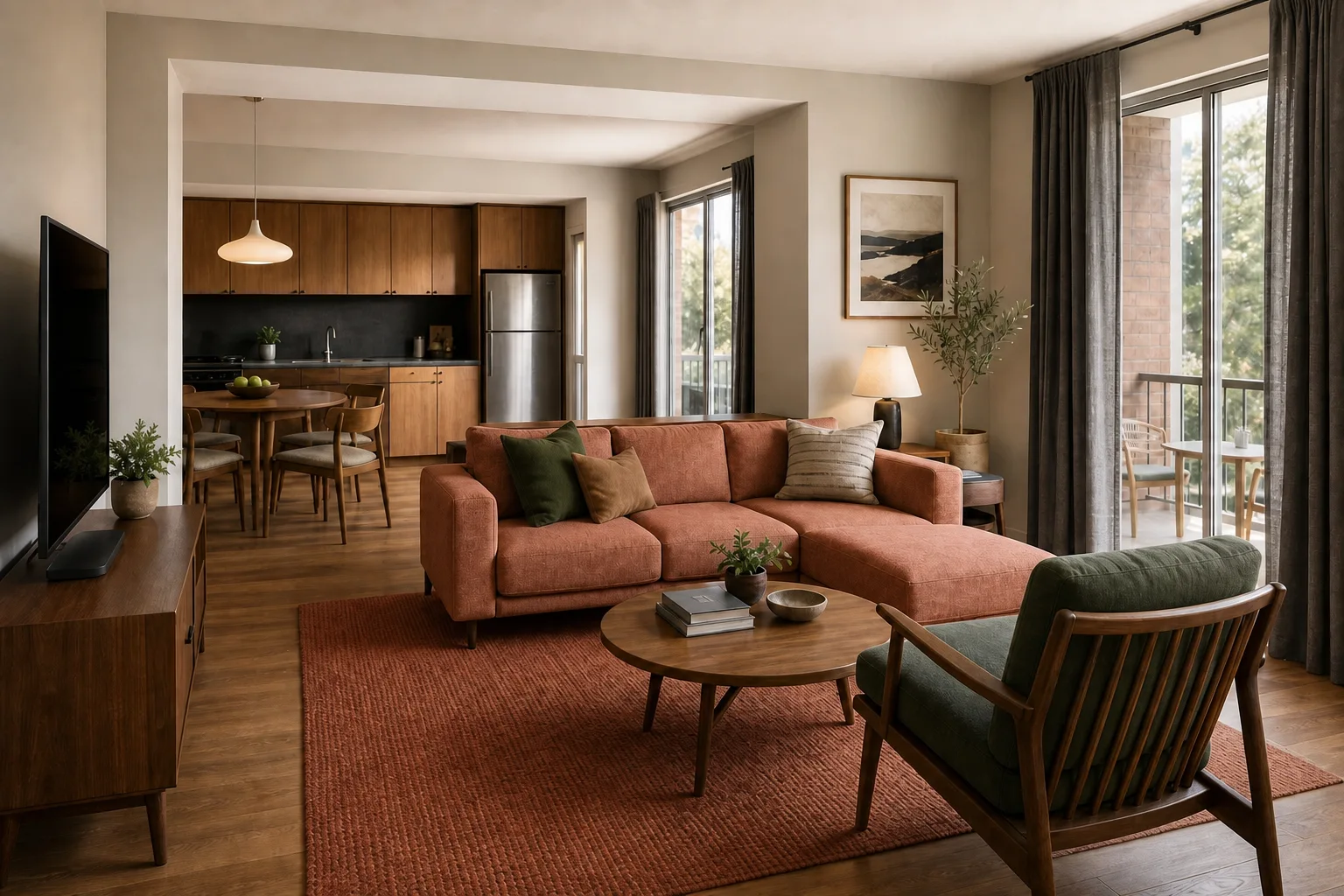
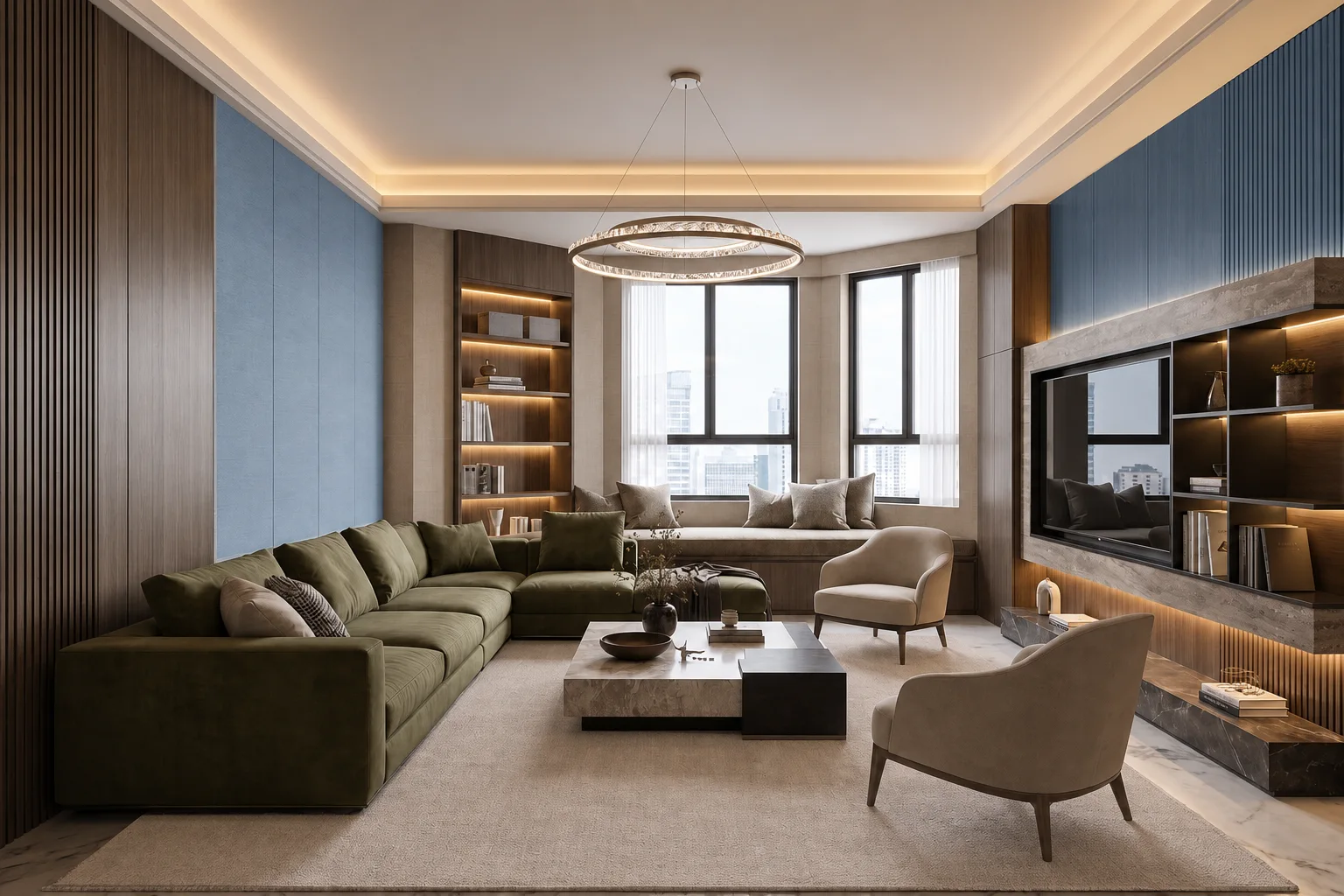
Opción de color alternativa

Cómo usar el visualizador de colores

Crea una vista previa útil en cuatro pasos sencillos.

Subir foto
Paso 1

Sube una foto

Elige una imagen clara de la habitación y la superficie que quieres cambiar.

Paso 2

Selecciona o describe la zona

Marca una o varias zonas o sáltate la selección y describe el objetivo.

Paso 3

Elige el color

Selecciona un color de la paleta o introduce un valor HEX.

Paso 4

Genera y compara

Compara el resultado con el original y prueba otros colores con la misma imagen.

Elige colores antes de comprar o reformar

Una muestra pequeña puede verse muy distinta en toda una habitación. Prueba opciones en tu propio espacio antes de decidir.

Reduce las dudas

Comprueba cómo funciona el color con la luz, los muebles, el suelo y los acabados.

Compara antes de decidir

Prueba alternativas antes de comprar pintura, materiales o muebles.

Comunica tu idea

Comparte una referencia visual con familiares, diseñadores, pintores o contratistas.

Ajusta un diseño existente

Corrige un color sin generar una habitación completamente diferente.

Pensado para decisiones de reforma

Ayuda a quienes seleccionan, presentan y aprueban colores interiores.

Propietarios

Prueba pintura, suelo, armarios y muebles en tu habitación antes de comprar.

Reformas DIY

Compara opciones sin aprender software profesional de renderizado o edición.

Diseñadores de interiores

Crea alternativas de color para presentaciones y revisiones iniciales.

Profesionales de reformas

Muestra al cliente cómo puede quedar un color antes de empezar.

Equipos de muebles y materiales

Presenta colores de producto en una habitación existente conservando el entorno.

Usa una foto clara para obtener mejores resultados

La calidad de la imagen y la claridad de la selección influyen en el resultado.

Esta herramienta sirve para visualizar y comparar. La pantalla, el balance de blancos, la luz, la textura y el brillo pueden cambiar el color. Confirma siempre con una muestra física.

Foto clara adecuada para recolorear
Floor Planning

Para mejores resultados

Usa una imagen donde se identifique fácilmente la superficie.

  • Foto clara y bien iluminada
  • Objetivo visible
  • Ángulo natural con poca distorsión
  • Incluye suficiente contexto
  • Describe la zona si hay ambigüedad
Editing Workflow

Evita

Usa imágenes legibles y sin obstáculos.

  • Fotos oscuras o borrosas
  • Filtros intensos
  • Perspectiva ojo de pez
  • Superficies ocultas
  • Reflejos fuertes o ventanas quemadas
  • Texto o marcas de agua
Interior con zona objetivo visible

Preguntas frecuentes

Cambia el color de una pared, suelo, armario o mueble indicado y conserva el resto de la habitación.

Sigue diseñando tu habitación

Usa herramientas relacionadas para reformas, interiorismo y mobiliario.

Reforma con IA

Visualiza reformas y cambios de acabados a partir de una foto.

Probar Reforma con IA

Diseño interior con IA

Genera direcciones completas para salones, dormitorios y cocinas.

Probar diseño interior

Eliminar y colocar muebles con IA

Elimina muebles o prueba nuevas puestas en escena virtuales.

Probar mobiliario con IA

Mira tu habitación con un color nuevo

Sube una foto, elige la superficie y compara colores antes de reformar, pintar o comprar.

Confirma con una muestra física antes de la compra final.