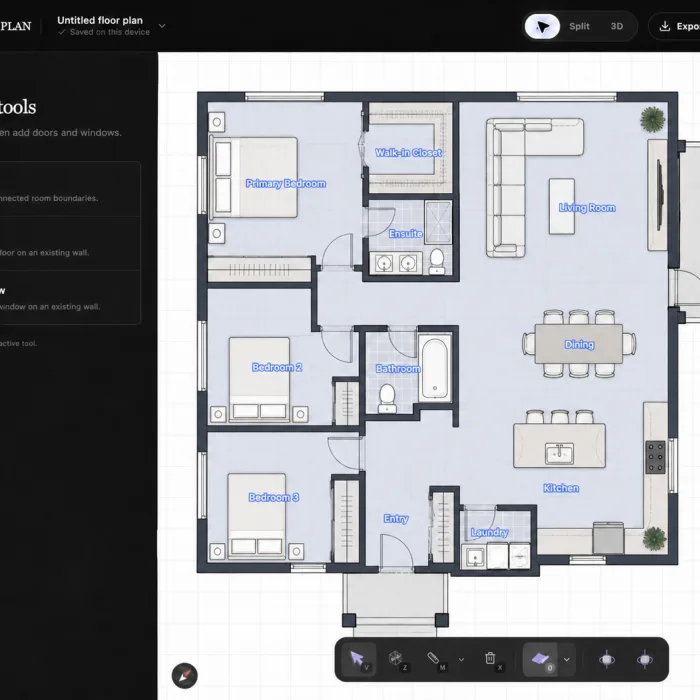
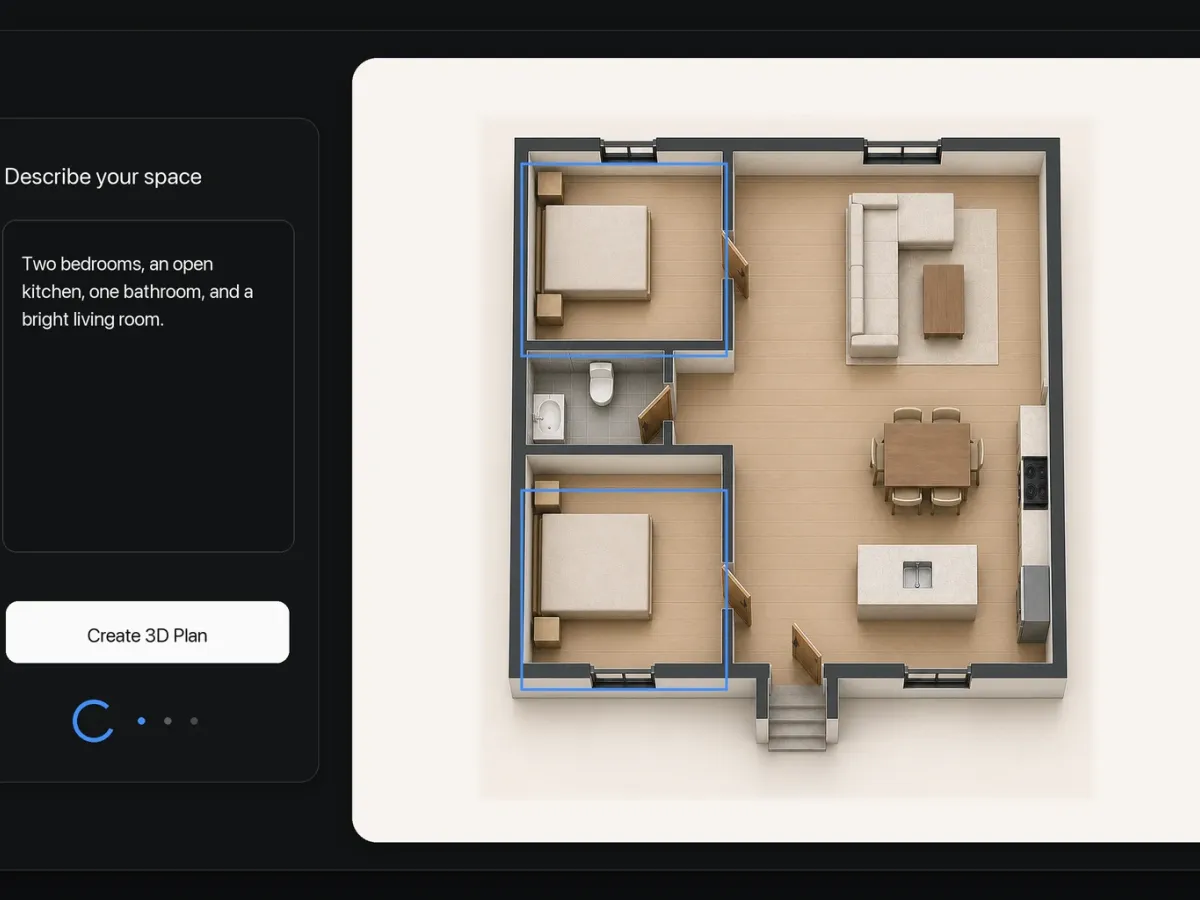
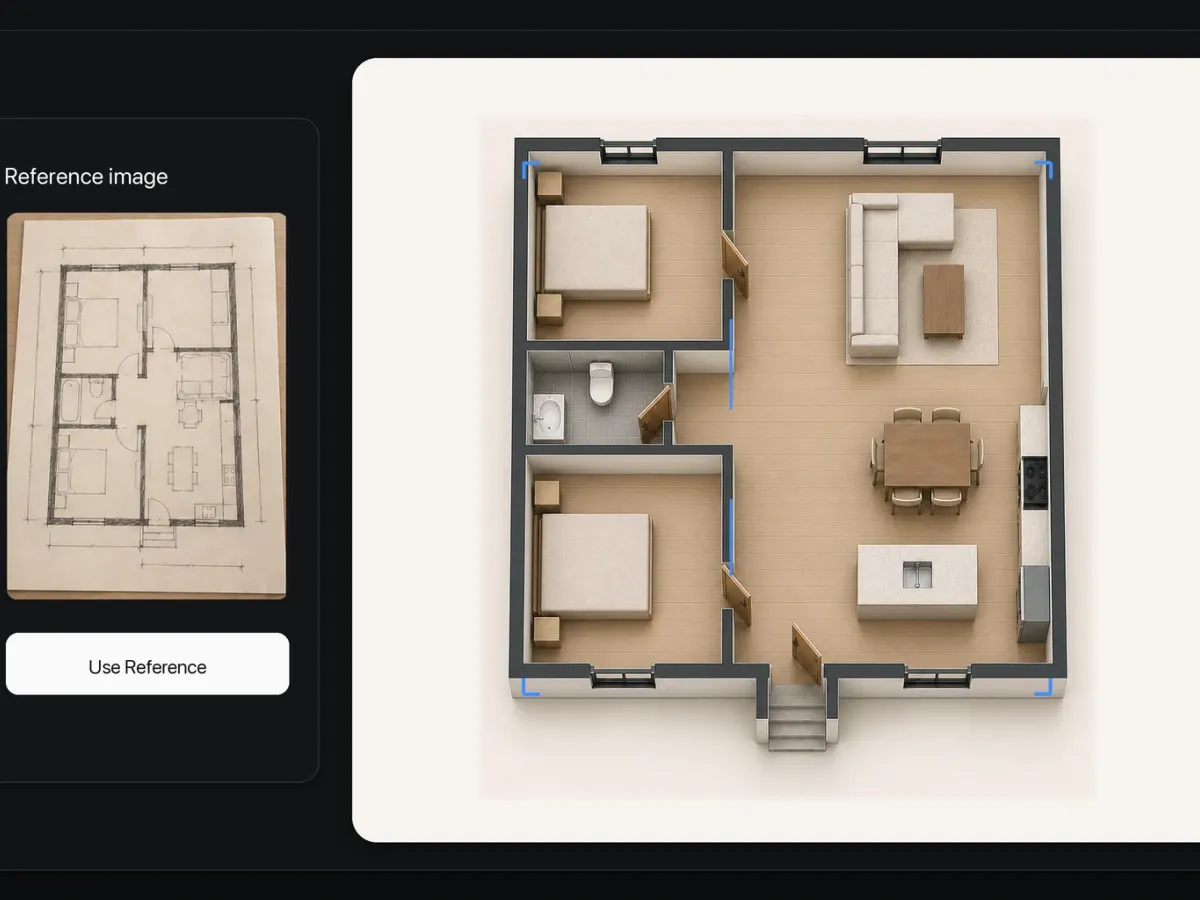
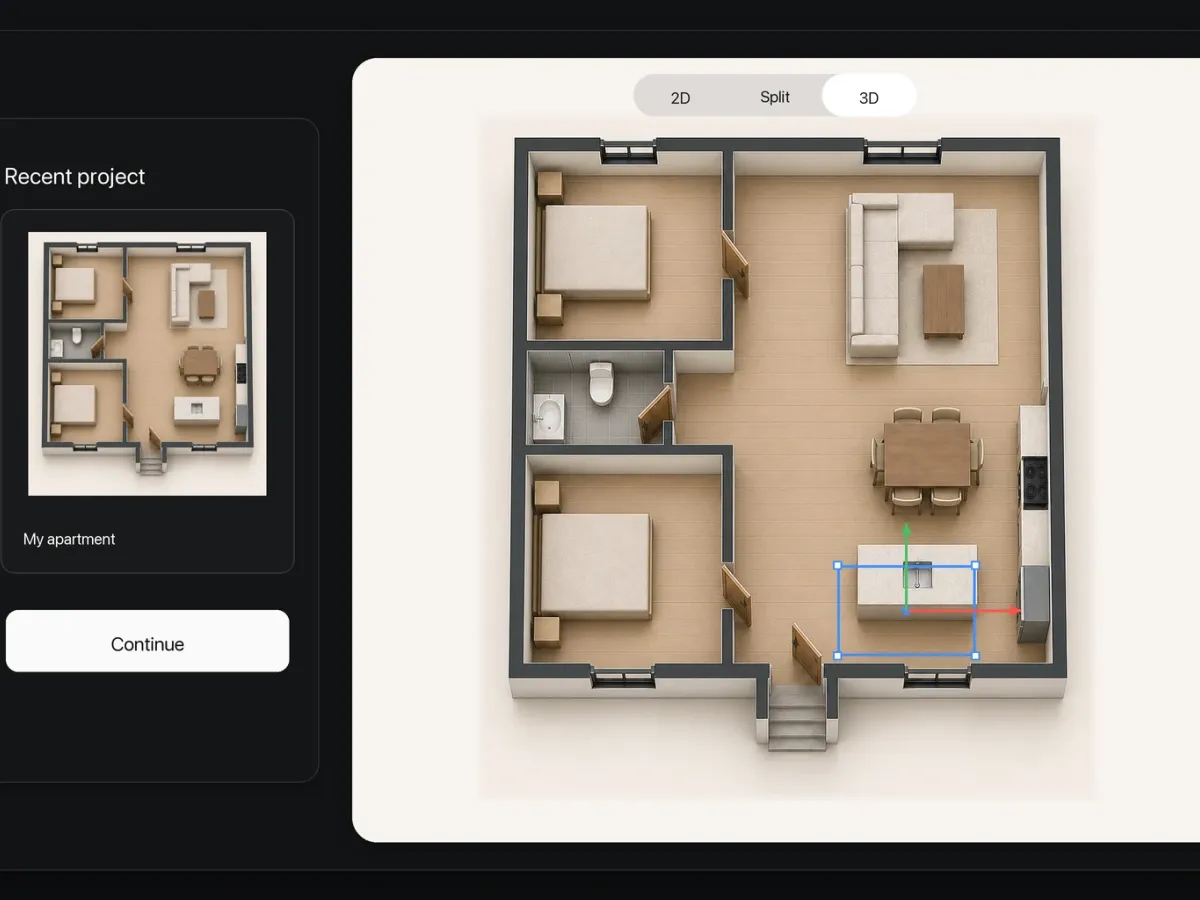
Transformez une idée ou une référence en agencement 3D structuré, ou ouvrez un projet en cours. Vérifiez les relations entre pièces et modifiez directement les éléments compatibles sans reconstruire le plan.
Les plans assistés par IA doivent être vérifiés et ajustés avant utilisation.
Choisissez la méthode correspondant à vos éléments de départ. Chaque option ouvre un projet que vous pouvez examiner et affiner en 3D.
Choisir un point de départ →
Expliquez les pièces, dimensions approximatives, relations et priorités. L’IA crée un premier projet à vérifier.

Ajoutez un plan, scan, capture ou croquis. L’IA transpose l’agencement visible dans l’espace de travail afin de vérifier les incertitudes et corriger les détails.

Ouvrez un plan déjà commencé et passez en vue 3D. Examinez l’espace sous un autre angle sans créer de modèle séparé.

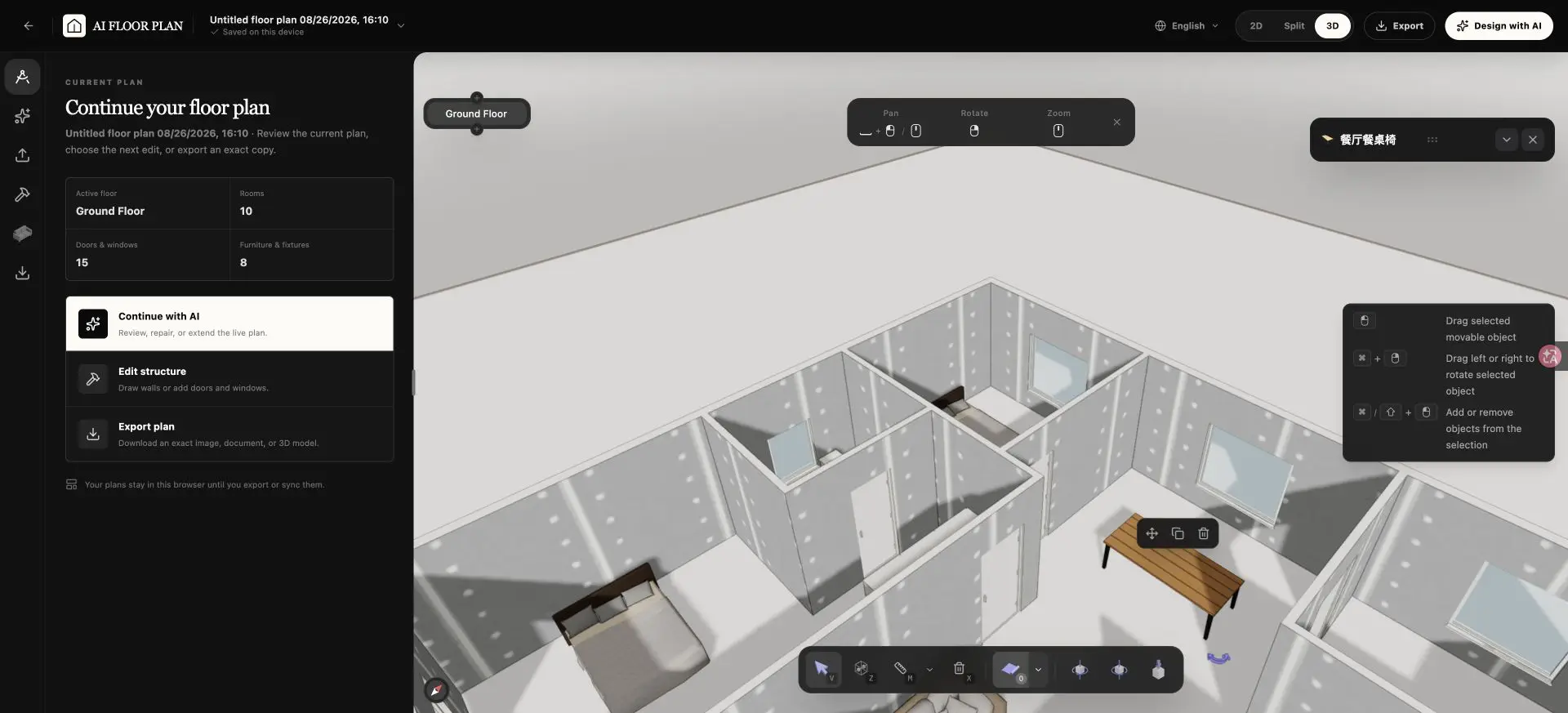
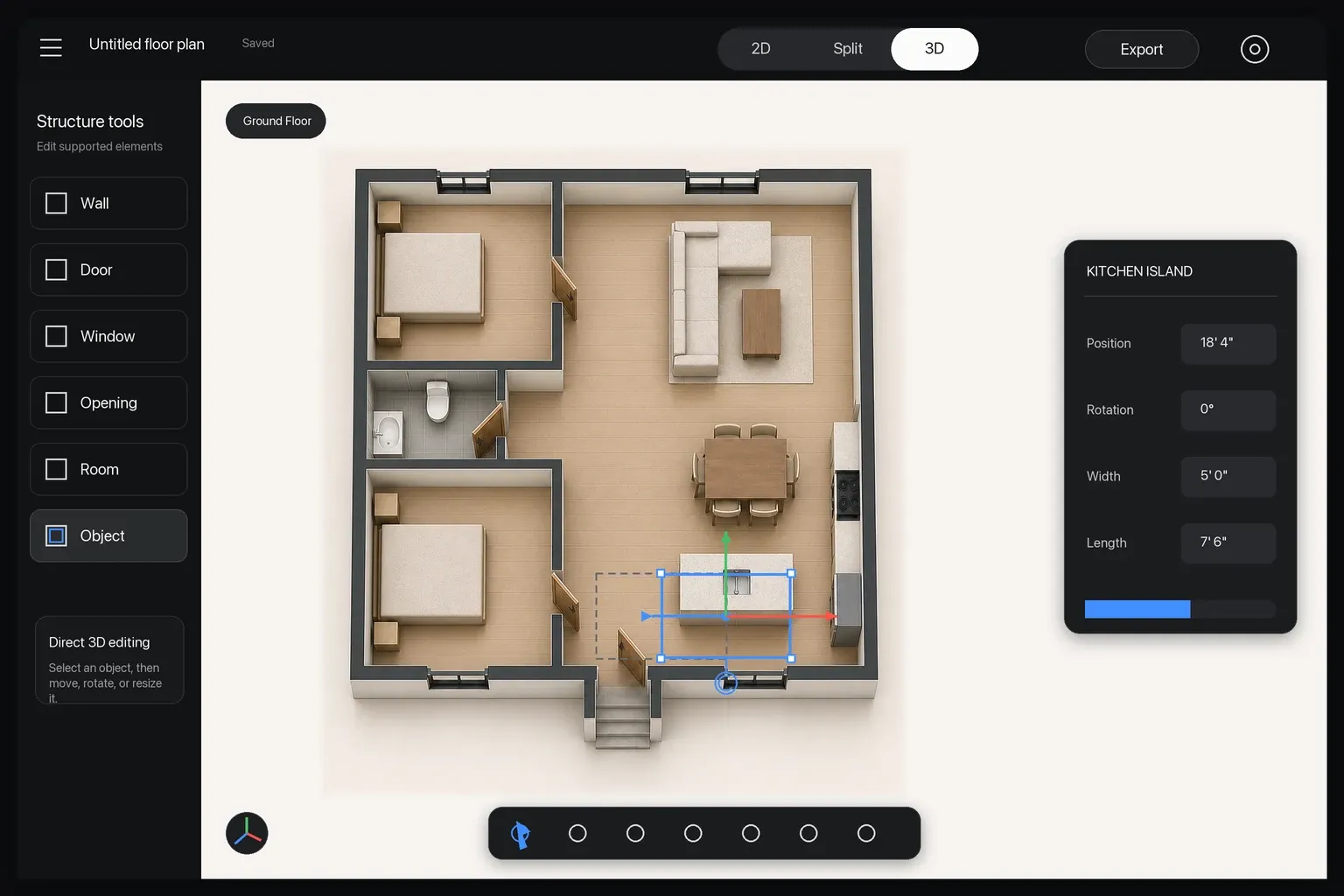
La vue 3D n’est pas un rendu isolé. Sélectionnez un élément compatible, modifiez-le et observez son effet sur l’espace environnant dans le même projet.
Capture réalisée dans l’éditeur en anglais avec un véritable projet enregistré.

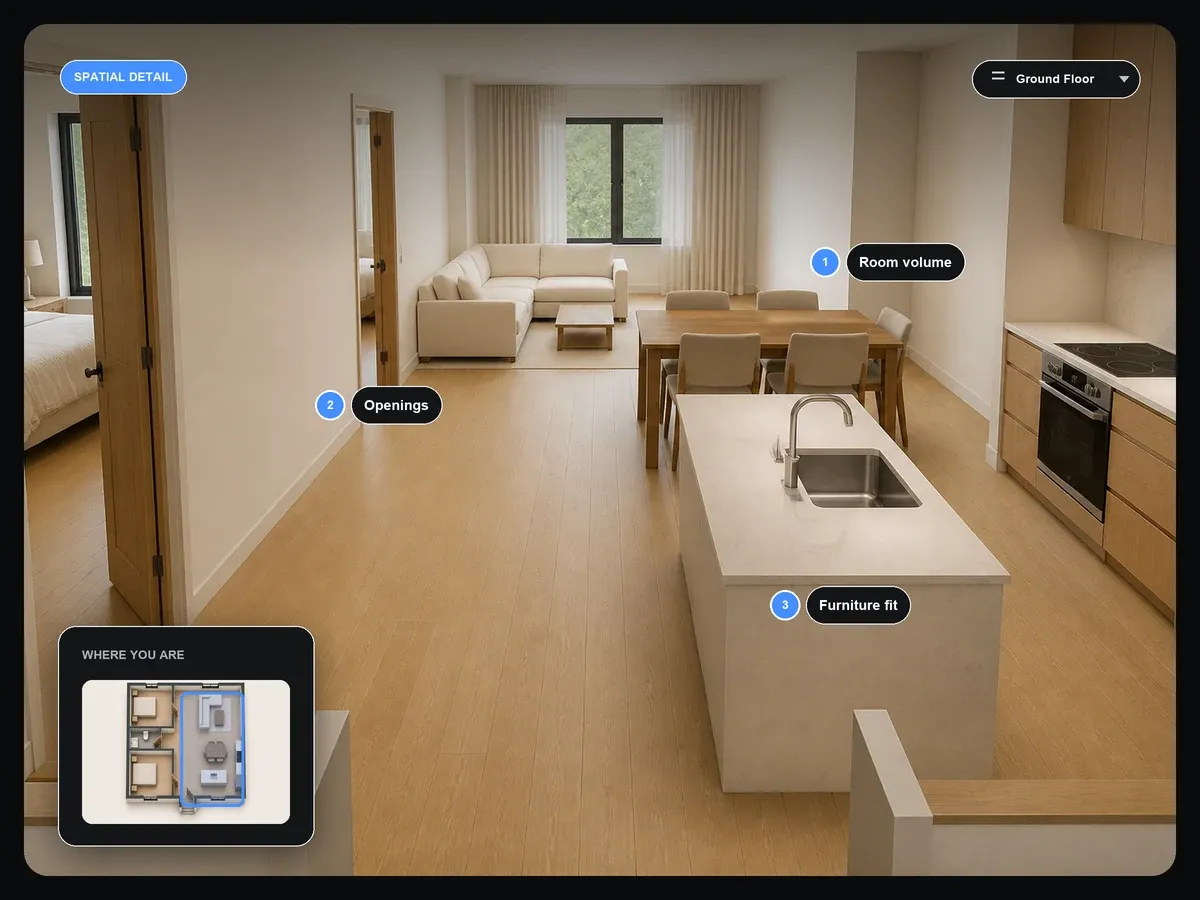
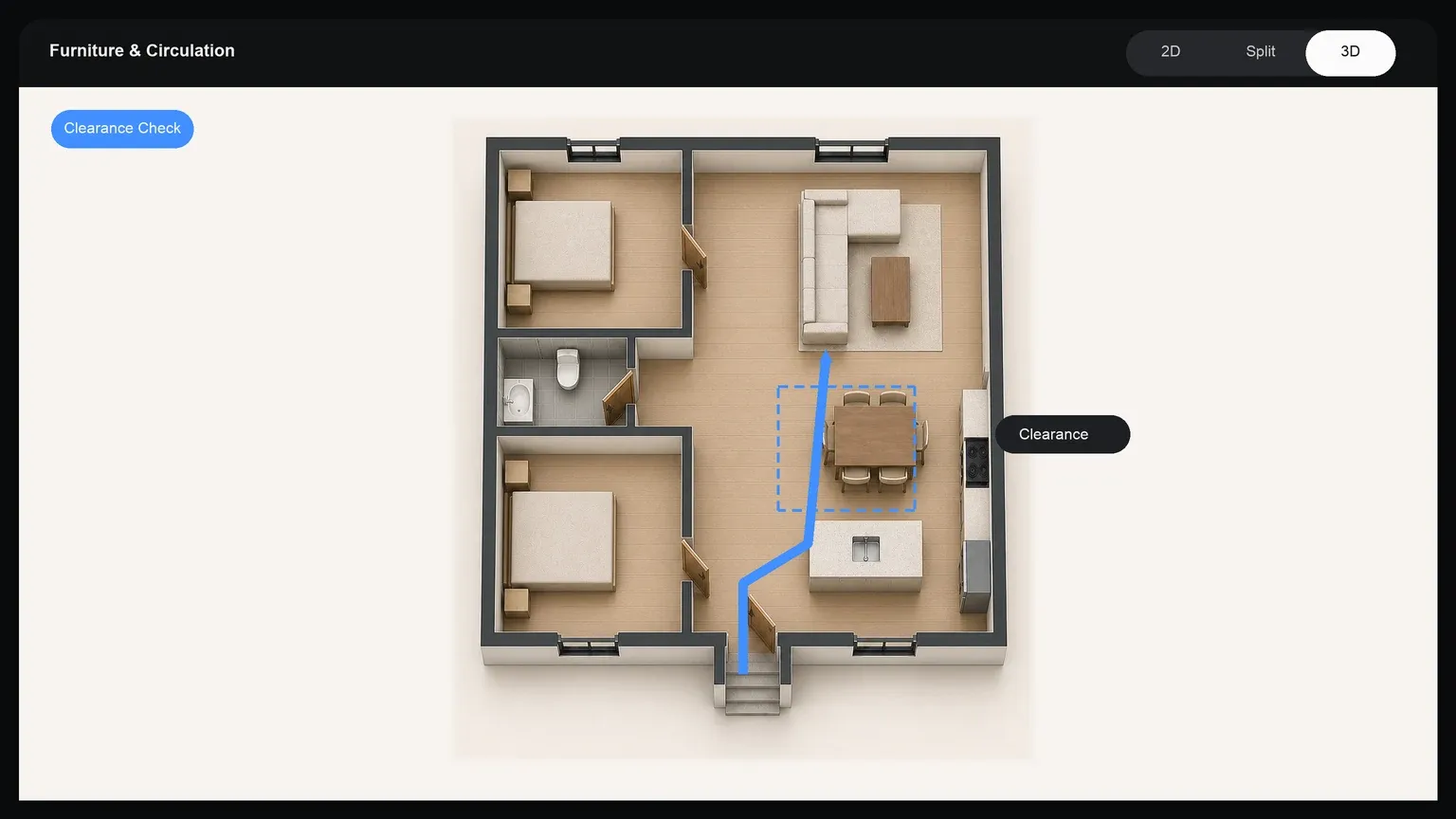
La visualisation 3D aide à comprendre le fonctionnement de l’agencement comme espace, et pas seulement son apparence vue du dessus.
Illustration des principales questions spatiales qu’un plan 3D permet d’examiner.
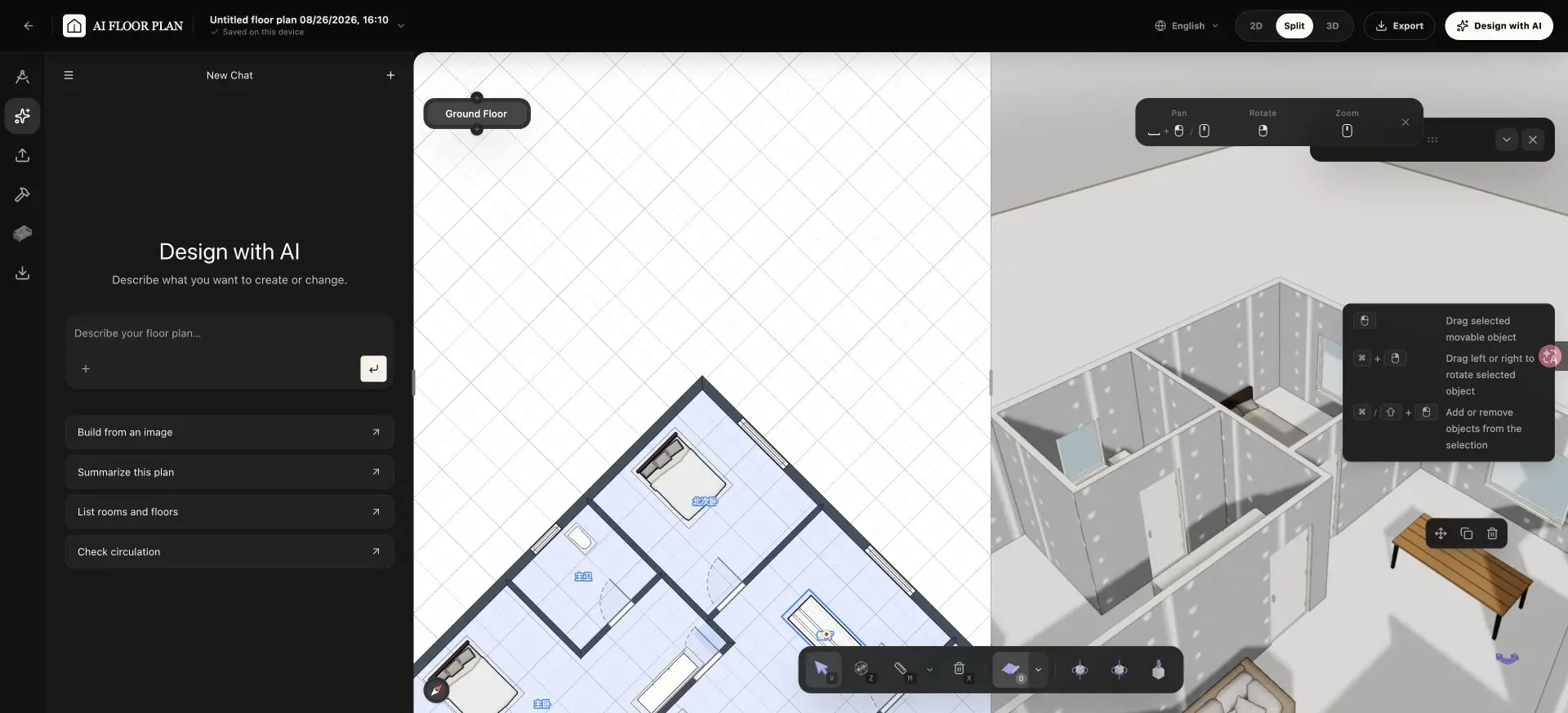
Les vues 2D et 3D partagent un projet. Utilisez le plan de dessus pour la structure, puis passez en 3D pour examiner les relations spatiales.
Utilisez l’espace de dessus pour la structure, l’alignement, les libellés, les ouvertures et l’agencement général.
Découvrir l’édition de plans 2D →Utilisez la vue interactive pour le volume, la circulation, les ouvertures, l’encombrement des meubles et l’édition directe.
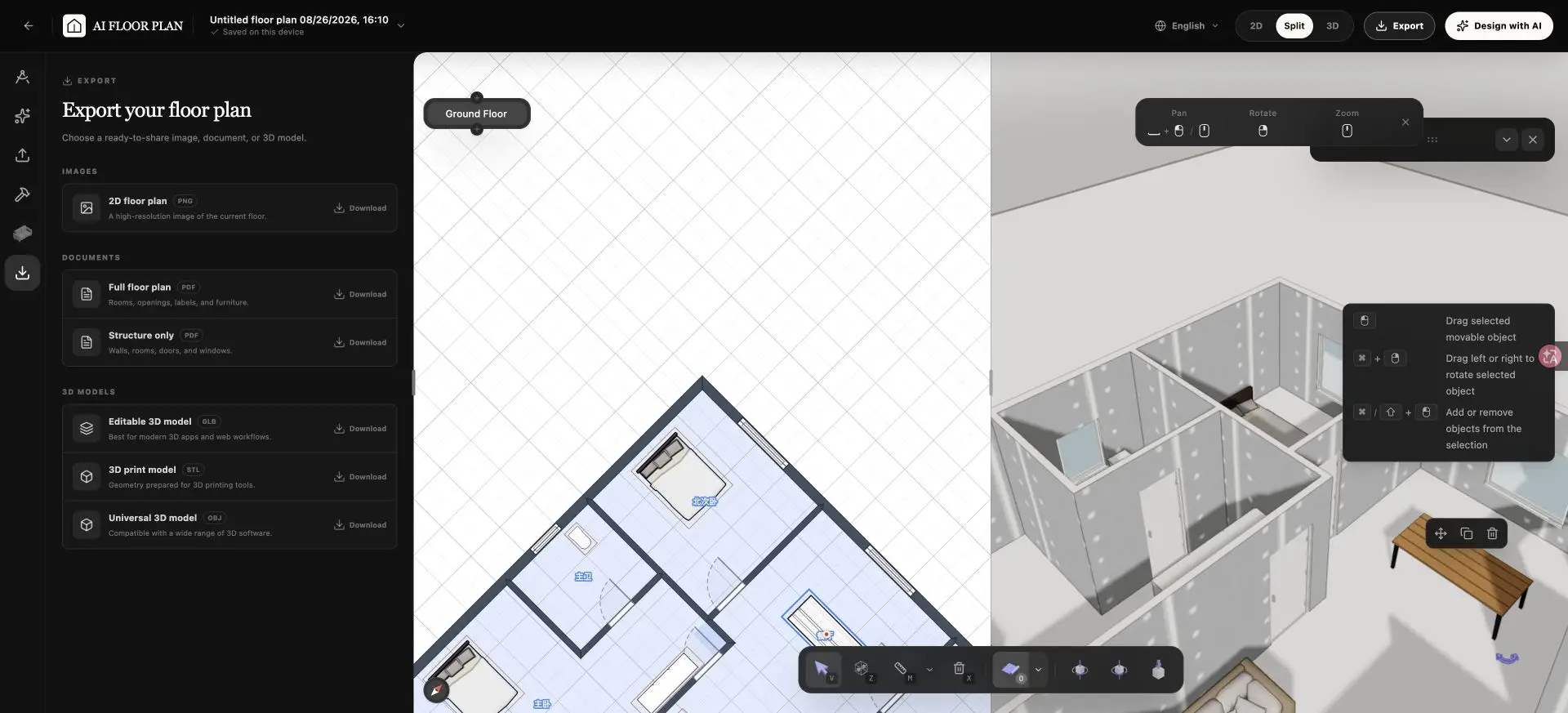
Ces captures proviennent de l’éditeur en anglais et montrent la sélection directe en 3D, les vues connectées et les options d’export vérifiées.

Gardez visibles les informations du projet, l’étage actif et les commandes directes pendant l’examen de l’espace.

Examinez ensemble le plan de dessus et le modèle spatial sans créer de projet séparé.

Choisissez la sortie PNG, PDF, GLB, STL ou OBJ vérifiée adaptée à l’étape suivante.
Choisissez la page correspondant à votre point de départ et à votre tâche principale. Chaque parcours répond à un besoin distinct.
Commencez avec du texte, une référence ou un projet existant lorsque votre objectif couvre la planification, l’examen et l’édition 3D.
Utilisez le parcours de conversion si vous possédez déjà une image 2D et souhaitez principalement la transformer en 3D structuré.
Convertir un plan 2D existant →Utilisez le parcours 2D lorsque votre tâche principale est de dessiner et affiner un agencement clair vu du dessus.
Créer un plan 2D →Explorez maisons, appartements et espaces de travail lorsque le plan de dessus ne suffit pas.

Utilisez l’espace connecté pour la planification 3D structurée, l’examen spatial et les modifications compatibles. Réservez les rendus photoréalistes et documents techniques vérifiés à des processus dédiés.
| Inclus | Non inclus |
|---|---|
| Départ par texte, image de référence ou projet existant | Documents de permis ou de construction |
| Examen 3D interactif et édition directe des éléments compatibles | Rendu photoréaliste garanti |
| Vues 2D et 3D connectées du projet | Conformité réglementaire garantie |
| Murs, ouvertures, meubles et plusieurs étages compatibles | Dimensions exactes à partir d’une référence non calibrée |
| Changements manuels et IA avec Annuler et Rétablir | Vérification automatique de toute la géométrie et des dimensions |
| Export PNG 2D, PDF complet ou structure seule, OBJ, STL et GLB | Plans visés ou export SVG, DWG, DXF, IFC, FBX et vidéo |
Pour la planification et la visualisation. Vérifiez les résultats IA et contrôlez séparément les dimensions importantes.
Ce que permet l’espace 3D interactif et quelles sont ses limites.
Oui. La vue 3D fait partie de l’espace d’édition et n’est pas un aperçu statique. Sélectionnez les éléments compatibles et modifiez-les directement, ou demandez une mise à jour précise à l’IA.
Passez d’une première idée à un agencement que vous pouvez examiner, ajuster et développer dans le même espace connecté.
Pour la planification et la visualisation. Vérifiez les résultats IA avant utilisation ; ne remplace pas des documents de construction vérifiés.