VOTRE PIÈCE + UNE NOUVELLE COULEUR

Recolorez votre pièce

Importez une photo, sélectionnez la zone à modifier et prévisualisez une nouvelle couleur.

  • Modifiez uniquement la zone voulue
  • Conservez une pièce reconnaissable
  • Comparez avant de choisir
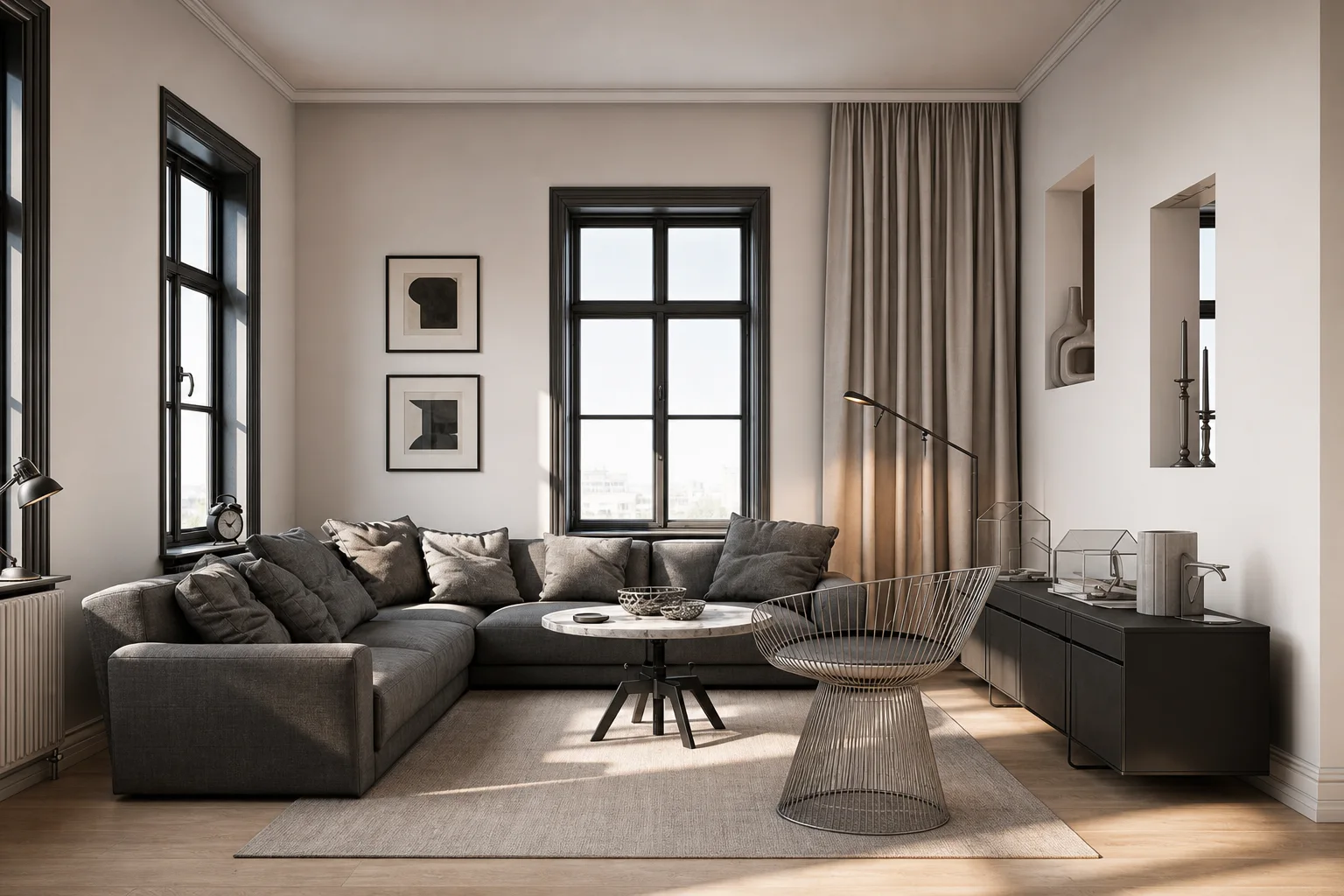
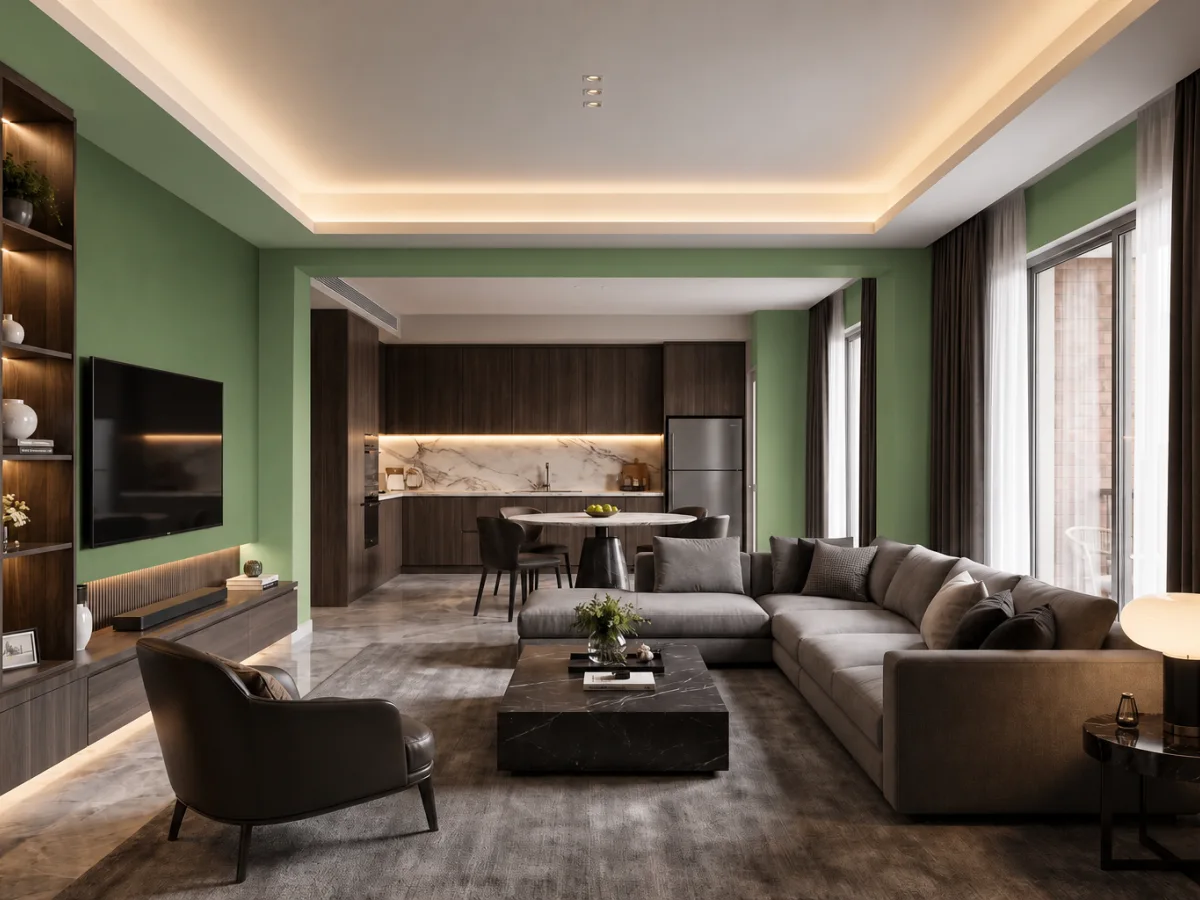
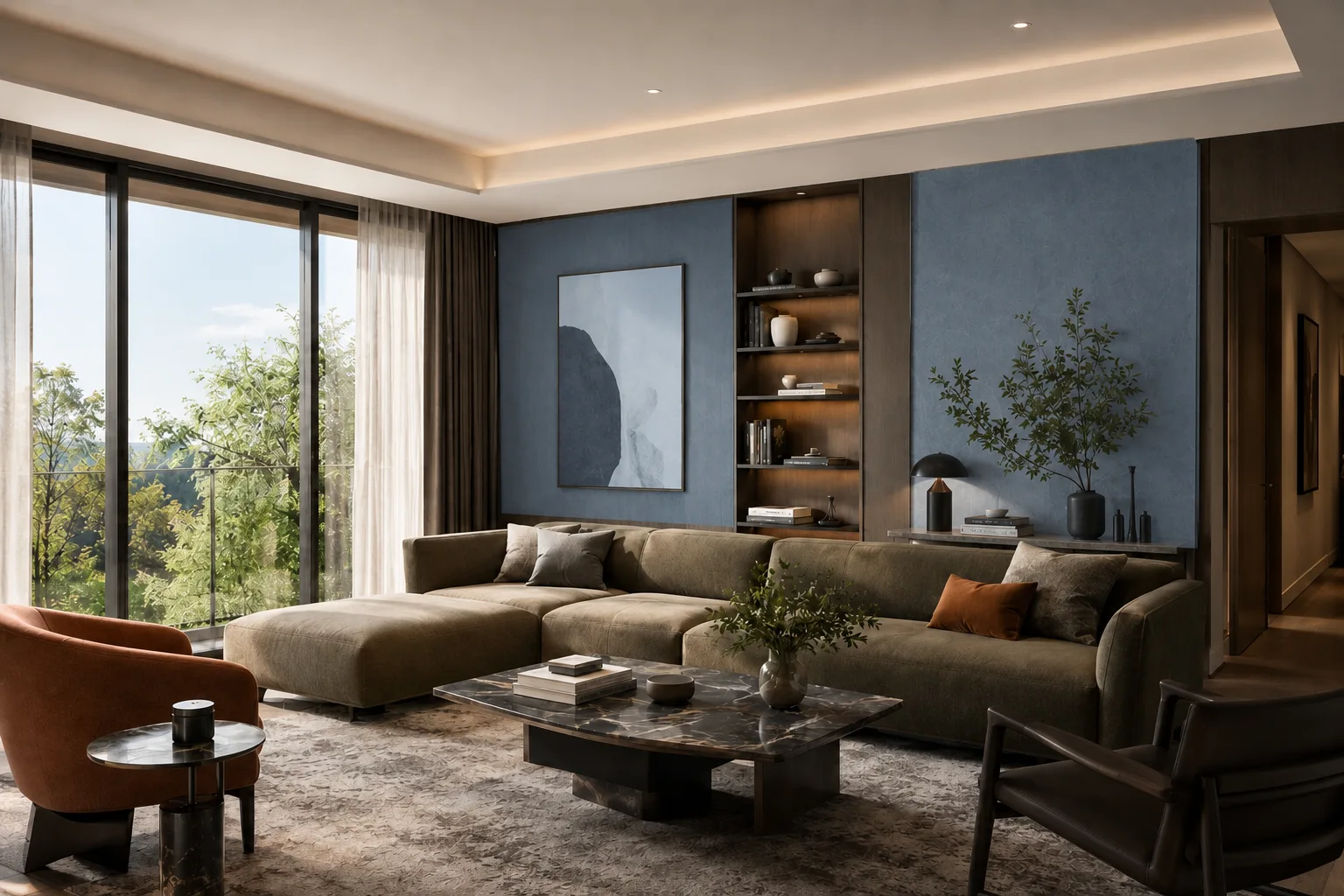
Pièce d'origine avant recoloration
Concept
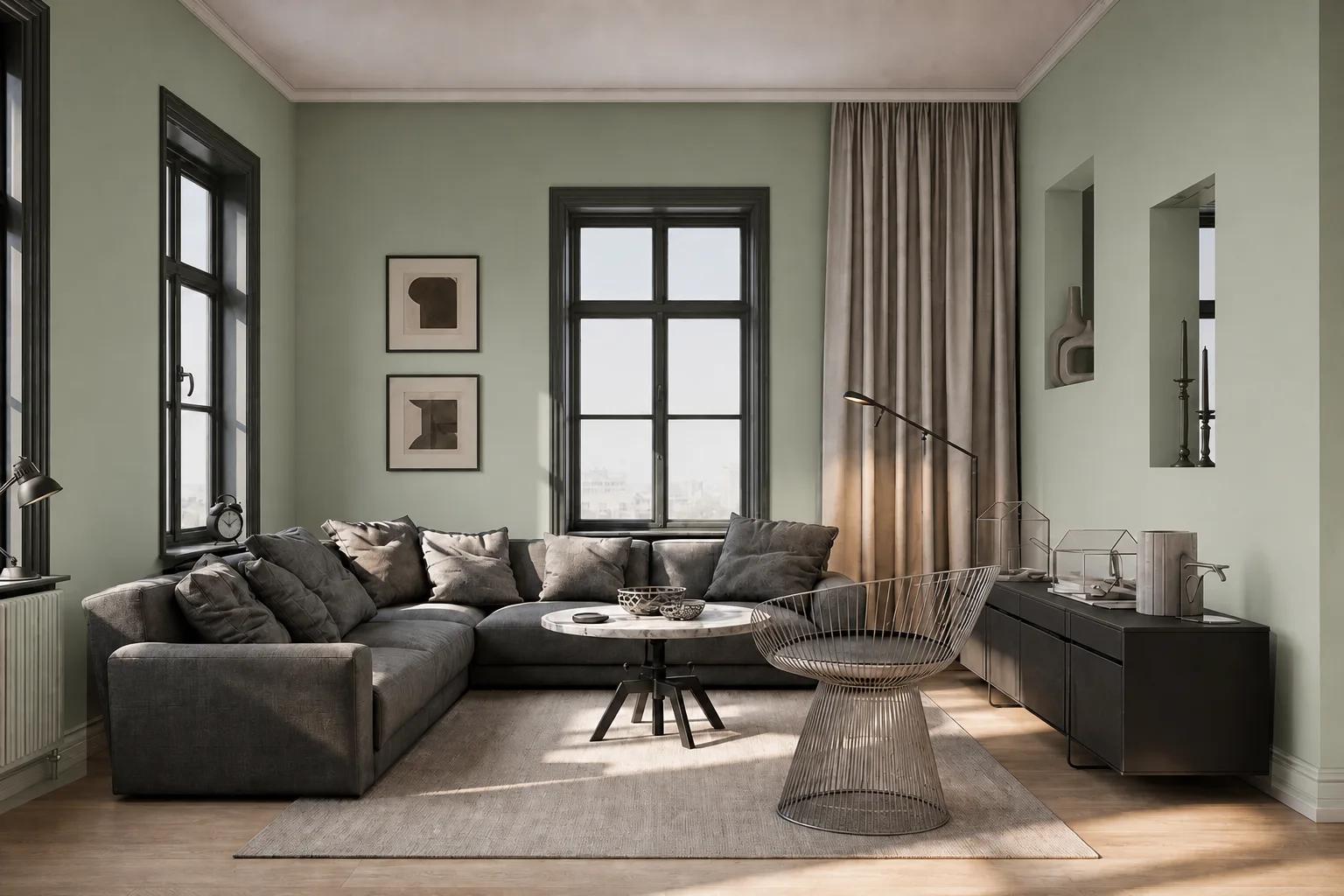
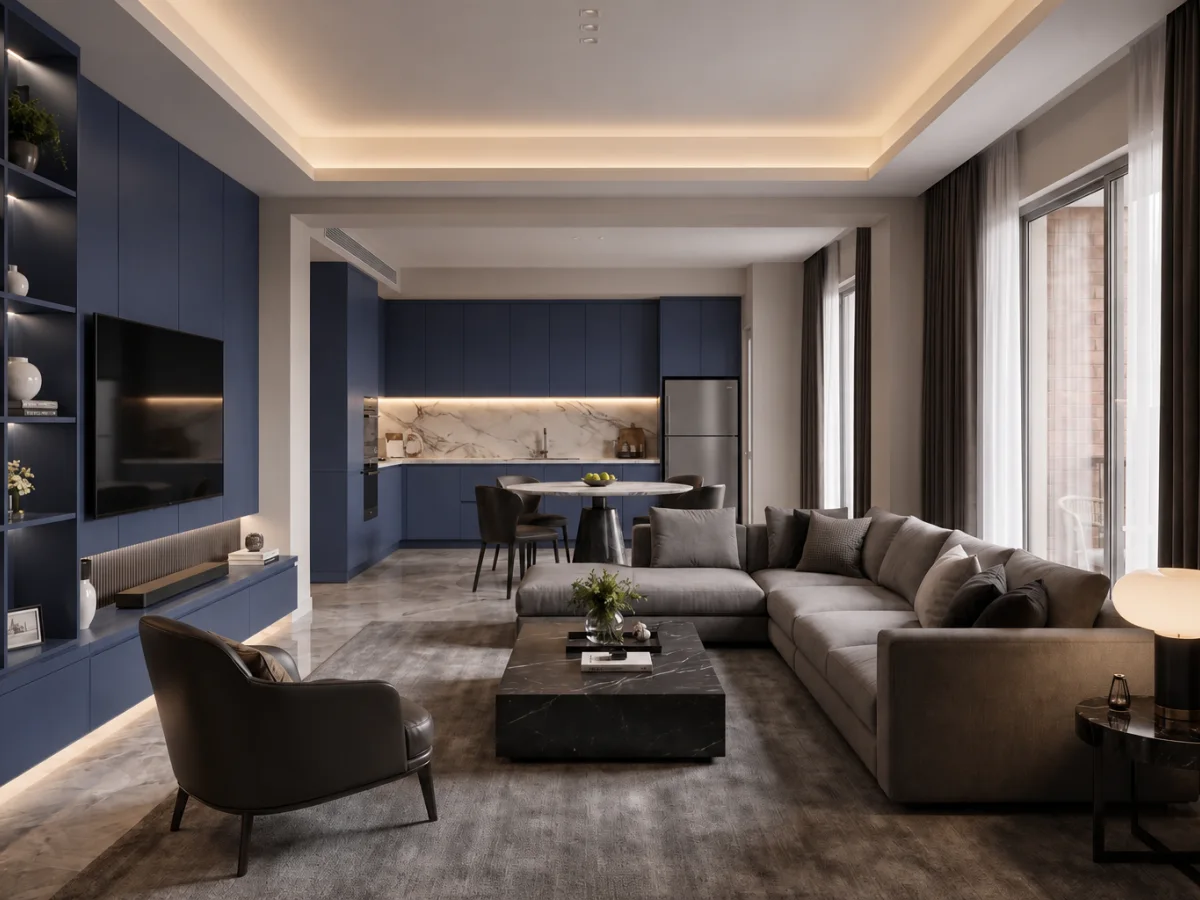
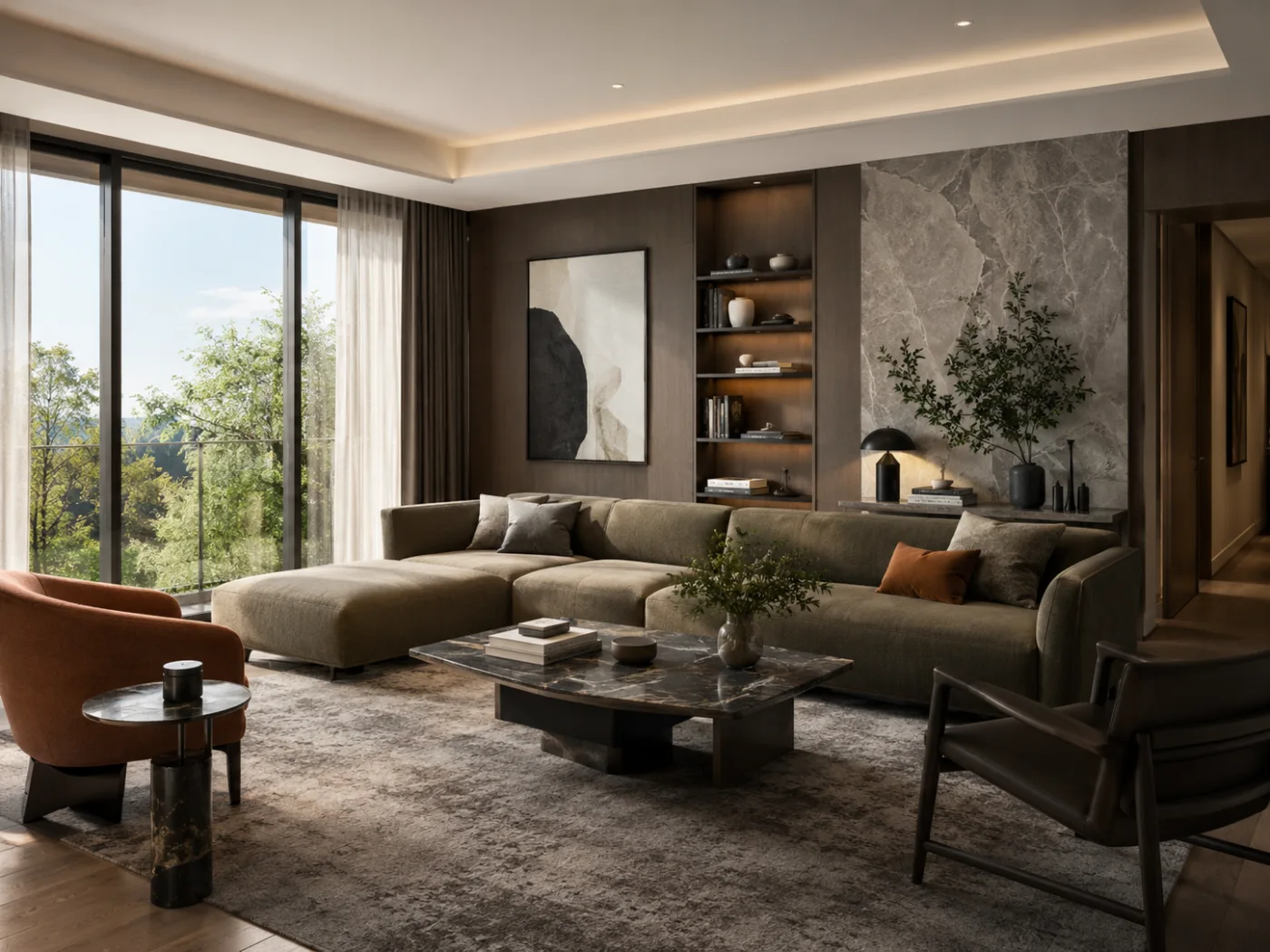
Pièce après recoloration localisée
Avant
Aperçu couleur préservant la composition d'origine

Comparez la pièce d'origine et la version recolorée

Voyez comment la couleur choisie s'accorde avec les meubles, le sol, l'éclairage et les détails architecturaux. Alternez entre l'original et le résultat, puis consultez les anciennes versions dans l'historique.

Utilisez Avant/Après pour vérifier les changements
Essayez une autre couleur sur la même photo
Consultez les résultats précédents
Téléchargez l'option retenue

L'image IA est un aperçu visuel. L'écran, la lumière, l'appareil, la texture et la finition peuvent modifier la perception de la couleur.

Recolorer ma pièce

Recolorez les surfaces qui façonnent la pièce

Modifiez les surfaces et objets qui influencent le plus la palette intérieure.

Murs

Prévisualisez une couleur de mur ou un mur d'accent avant d'acheter la peinture.

Sols

Comparez les tons de bois, carrelage, moquette et autres sols.

Placards

Explorez des couleurs pour la cuisine, la salle de bains et les rangements intégrés.

Mobilier

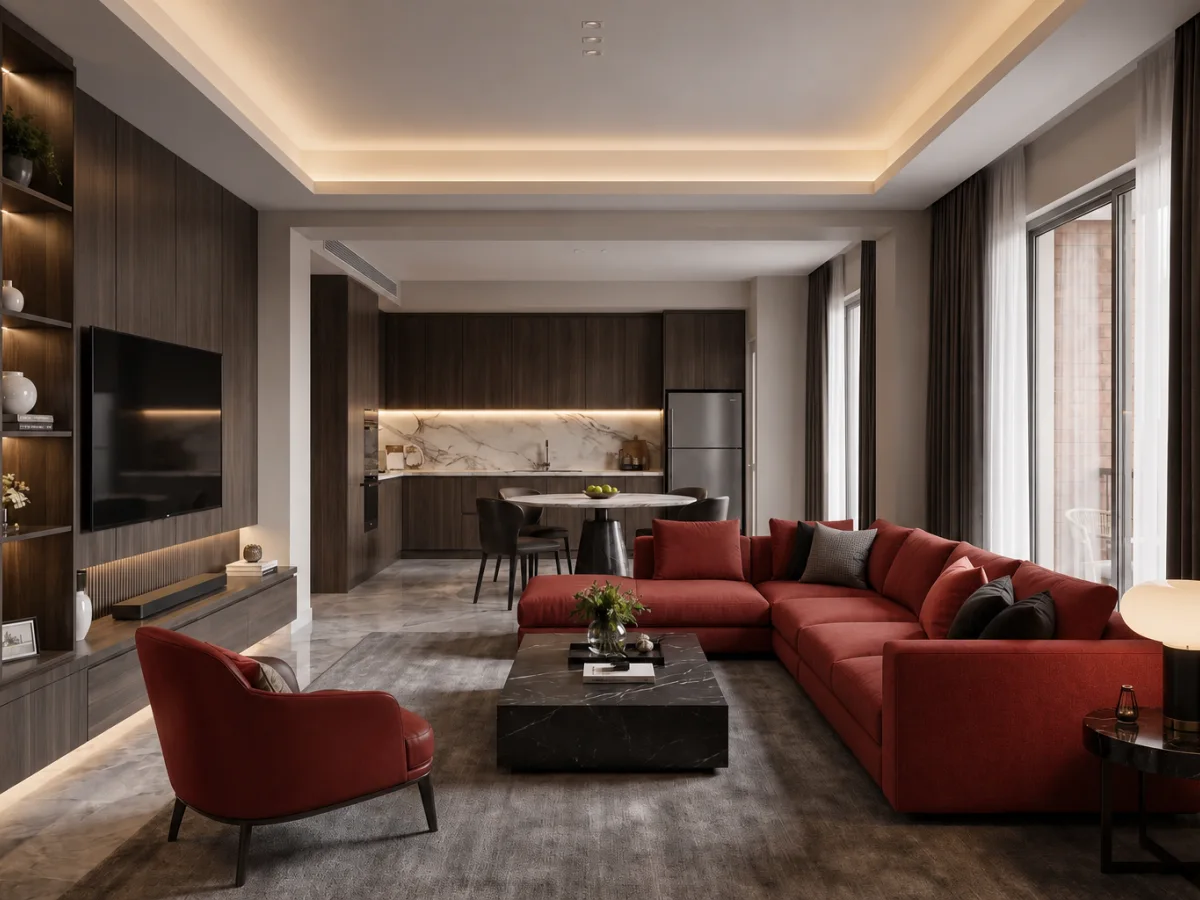
Testez des couleurs sur canapés, chaises, lits, rideaux et tapis.

Changez la couleur, gardez la pièce

Conçu pour une recoloration ciblée, pas pour une refonte complète.

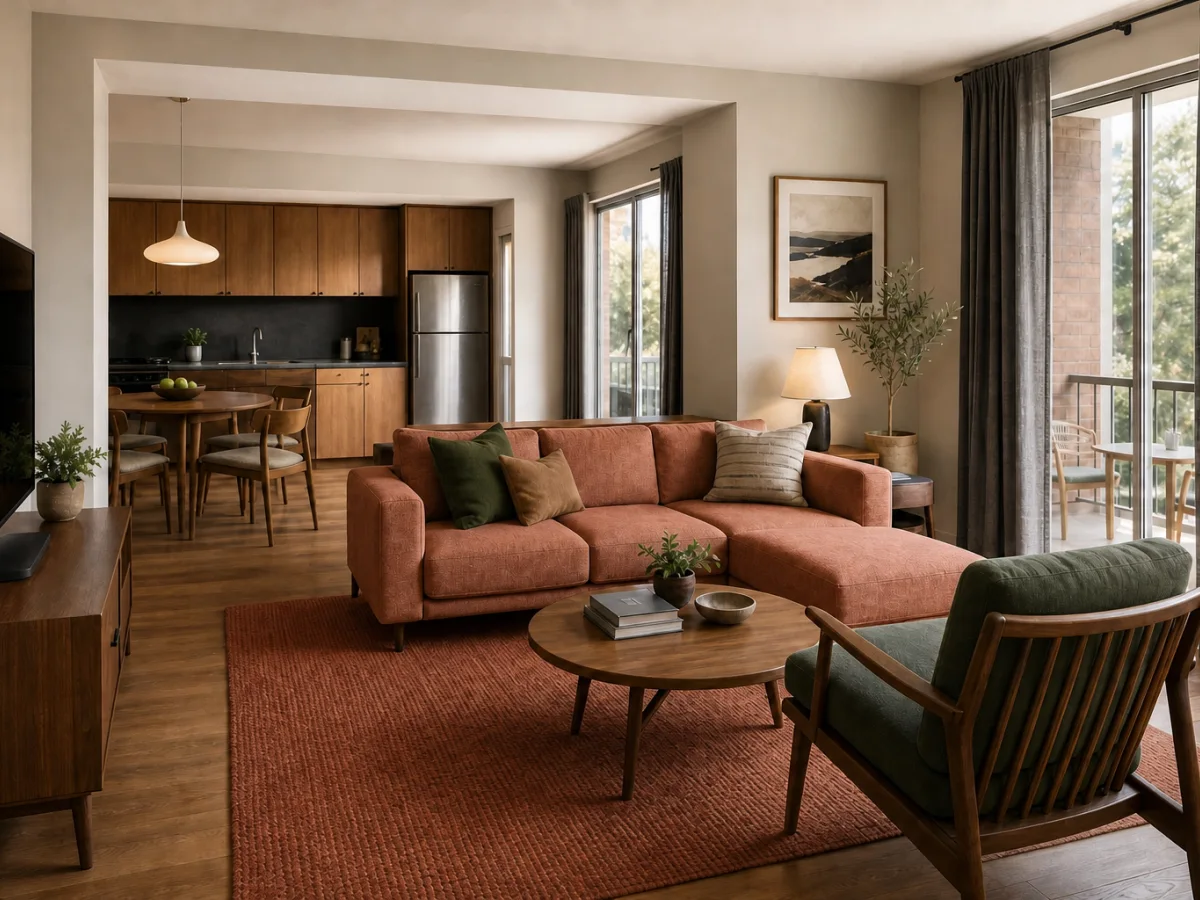
Pièce d'origine avec cible visible
Floor Planning

Modifiez uniquement la zone sélectionnée ou décrite

Tracez une ou plusieurs zones ou décrivez précisément l'objet et sa position. Le reste est préservé autant que possible.

Editing Workflow

Gardez votre pièce reconnaissable

L'agencement, les portes, fenêtres, meubles, l'angle et la perspective sont prioritaires.

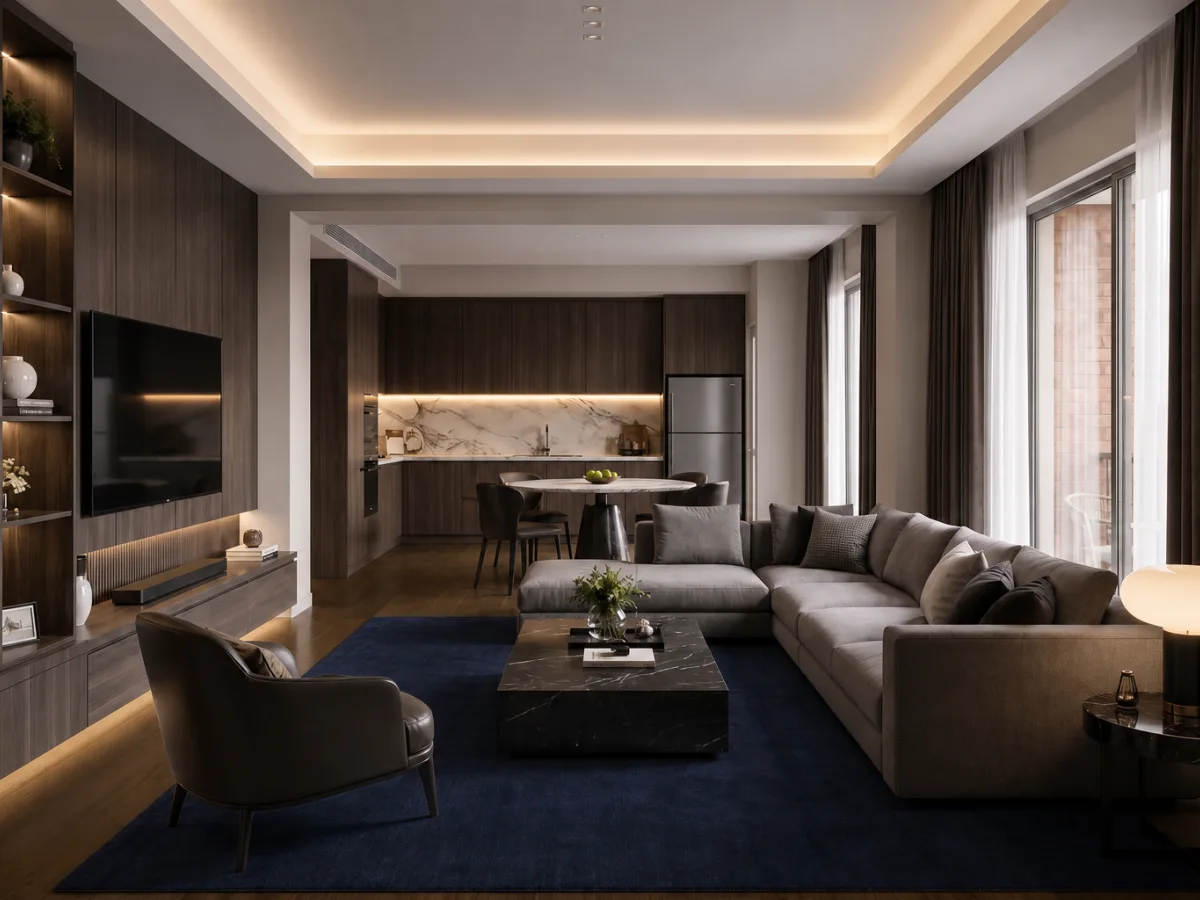
Pièce avec agencement et perspective conservés
Résultat conservant lumière et texture
Editing Workflow

Préservez lumière et texture

Conservez ombres, reflets, texture, coutures et détails lors du changement de couleur.

Design Intelligence

Comparez plusieurs couleurs

Réutilisez la même image et la même description pour créer d'autres options.

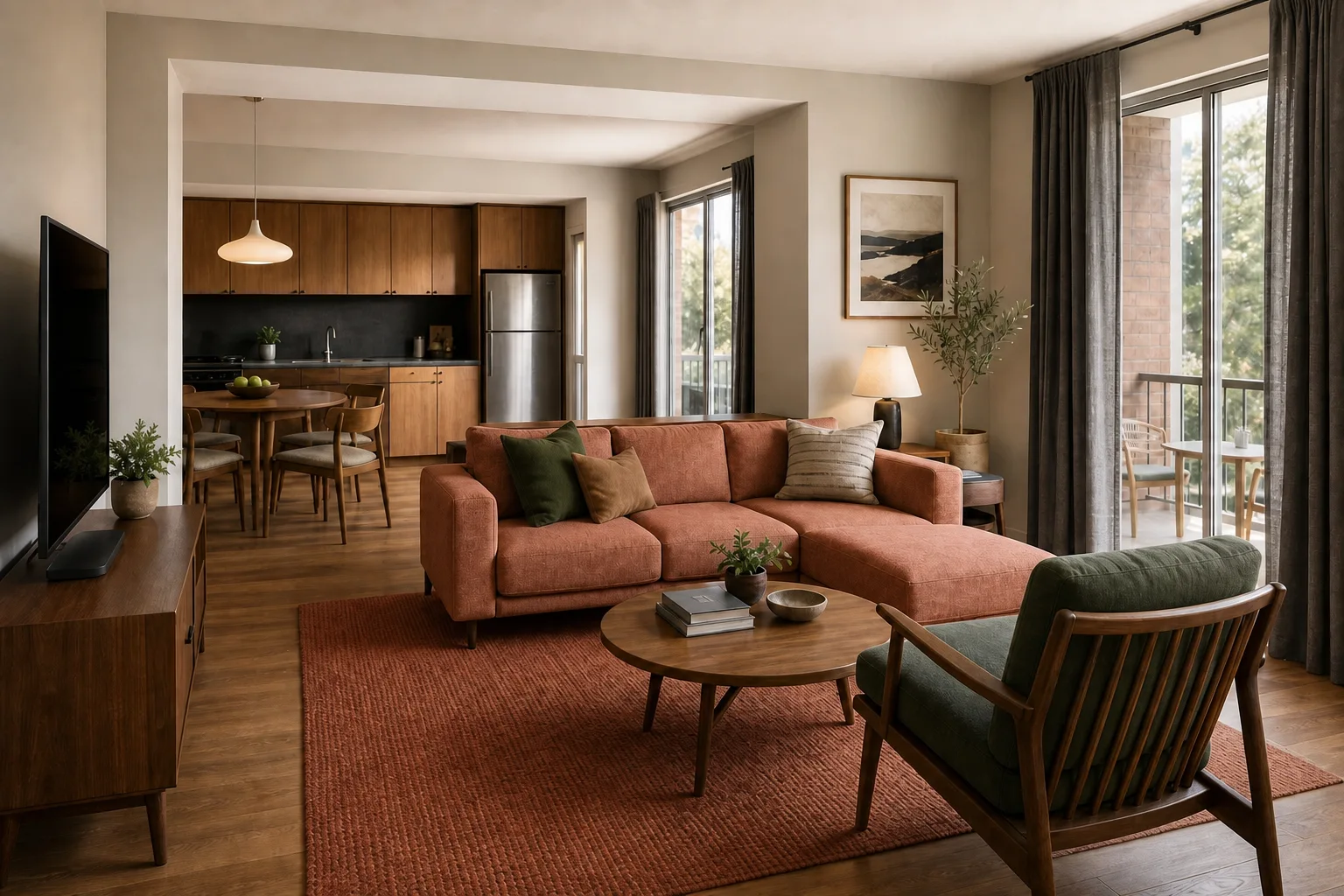
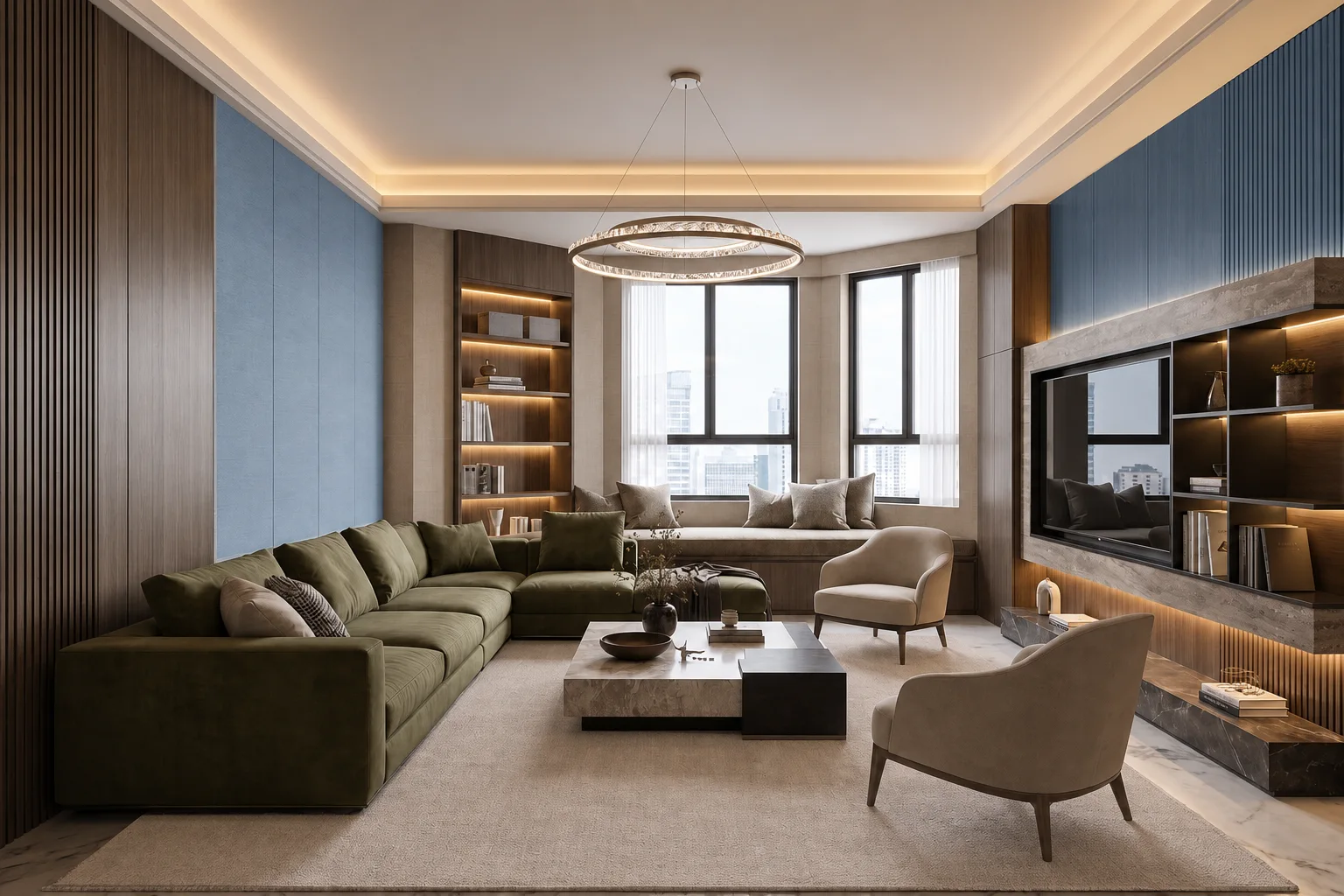
Autre option de couleur

Comment utiliser le visualiseur

Créez un aperçu utile en quatre étapes simples.

Importer une photo
Étape 1

Importez votre photo

Choisissez une image nette montrant la pièce et la surface à modifier.

Étape 2

Sélectionnez ou décrivez la zone

Tracez une ou plusieurs zones, ou ignorez la sélection et décrivez la cible.

Étape 3

Choisissez la couleur

Sélectionnez une couleur ou saisissez une valeur HEX.

Étape 4

Générez et comparez

Comparez avec l'original et essayez d'autres couleurs sur la même image.

Choisissez avant d'acheter ou rénover

Un petit échantillon peut paraître très différent dans toute une pièce. Prévisualisez-le dans votre espace avant de décider.

Réduisez les hésitations

Vérifiez l'accord avec la lumière, les meubles, le sol et les finitions.

Comparez avant de vous engager

Testez avant d'acheter peinture, matériaux ou mobilier.

Communiquez votre intention

Partagez une référence visuelle avec proches, designers, peintres ou artisans.

Ajustez un design existant

Corrigez une couleur sans générer une pièce entièrement différente.

Pour les décisions de rénovation intérieure

Aide les personnes qui choisissent, présentent et valident les couleurs.

Propriétaires

Prévisualisez peinture, sol, placards et meubles dans votre propre pièce.

Rénovateurs DIY

Comparez sans logiciel professionnel de rendu ou retouche.

Architectes d'intérieur

Créez des variantes pour les présentations et premières validations.

Professionnels de la rénovation

Montrez au client une couleur avant le début des travaux.

Équipes mobilier et matériaux

Présentez des couleurs produit dans une pièce existante en conservant le contexte.

Utilisez une photo nette

La qualité de l'image et la précision de la zone influencent le résultat.

Cet outil sert à visualiser et comparer. L'écran, la balance des blancs, la lumière, la texture et la brillance modifient la couleur. Confirmez avec un échantillon physique.

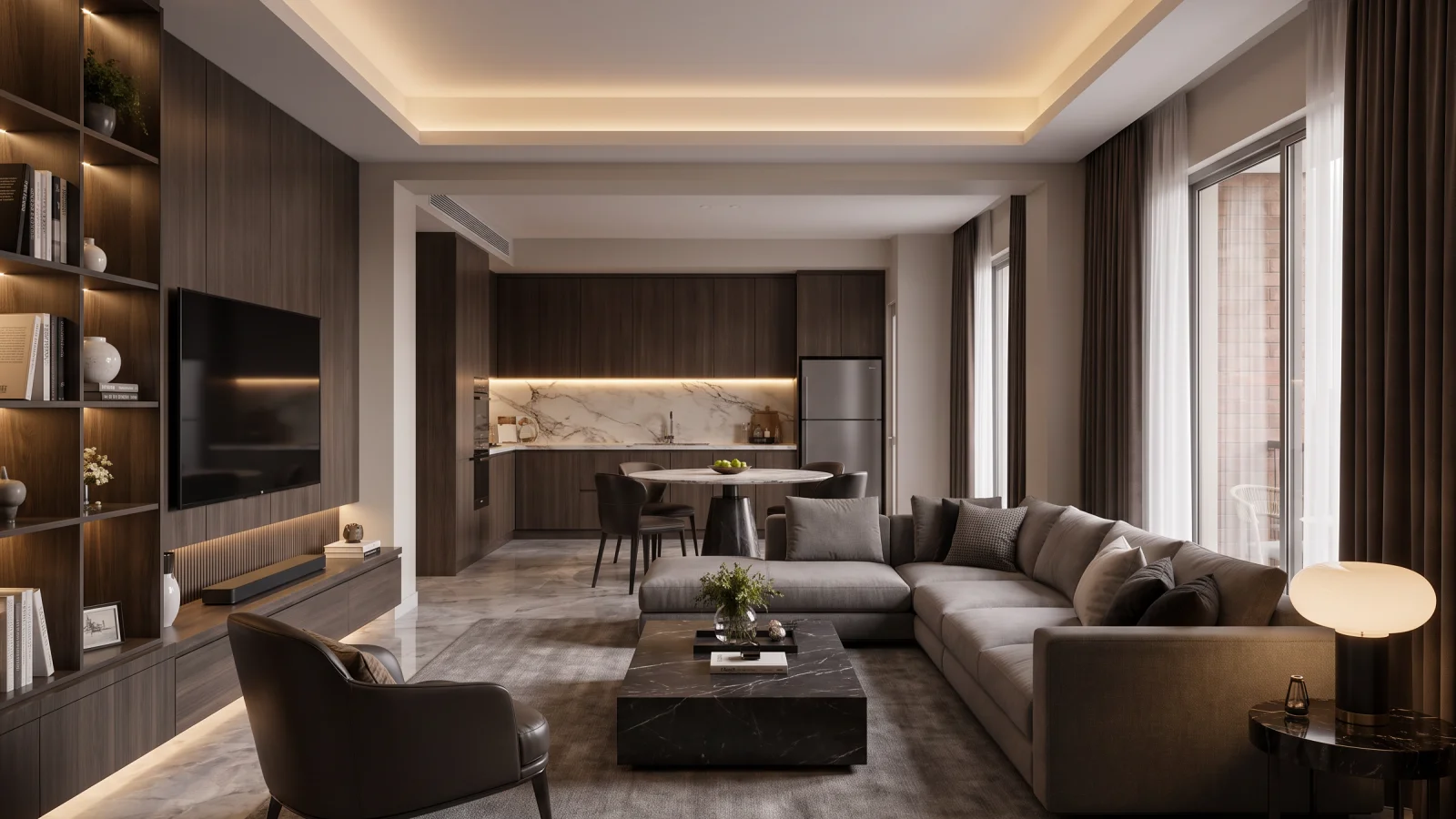
Photo nette adaptée à la recoloration
Floor Planning

Pour de meilleurs résultats

Utilisez une image où la surface est facile à identifier.

  • Photo nette et bien éclairée
  • Cible visible
  • Angle naturel peu déformé
  • Contexte suffisant
  • Décrivez la zone si elle est ambiguë
Editing Workflow

À éviter

Utilisez des images lisibles et sans obstacle.

  • Photos sombres ou floues
  • Filtres prononcés
  • Perspective fisheye extrême
  • Surfaces masquées
  • Reflets forts ou fenêtres surexposées
  • Texte ou filigrane
Intérieur avec zone cible visible

Questions fréquentes

Il change la couleur d'un mur, sol, placard ou meuble indiqué tout en conservant le reste.

Poursuivez la conception de votre pièce

Utilisez les outils associés pour la rénovation, l'intérieur et le mobilier.

Rénovation IA

Visualisez des rénovations et changements de finition depuis une photo.

Essayer Rénovation IA

Design intérieur IA

Générez des directions complètes pour salons, chambres et cuisines.

Essayer le design intérieur

Suppression et mise en scène de meubles

Retirez les meubles ou explorez de nouvelles mises en scène virtuelles.

Essayer la mise en scène

Voyez votre pièce dans une nouvelle couleur

Importez une photo, choisissez la surface et comparez avant de rénover, peindre ou acheter.

Confirmez avec un échantillon physique avant l'achat final.