Modifiez une seule partie de votre rendu avec l’IA

Importez un rendu existant, peignez la zone à modifier et décrivez le résultat souhaité. L’inpainting IA conserve le reste de la scène aussi proche que possible de l’original.

  • Marquez précisément la partie à modifier
  • Ajoutez, supprimez, remplacez ou restylez une zone
  • Conservez la composition et l’éclairage
Modifiez une seule partie de votre rendu avec l’IA

Modifiez une zone sans recréer tout le rendu

Ajoutez une image, peignez la partie à modifier, puis décrivez son aspect final.

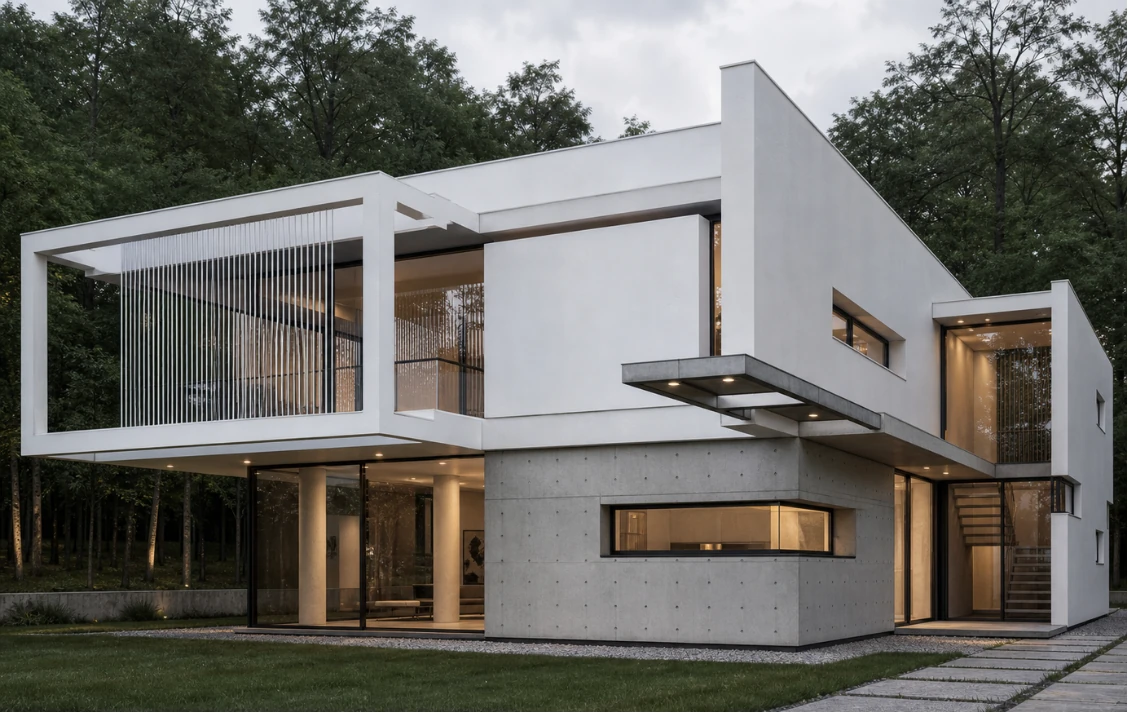
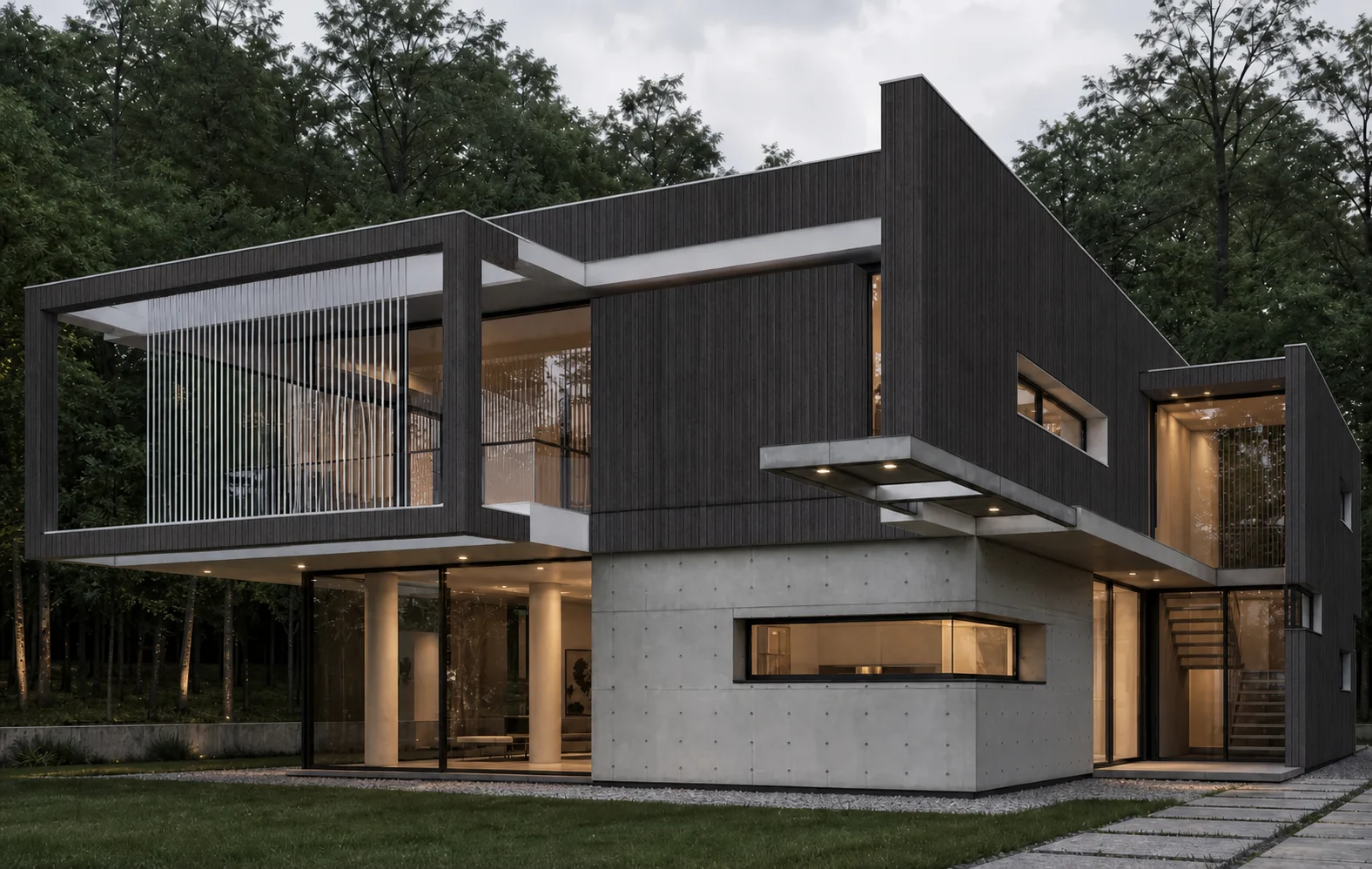
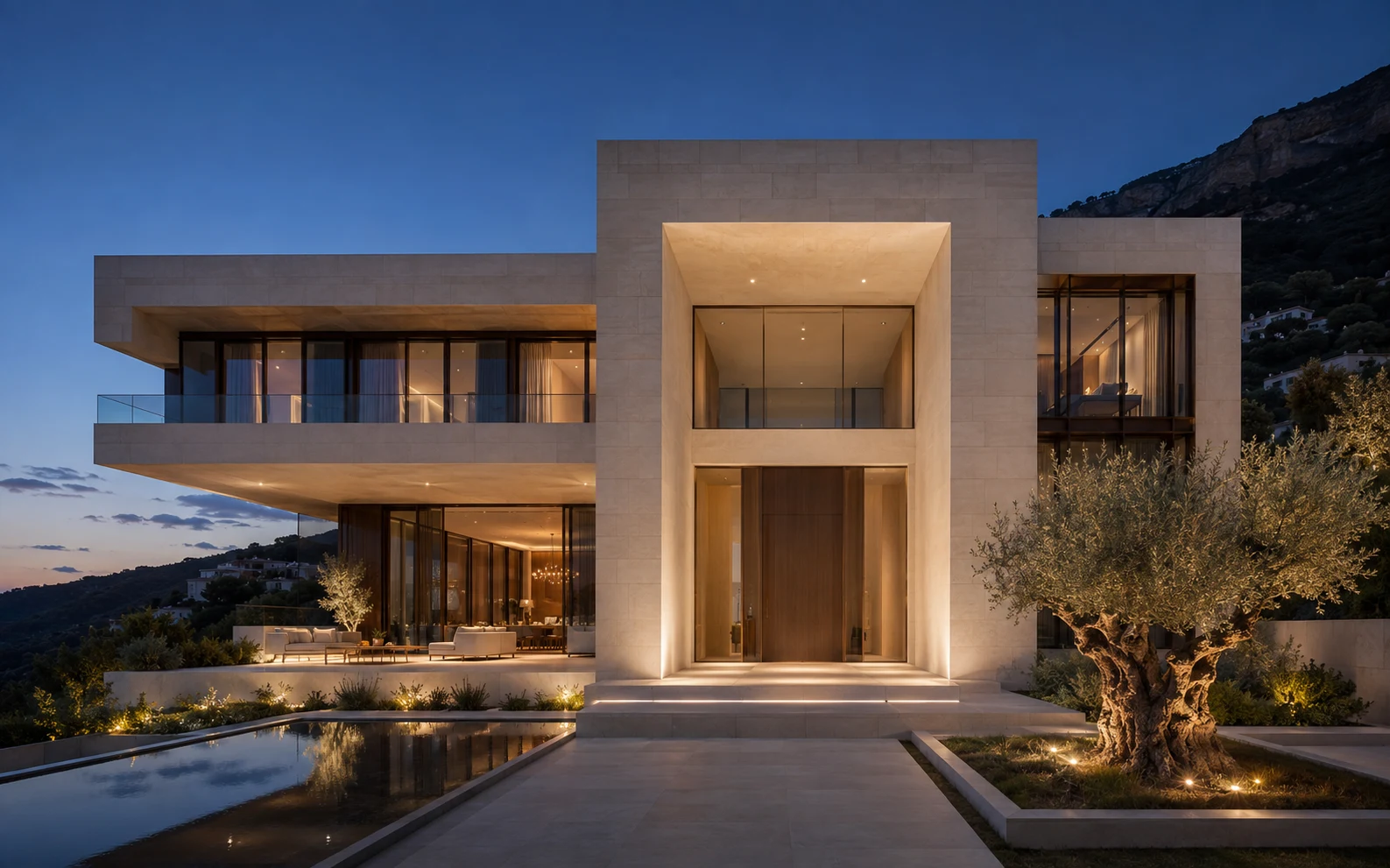
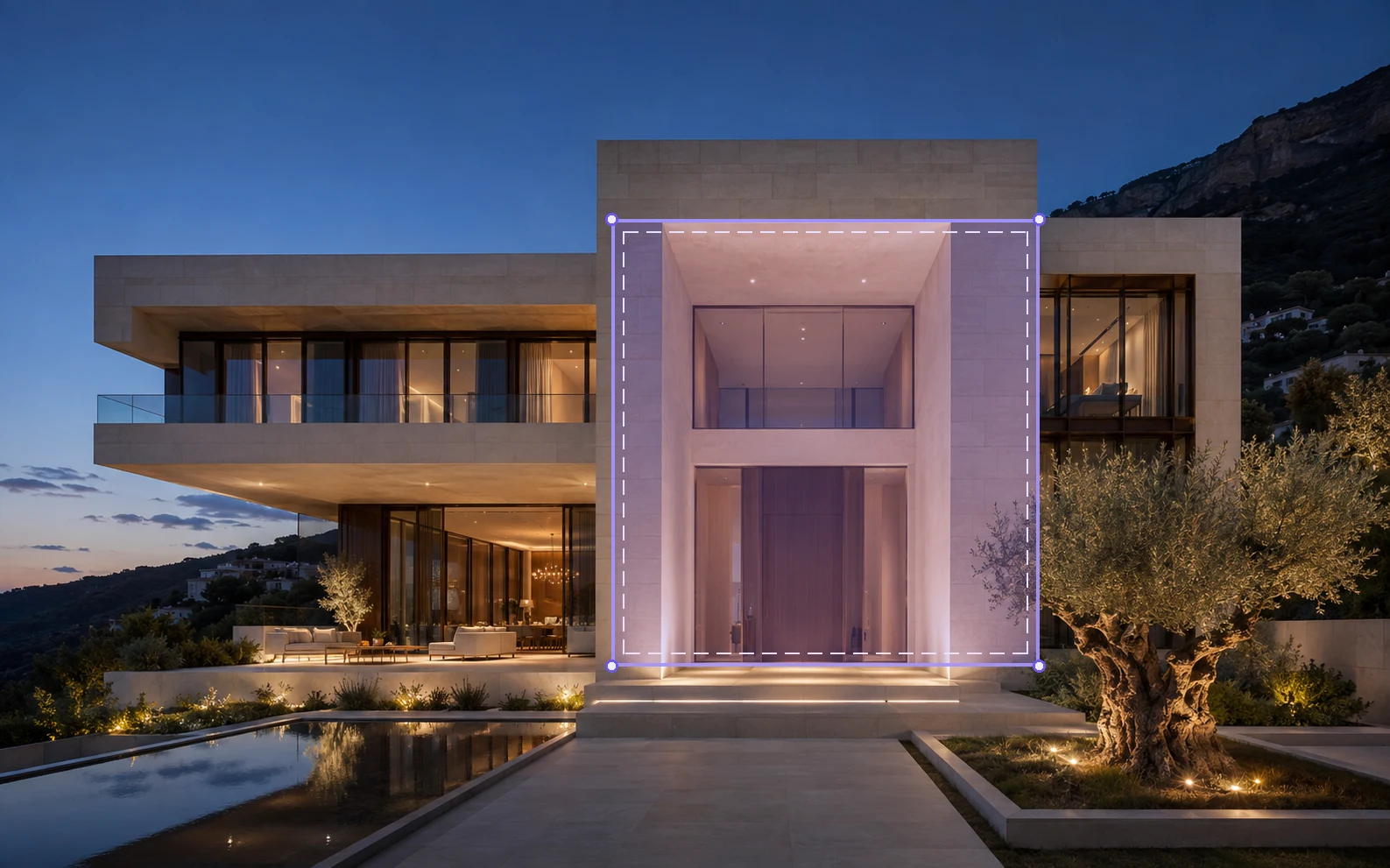
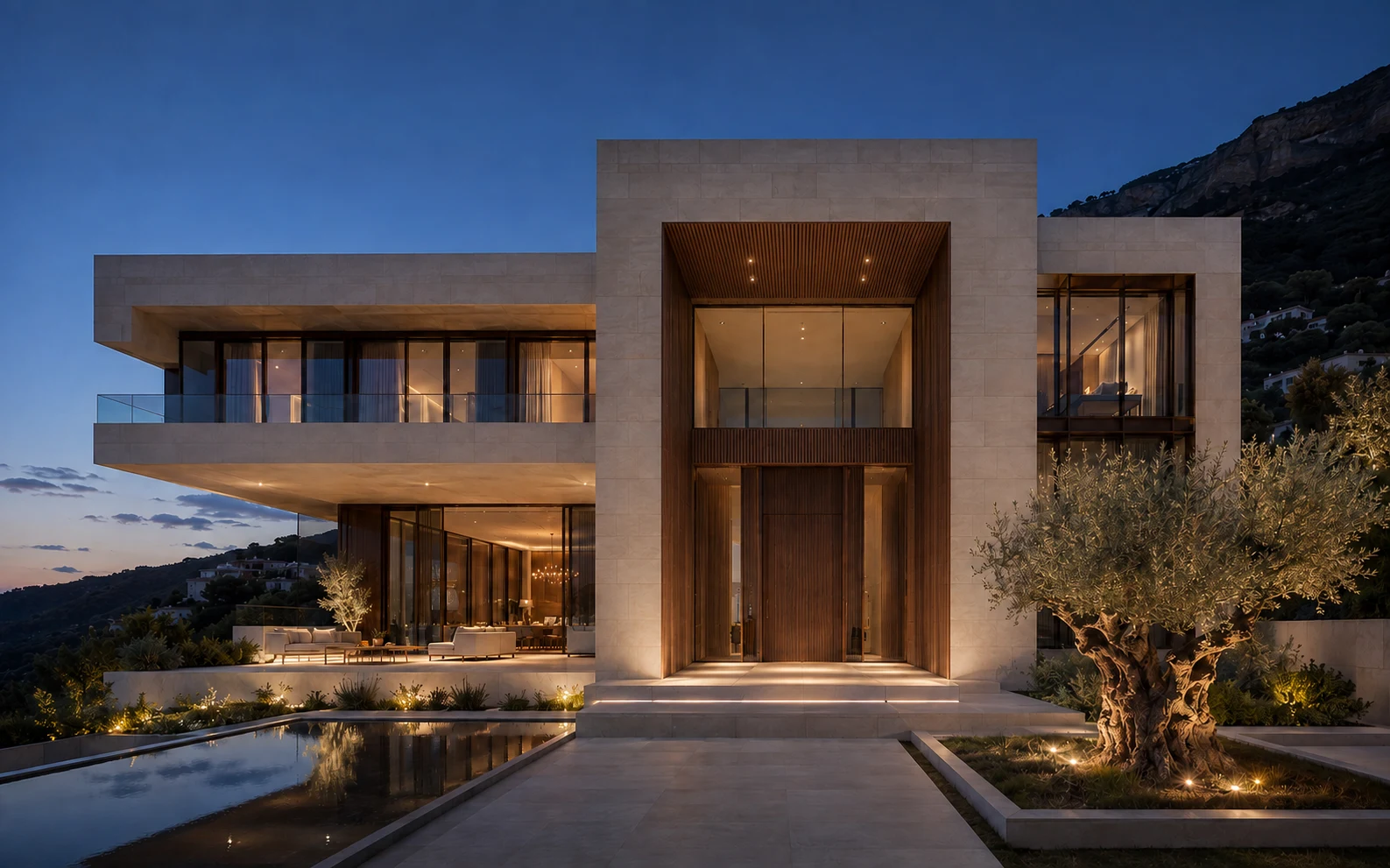
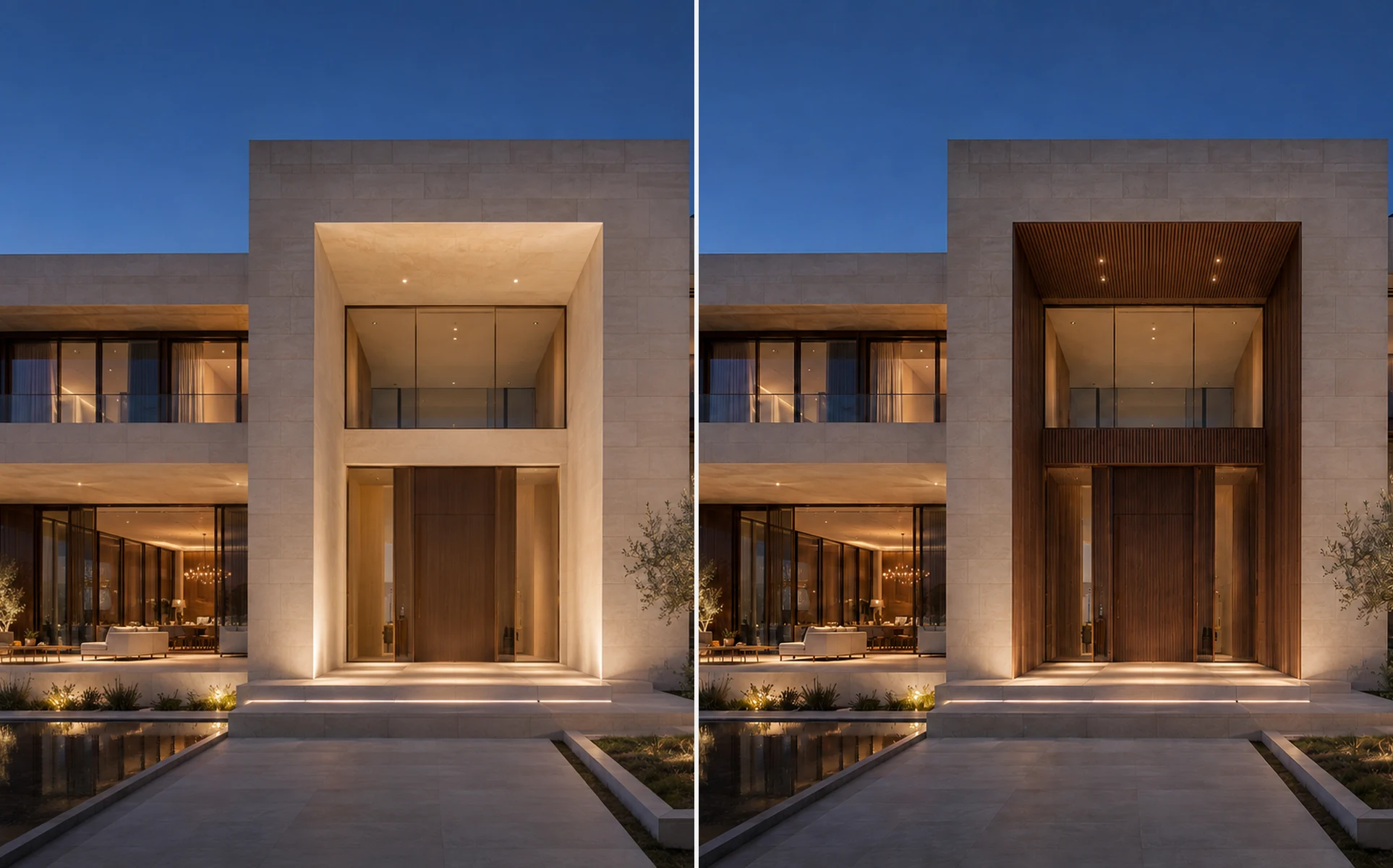
Original → Zone marquée → Résultat modifié

La zone marquée montre la portée avant génération, afin de l’ajuster avant d’utiliser des crédits.

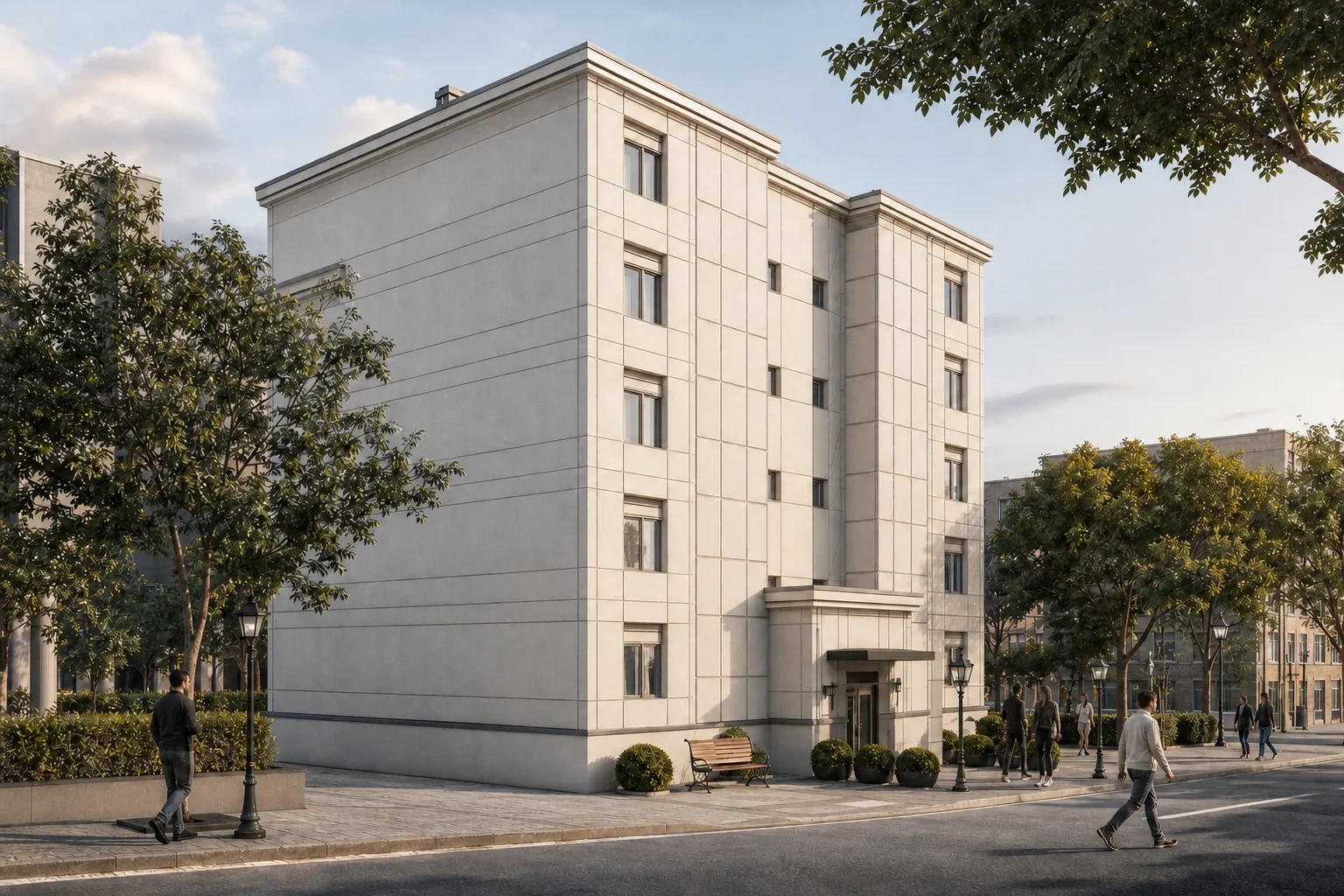
Image architecturale existante
OriginalImage architecturale existante
Volume d’entrée
Zone marquéeVolume d’entrée
Bardage bois foncé
RésultatBardage bois foncé
Prompt

Remplacez le volume d’entrée sélectionné par un bardage bois foncé vertical. Conservez fenêtres, portes, façade en pierre et éclairage du soir.

Que pouvez-vous modifier avec l’inpainting IA ?

Choisissez la tâche, marquez la zone visible et décrivez une seule modification précise.

Testez une nouvelle finition sans recréer la scène

Sélectionnez façade, mur, sol, toiture, plan de travail ou meuble et décrivez matériau, couleur, texture et finition.

Prompt

Remplacez l’entrée sélectionnée par un bardage bois foncé vertical et conservez fenêtres, portes, pierre et éclairage.
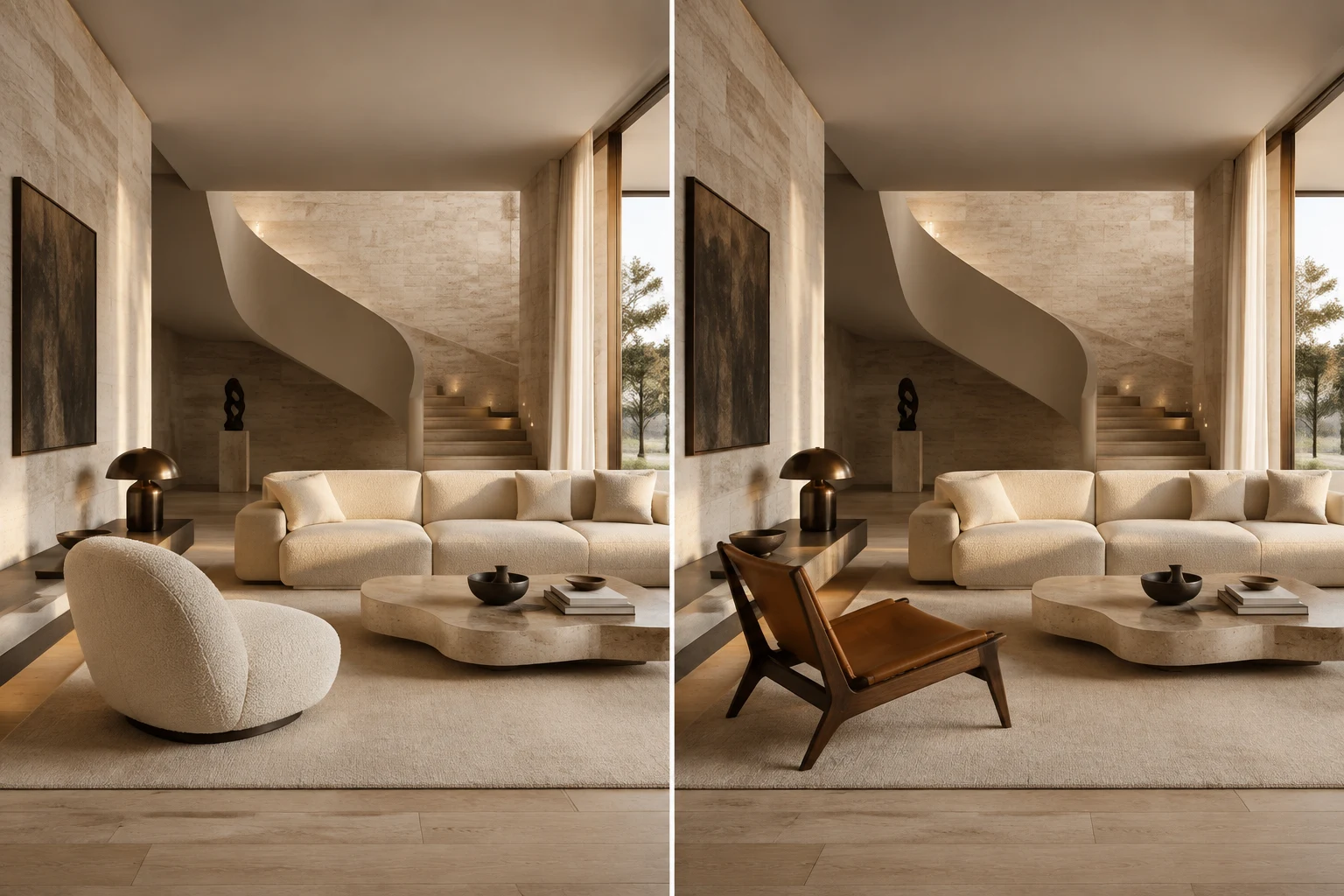
Essayer cette modification
Testez une nouvelle finition sans recréer la scène

Fonctionnement de l’inpainting IA

Partez d’une image existante et guidez une modification locale.

01

Importez votre rendu

Importez rendu architectural, vue intérieure ou extérieure, concept paysager ou photo de bâtiment.

02

Sélectionnez la zone

Utilisez le pinceau pour marquer le matériau, l’objet, la surface ou le détail à modifier.

03

Décrivez et générez

Rédigez une instruction précise, comparez le résultat et ajustez masque ou prompt si nécessaire.

Conçu pour une édition architecturale plus maîtrisée

Conçu pour une édition architecturale plus maîtrisée

Les générateurs généralistes peuvent réinterpréter toute l’image pour un seul détail. L’éditeur cible une sélection visible et utilise la scène d’origine comme contexte.

  • Édition par sélectionDéfinissez où le changement doit se produire sans régénérer toute la vue.
  • Résultats sensibles à la structureGuidez la modification avec géométrie, perspective, échelle et composition existantes.
  • Contexte visuel cohérentUtilisez éclairage, matériaux, ombres et éléments voisins comme référence.
  • Affinage itératifMettez à jour le prompt, ajustez le masque ou poursuivez sur le résultat.

Résultats possibles avec l’édition par sélection

Chaque exemple rassemble source, sélection, demande et résultat.

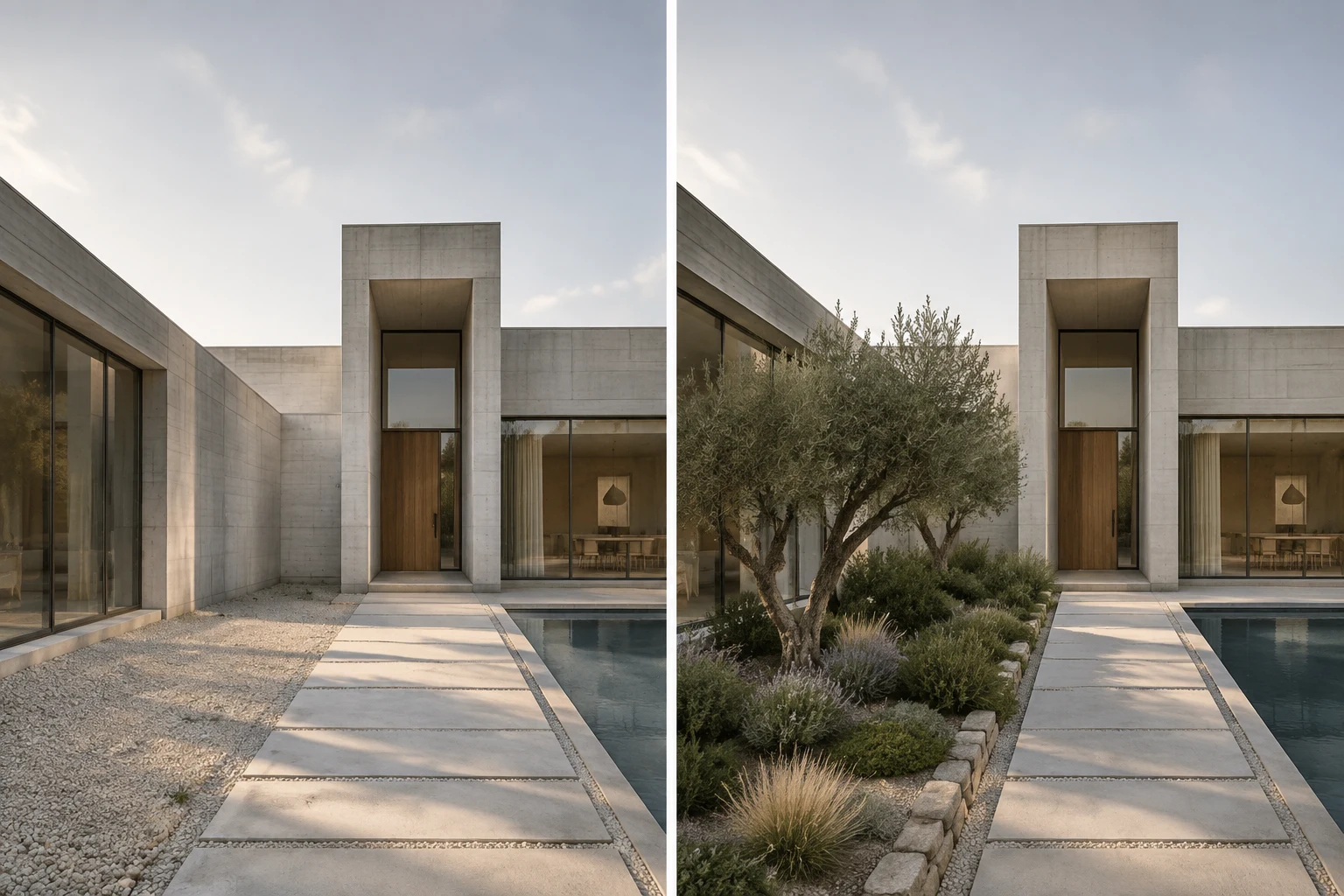
Maison contemporaine en béton clair.
Original
Façade principale côté rue.
Zone marquée
Une nouvelle direction de matériau sans refaire tout le rendu.
Résultat

Changer un matériau de façade

Original
Maison contemporaine en béton clair.
Zone sélectionnée
Façade principale côté rue.
Prompt
Remplacez la façade par un bardage bois foncé vertical. Conservez fenêtres, toiture, entrée et éclairage.
Résultat
Une nouvelle direction de matériau sans refaire tout le rendu.
Modifier un rendu similaire
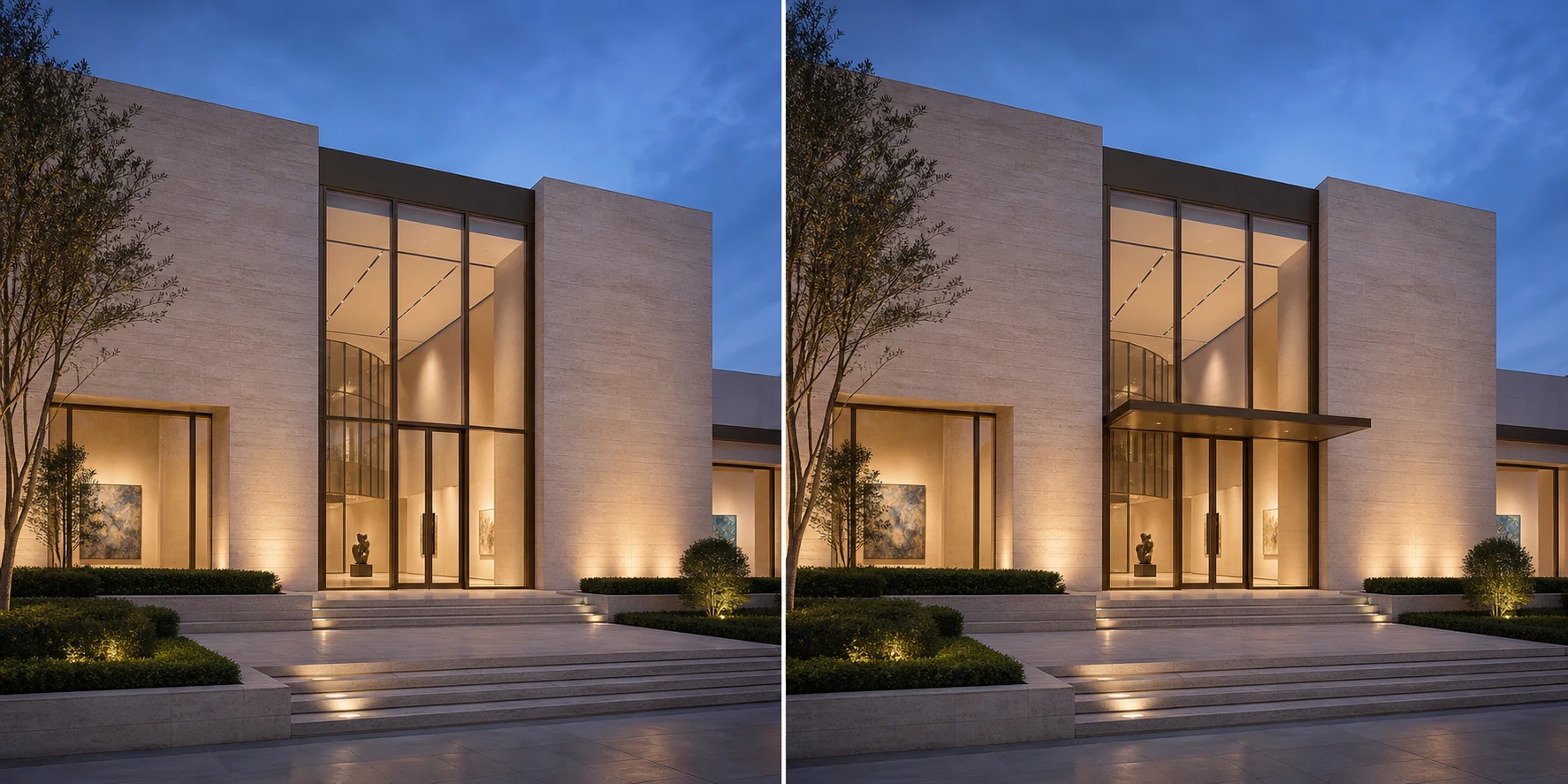
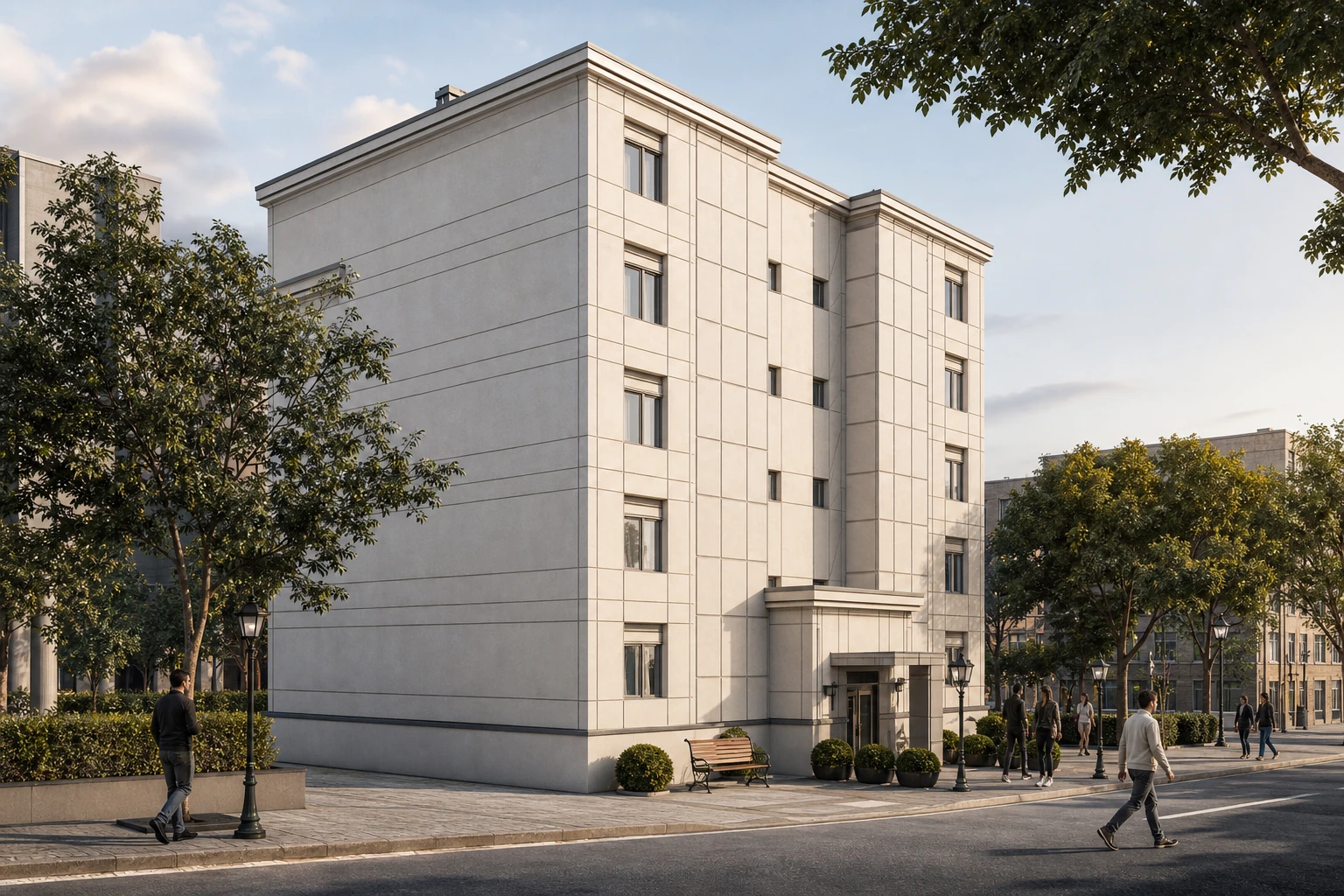
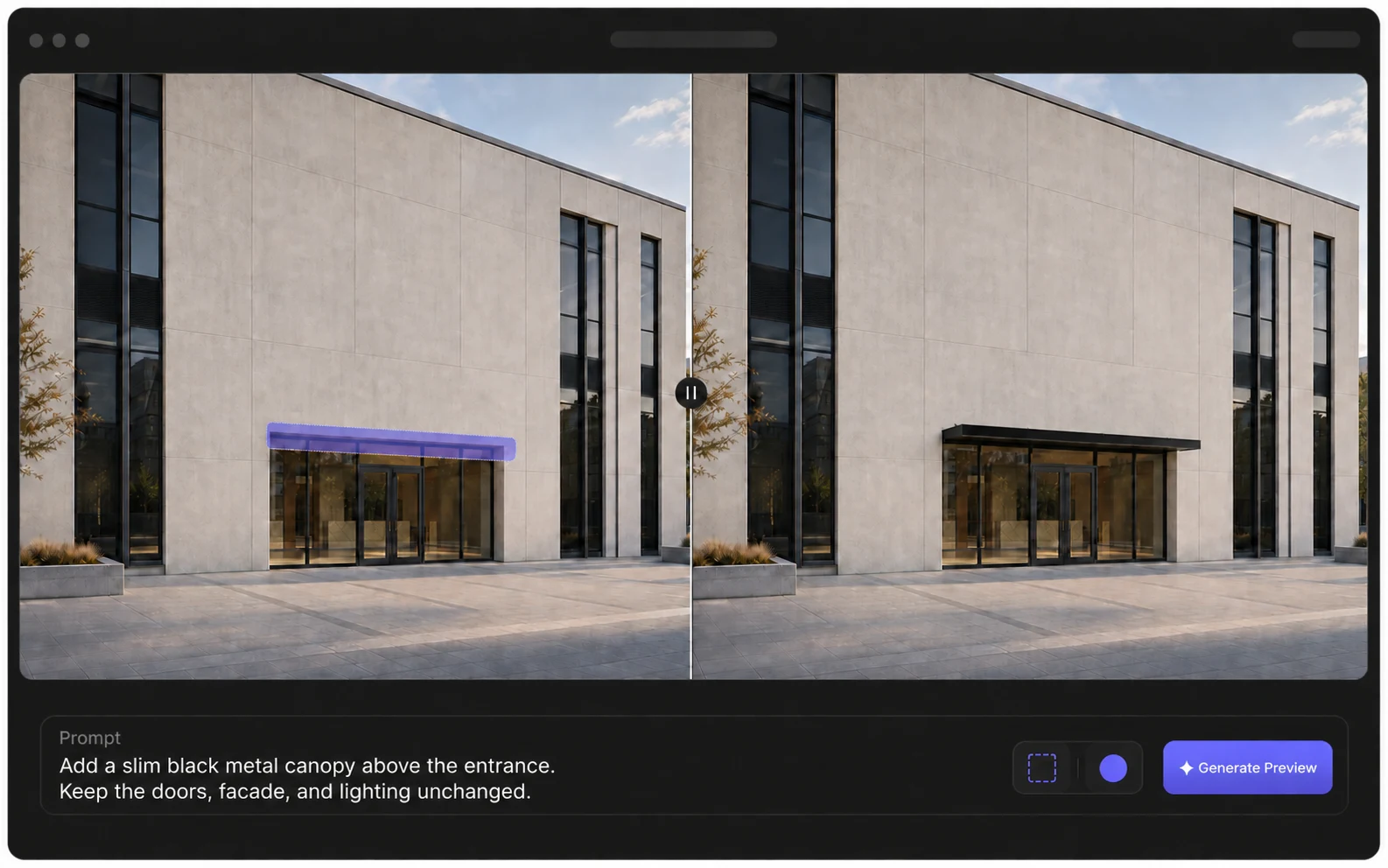
Bâtiment commercial avec entrée exposée.
Original
Zone juste au-dessus des portes.
Zone marquée
Une entrée révisée intégrée à la perspective existante.
Résultat

Modifier une entrée

Original
Bâtiment commercial avec entrée exposée.
Zone sélectionnée
Zone juste au-dessus des portes.
Prompt
Ajoutez un auvent fin en métal noir au design contemporain.
Résultat
Une entrée révisée intégrée à la perspective existante.
Modifier un rendu similaire
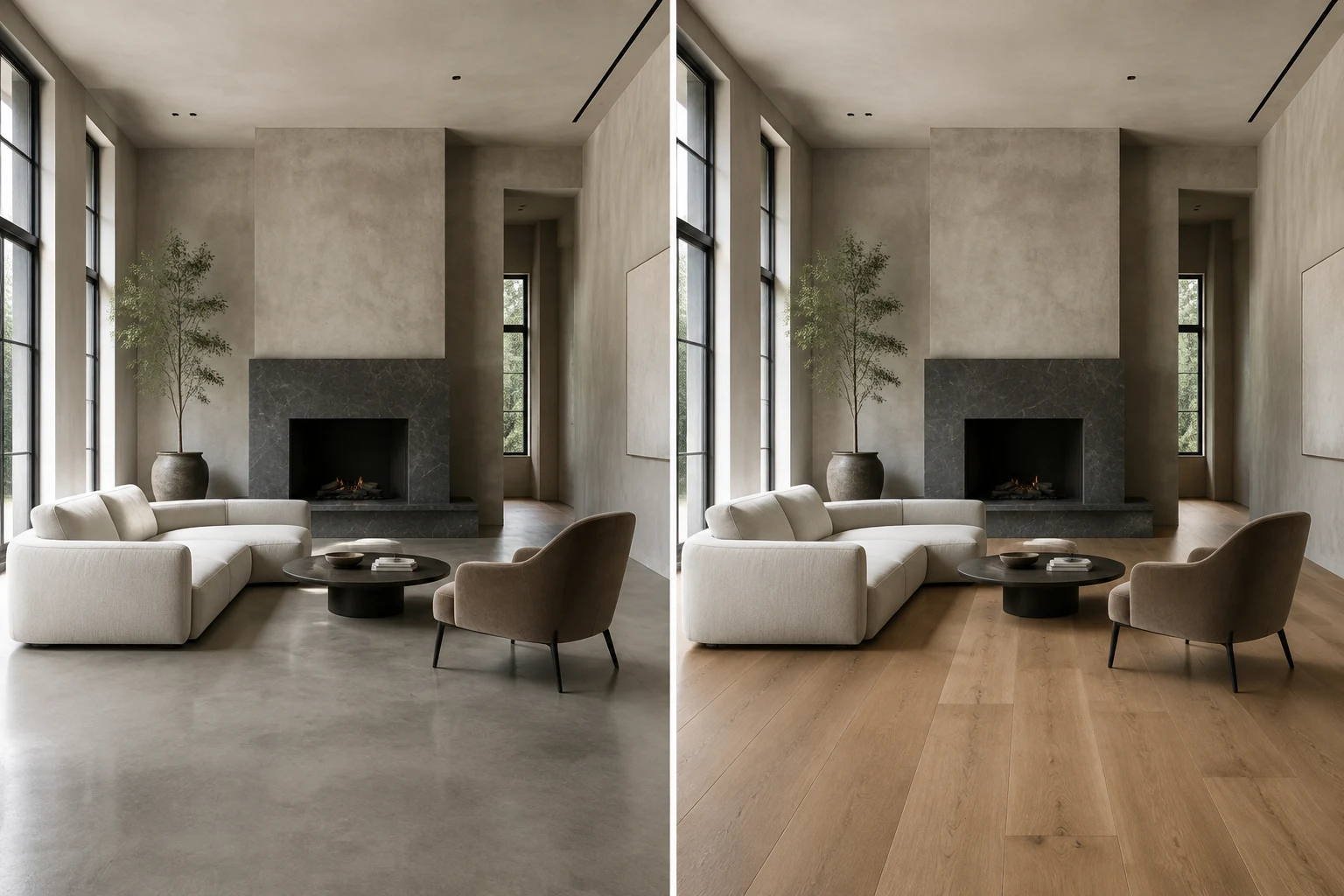
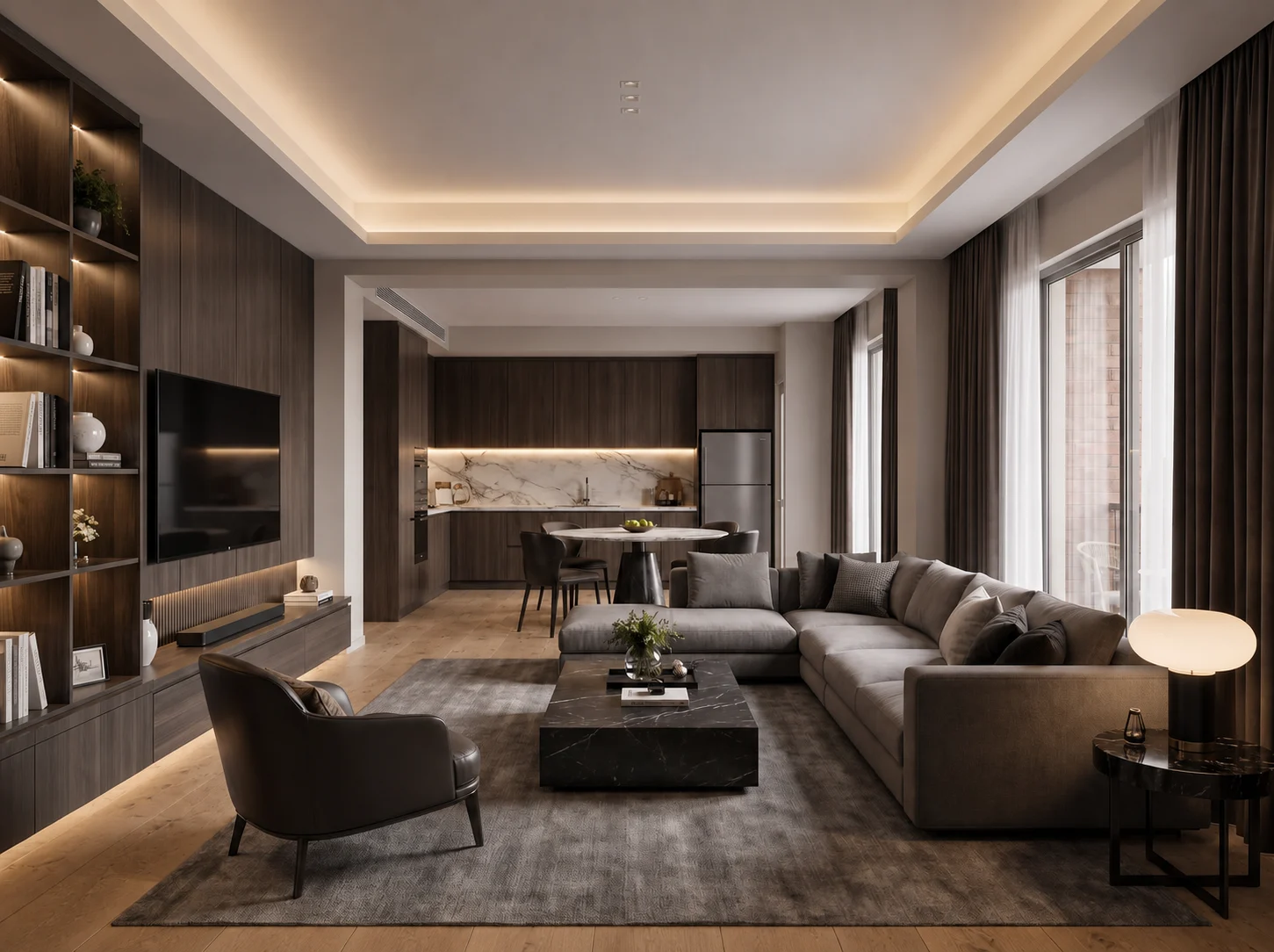
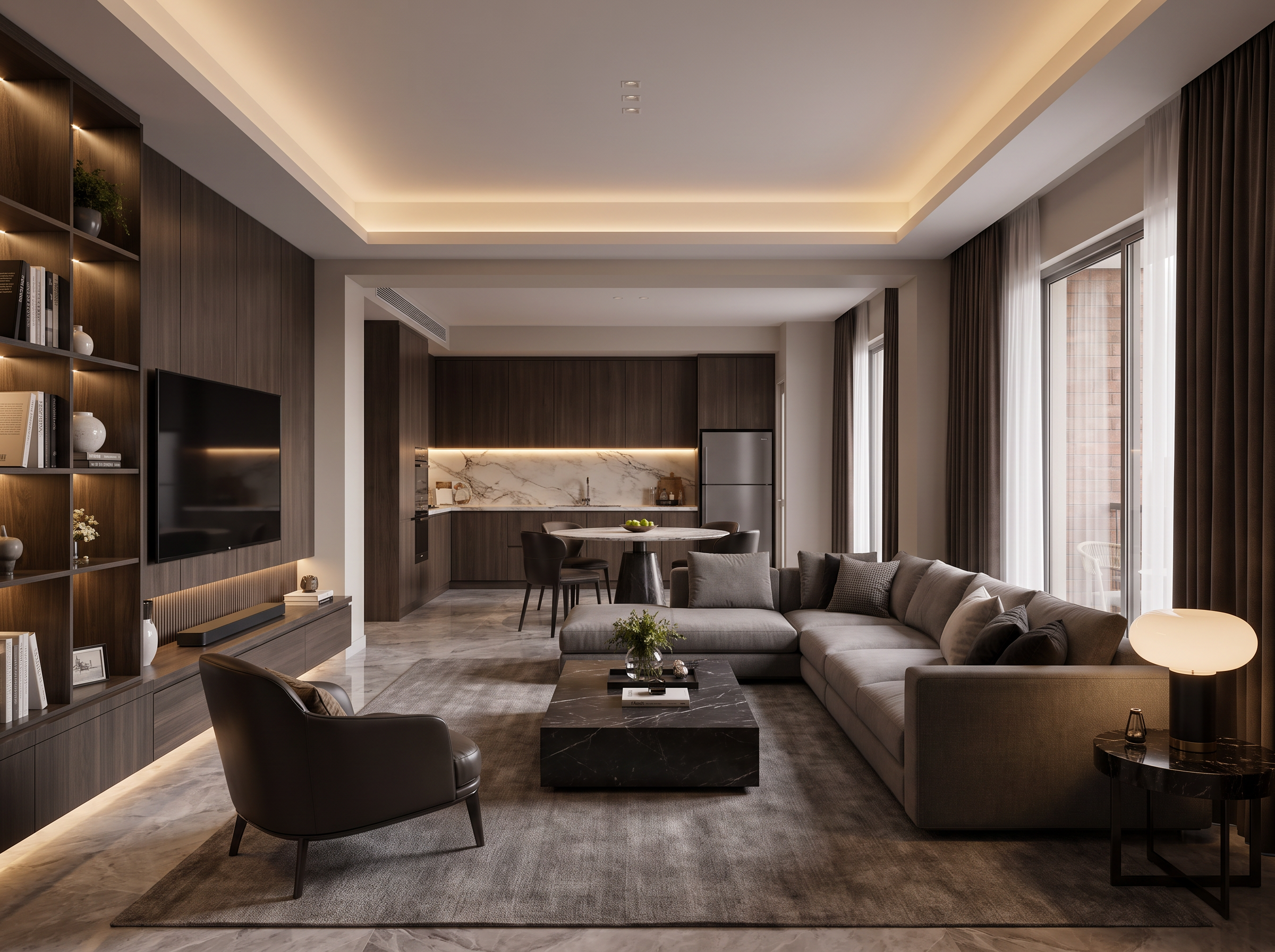
Salon meublé avec sol en pierre polie.
Original
Surface de sol visible.
Zone marquée
Une autre option de sol dans la même pièce.
Résultat

Ajuster un matériau intérieur

Original
Salon meublé avec sol en pierre polie.
Zone sélectionnée
Surface de sol visible.
Prompt
Remplacez le sol par de larges lames de chêne naturel chaud et mat. Conservez mobilier et éclairage.
Résultat
Une autre option de sol dans la même pièce.
Modifier un rendu similaire
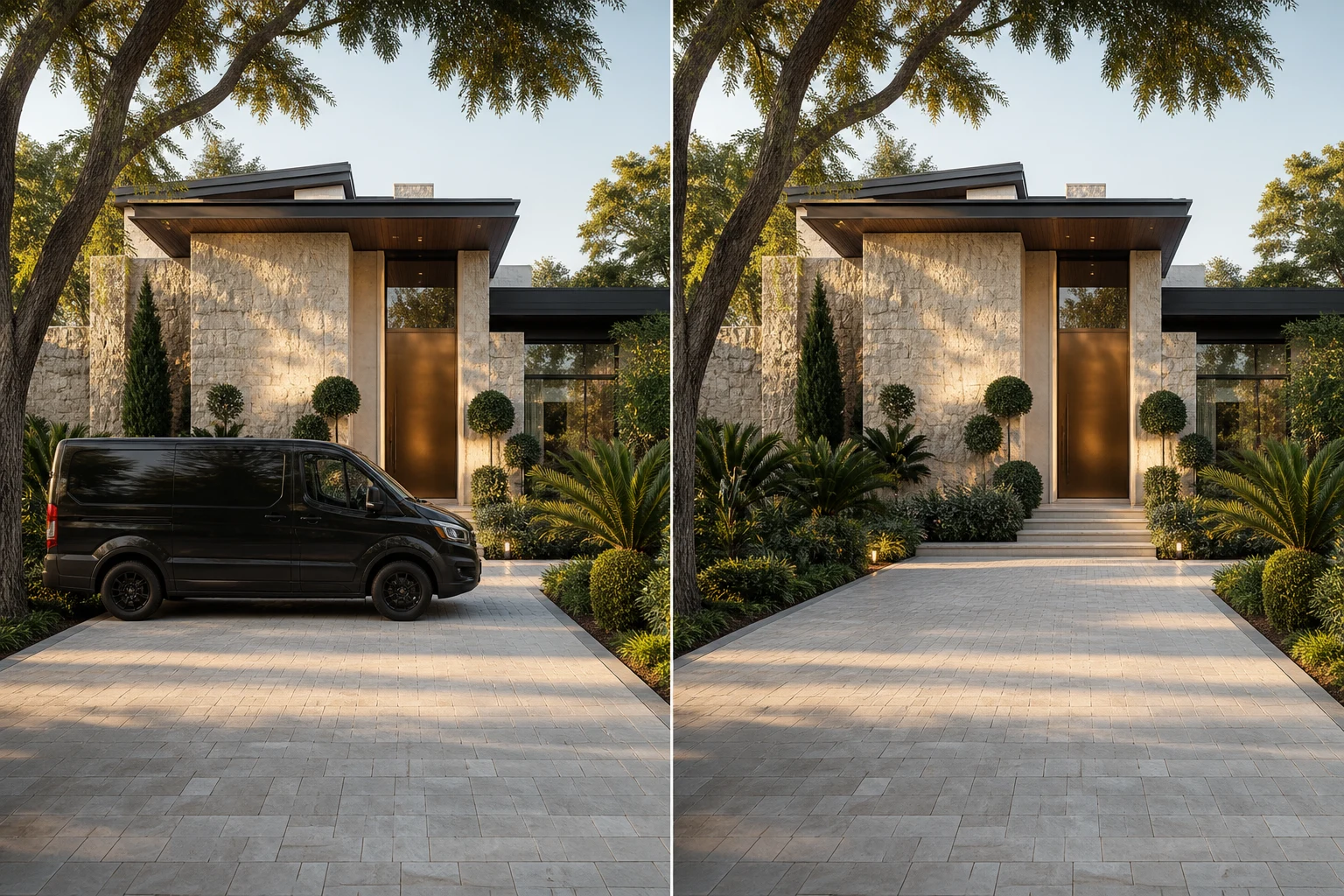
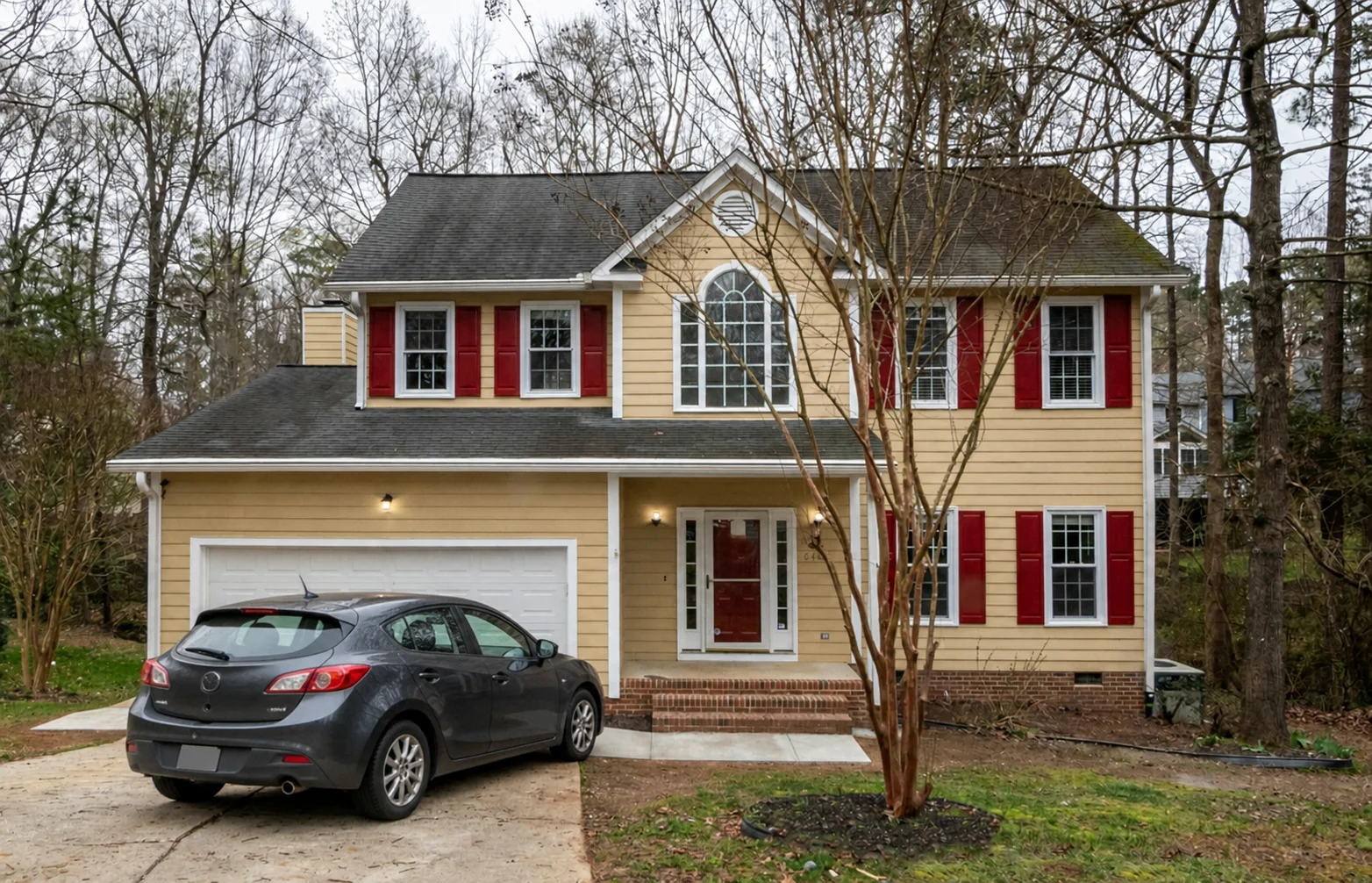
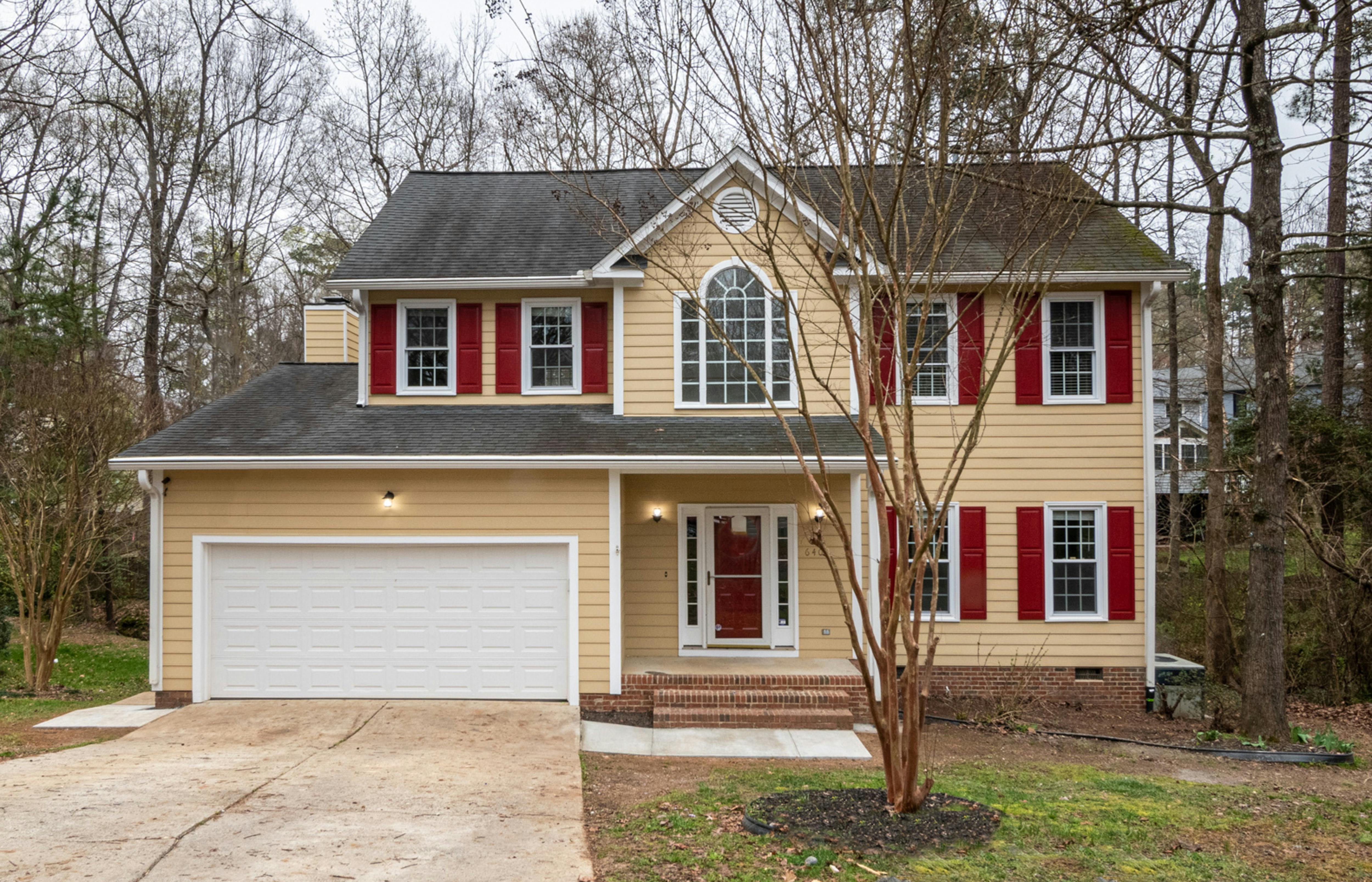
Rendu extérieur avec un véhicule devant le garage.
Original
Véhicule et zone immédiate.
Zone marquée
Une image plus nette sans la distraction sélectionnée.
Résultat

Supprimer un objet indésirable

Original
Rendu extérieur avec un véhicule devant le garage.
Zone sélectionnée
Véhicule et zone immédiate.
Prompt
Supprimez le véhicule et reconstruisez revêtement et paysage derrière.
Résultat
Une image plus nette sans la distraction sélectionnée.
Modifier un rendu similaire

Inpainting IA ou rendu 3D IA

L’un modifie une zone sélectionnée, l’autre crée une vue rendue complète.

ComparerInpainting IARendu 3D IA
Point de départRendu ou image architecturale existanteMaquette blanche, croquis ou vue 3D simple
PortéeZone sélectionnée de l’imageImage complète
Idéal pourMatériaux, objets, détails, nettoyage et révisionsCréer une visualisation complète
Flux habituelSélectionner, décrire, modifier et affinerImporter, décrire, rendre et vérifier
SortieImage modifiée localementRendu architectural complet

À qui s’adresse l’éditeur de rendu IA ?

Aux personnes disposant déjà d’une image et souhaitant en affiner une partie.

Architectes

Explorez matériaux de façade, entrées, fenêtres, paysage et autres modifications locales avant de revenir au modèle ou aux documents.

Objectif principal

Vérifier une modification ciblée sans recréer toute la vue.

Entrée habituelle

Rendus extérieurs, captures de modèle et visualisations.

Ce que fournit l’éditeur de rendu IA

Un flux de retouche d’image localisée, pas un outil de modélisation ou de documentation architecturale.

Ce que produit l’éditeur

  • Image conceptuelle architecturale modifiée localement
  • Variantes de matériaux, objets et détails
  • Résultat généré dans une sélection
  • Comparaison original/résultat
  • Image conceptuelle téléchargeable
×

Ce qu’il ne produit pas

  • ×Modèle 3D modifié
  • ×Fichier CAD, Revit, SketchUp ou PSD
  • ×Modification manuelle de la géométrie
  • ×Dimensions de construction vérifiées
  • ×Spécifications exactes de matériaux
  • ×Documents de permis ou de construction

Obtenir un résultat plus utile

Une sélection précise et une instruction ciblée donnent des informations plus claires à l’éditeur.

Utilisez une source nette et haute résolution

Sélectionnez l’objet ou la surface en entier

Incluez un peu de contexte autour du bord

Décrivez matériau, couleur, texture, échelle et finition

Indiquez les éléments à conserver

Effectuez une seule modification à la fois

Questions sur l’éditeur de rendu IA

À quoi s’attendre avec l’édition de zones d’une image architecturale.

Ouvrir l’éditeur →
Qu’est-ce que l’inpainting IA ?

Il régénère une partie sélectionnée à partir d’un masque, d’une instruction et du contexte visuel. Il sert à changer une zone sans recréer toute l’image.

Quels types d’images puis-je utiliser ?

Rendus architecturaux, vues intérieures ou extérieures, paysages, concepts IA ou photos nettes en JPG, PNG ou WEBP.

Les zones hors sélection changeront-elles ?

Elles doivent être préservées, mais une légère fusion peut apparaître au bord pour intégrer naturellement le nouveau contenu.

Puis-je changer des matériaux ou supprimer des objets ?

Oui. Le résultat dépend de la netteté, de la sélection, de la perspective et du niveau de détail de l’instruction.

L’éditeur modifie-t-il mon modèle 3D ?

Non. Il modifie une image, pas le modèle SketchUp, Revit, Rhino, Blender ou autre qui se trouve derrière.

Puis-je utiliser le résultat pour construire ?

Non. C’est un concept visuel, pas un plan de chantier, une spécification vérifiée ou un document technique approuvé.

Quelle différence avec le rendu 3D IA ?

Le rendu 3D IA crée une image complète depuis une maquette blanche. Cet éditeur ne change que la zone sélectionnée d’une image existante.

Modifiez une zone sans repartir de zéro

Importez un rendu, marquez la zone et générez une modification de matériau, d’objet, de paysage ou de nettoyage.