创建 3D 平面图 可探索,也可编辑
将想法或参考素材转化为结构化 3D 布局,或打开正在进行的项目。检查房间关系并直接修改支持的元素,无需重建平面图。
- 从文字描述、参考图片或现有项目开始
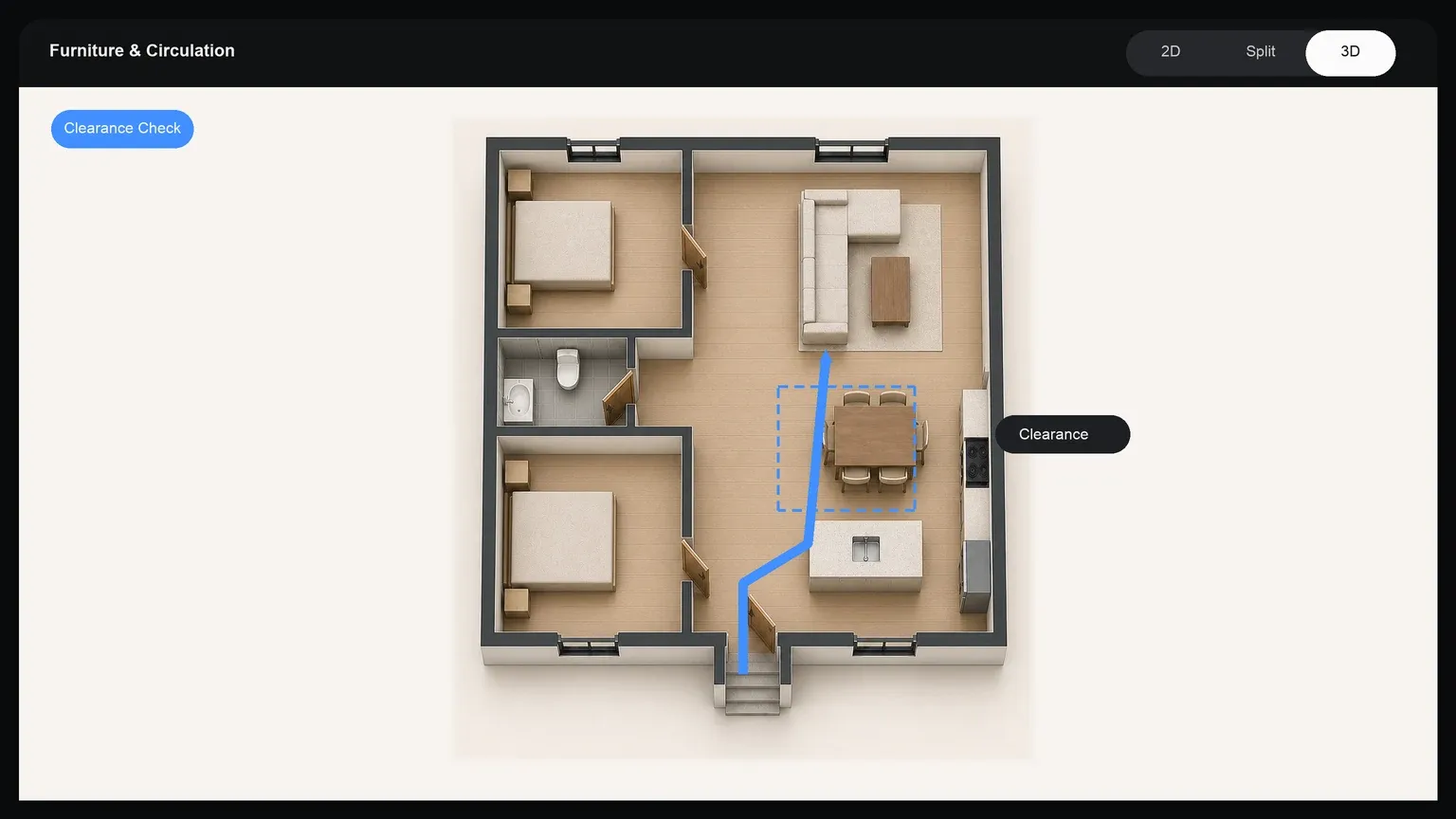
- 检查房间体量、动线、开口和家具关系
- 直接在 3D 中选择并编辑支持的平面图元素
- 下载 2D PNG、PDF 文档或 OBJ、STL、GLB 模型文件
使用前请检查并调整 AI 辅助生成的平面图。
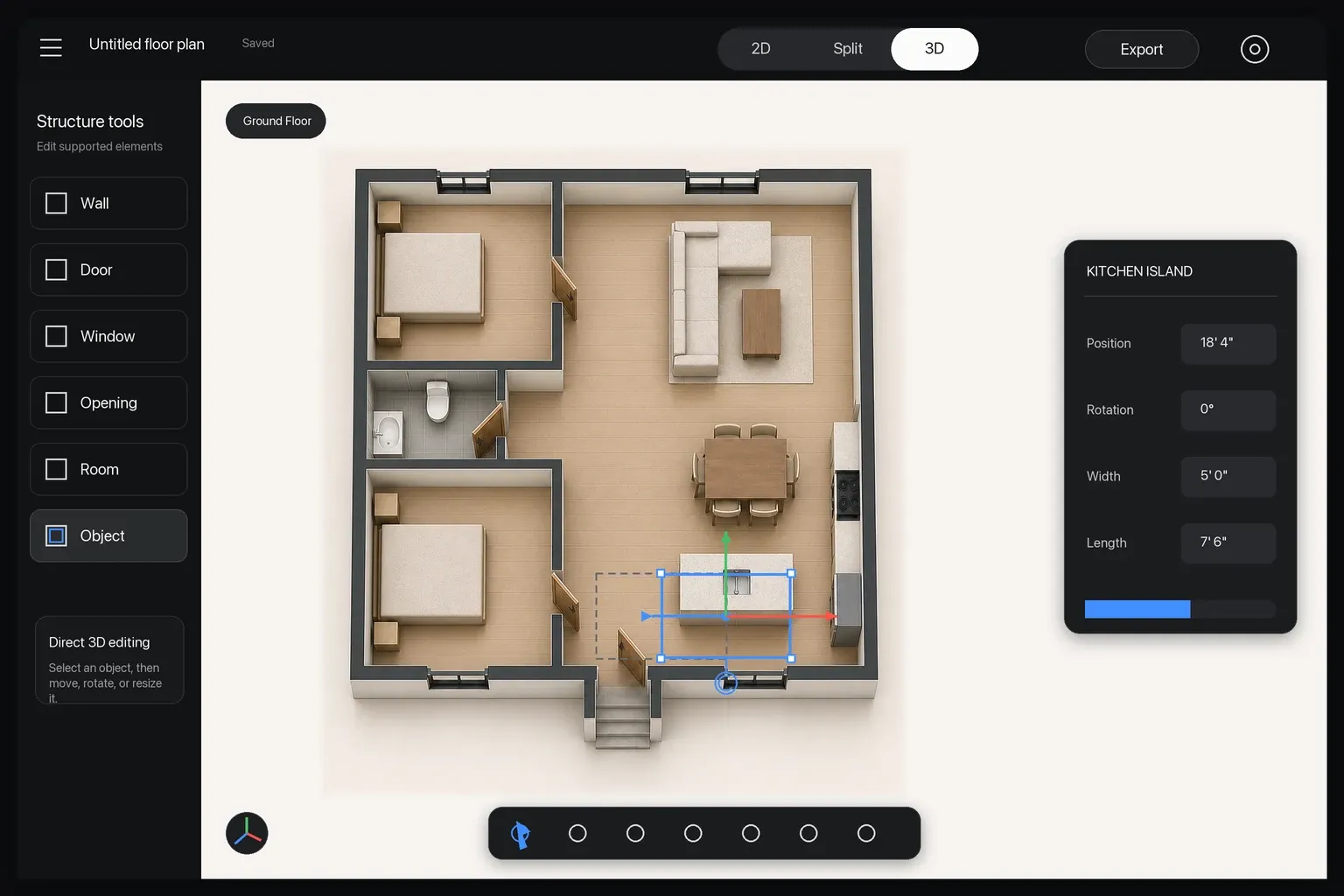
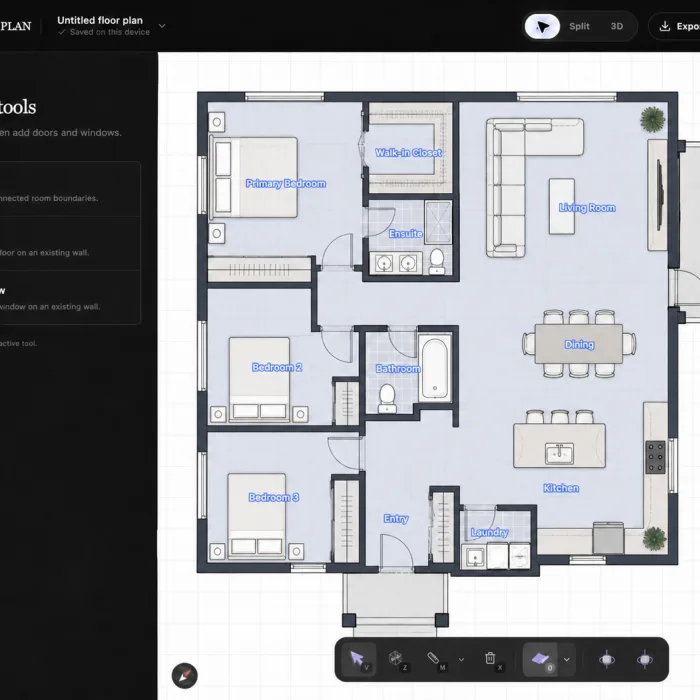
将想法或参考素材转化为结构化 3D 布局,或打开正在进行的项目。检查房间关系并直接修改支持的元素,无需重建平面图。
使用前请检查并调整 AI 辅助生成的平面图。
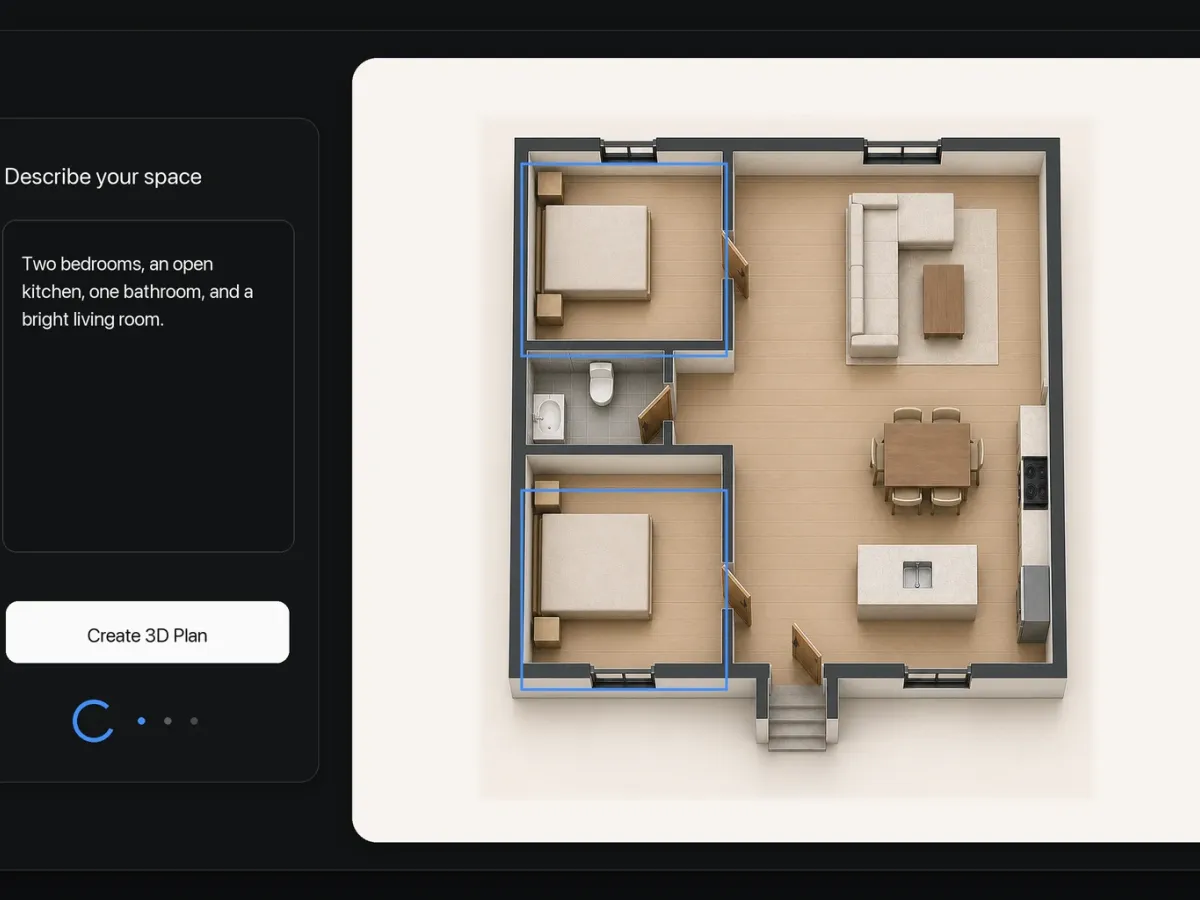
说明所需房间、近似尺寸、相互关系和布局重点,AI 会创建第一版项目供您检查。
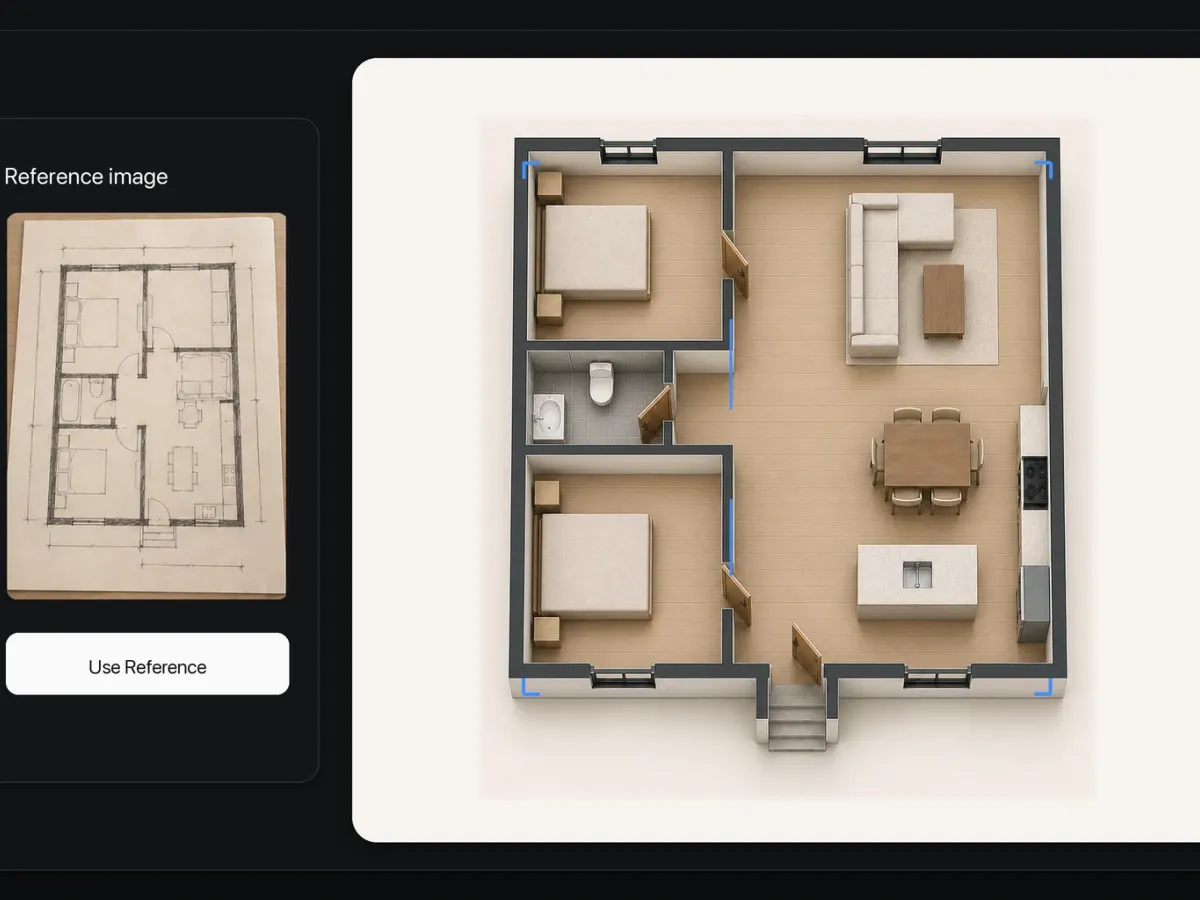
添加平面图、扫描件、截图或草图。AI 会将可见布局映射到工作区,方便您检查不确定部分并修正。
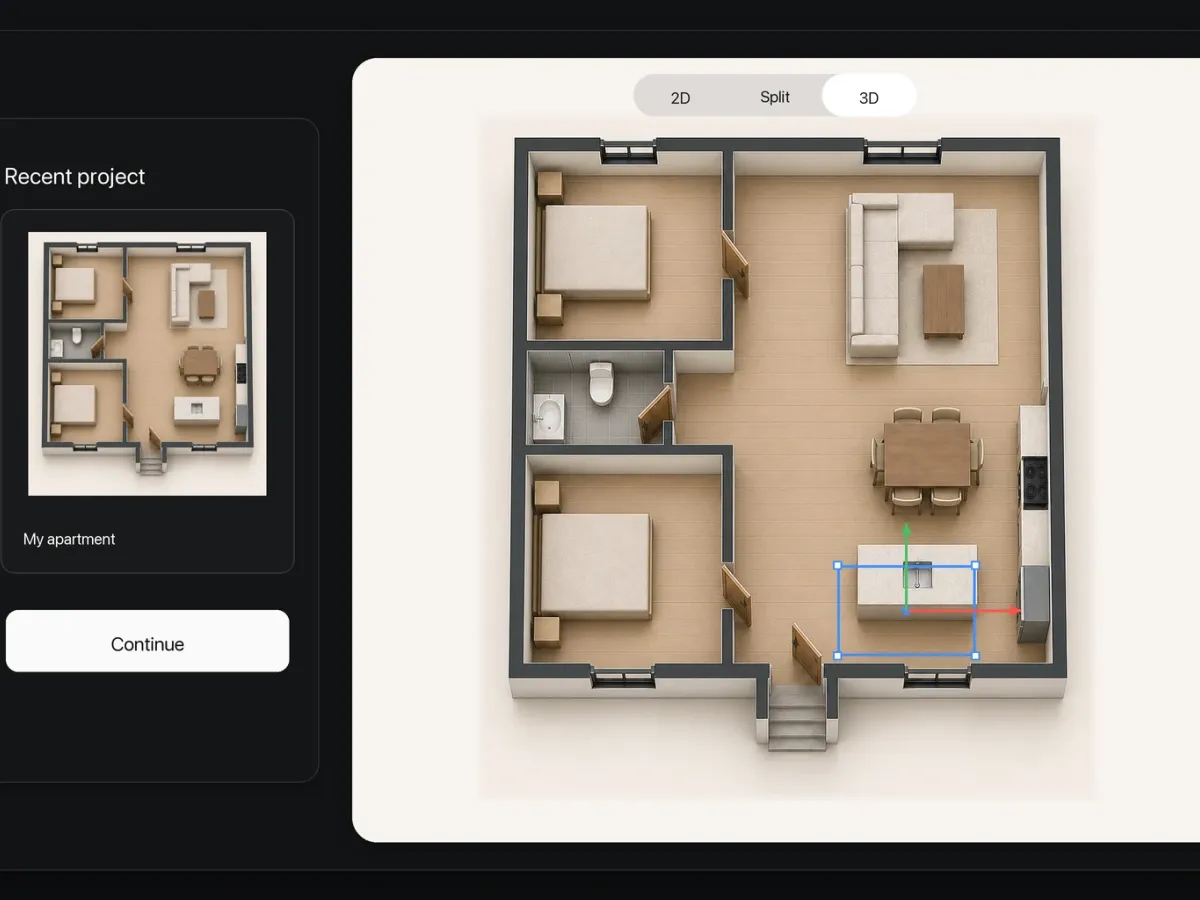
打开已开始的平面图并切换到 3D 视图。从另一视角检查空间,无需创建单独模型。
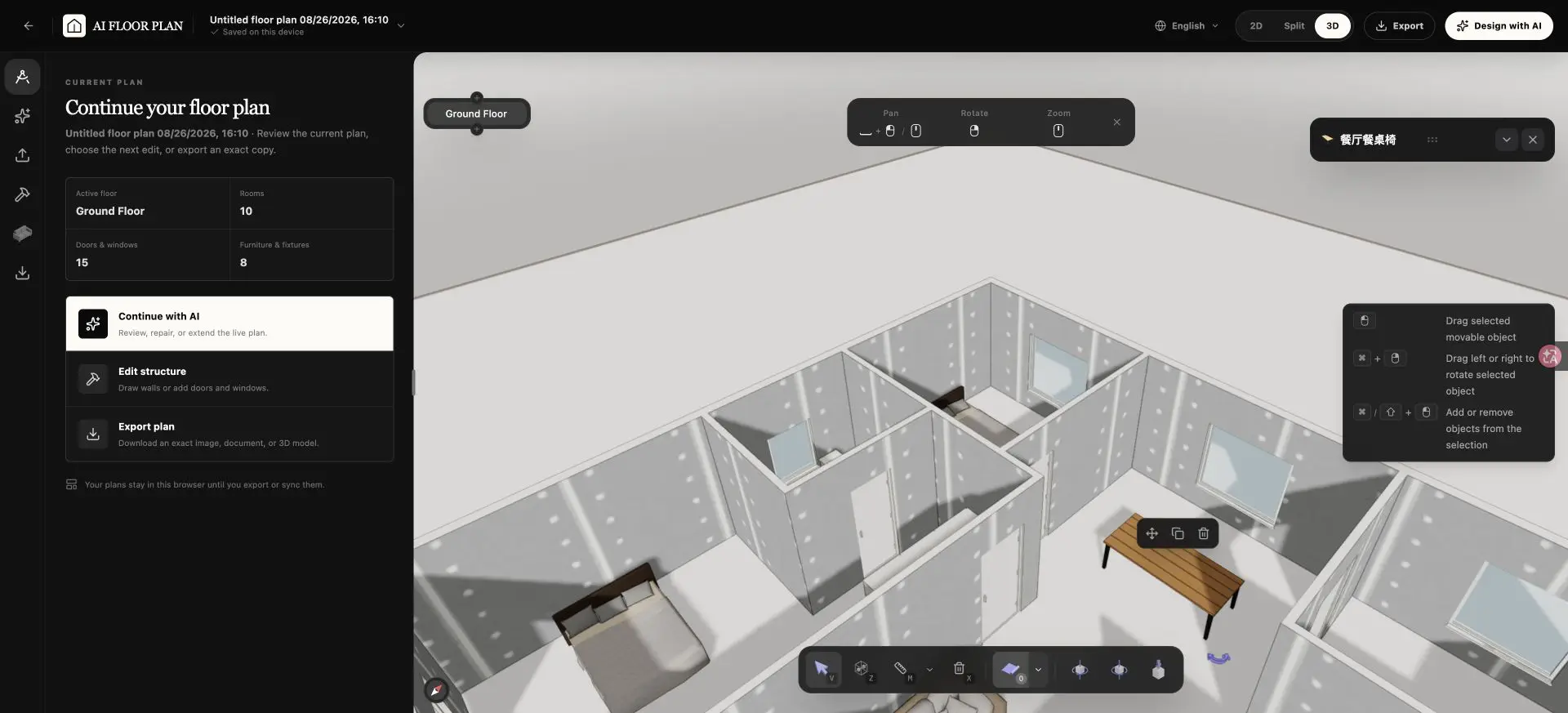
3D 视图不是脱离项目的渲染图。选择支持的项目元素并修改,然后在同一工作区中检查它对周围空间的影响。
截图来自已启动的英文编辑器和真实保存项目。
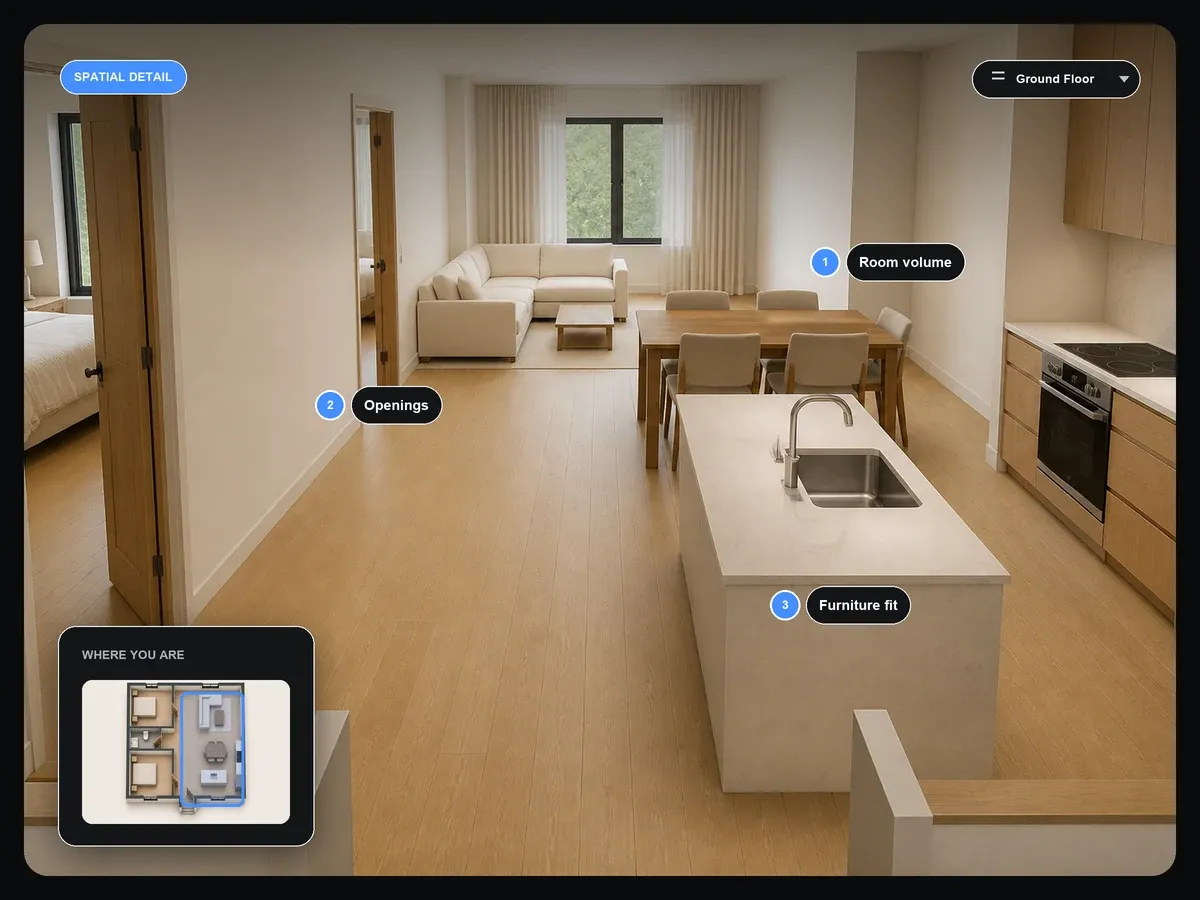
3D 平面图可视化帮助您理解布局作为空间的实际关系,而不只是从上方观察。
空间检查示意图,展示 3D 平面图可帮助您评估的关键问题。
2D 与 3D 视图共用同一项目。使用俯视平面图检查结构,再进入 3D 检查并完善空间关系。
使用交互式视图检查体量、动线、开口、家具适配,并直接编辑支持的元素。
这些截图来自已启动的英文编辑器,展示直接 3D 选择、关联视图和经过确认的导出选项。
检查空间时保留项目统计、楼层上下文和直接对象控件。
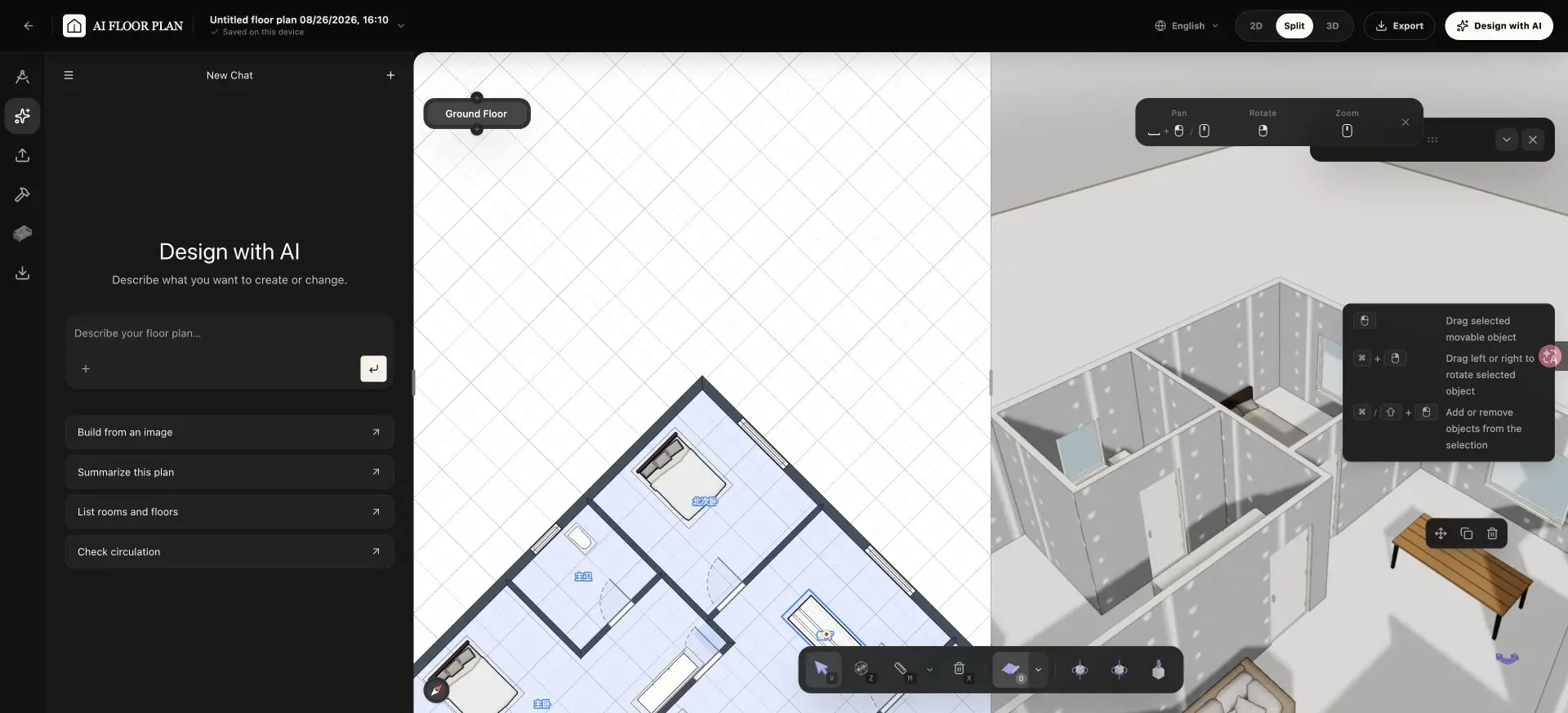
在同一项目中同时检查俯视平面图和空间模型。
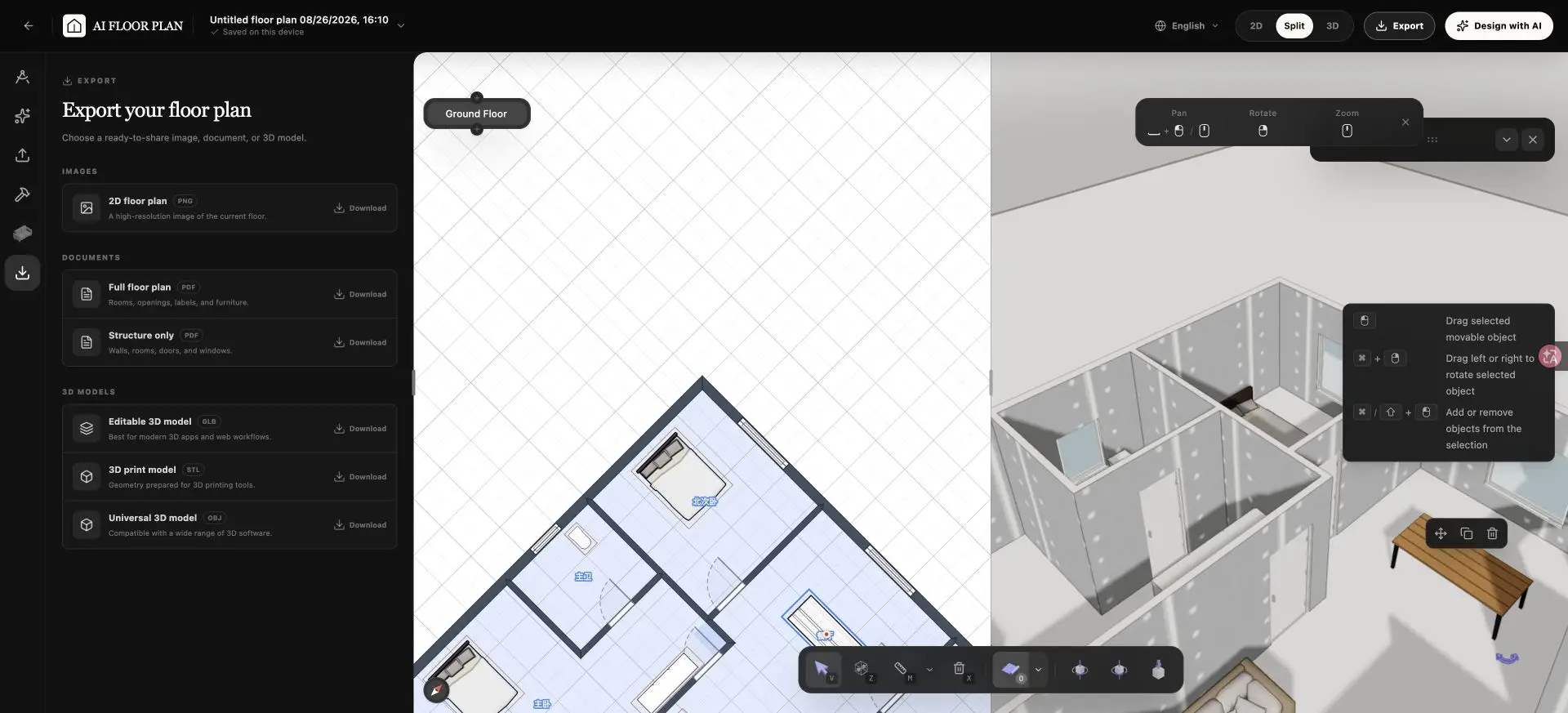
选择适合下一步的 PNG、PDF、GLB、STL 或 OBJ 导出格式。
选择与起点和主要任务相匹配的页面。每条路径对应独立工作流程,避免重复同一承诺。
当目标是广泛的 3D 规划、检查和编辑时,可从文字、参考图片或现有项目开始。
当俯视平面图无法回答全部问题时,探索住宅、公寓和工作空间。
使用关联工作区进行结构化 3D 规划、空间检查和支持的编辑。照片级渲染和经过验证的技术文档应使用专用流程。
| 包含 | 不包含 |
|---|---|
| 文字、参考图片和现有项目起点 | 许可或施工文档 |
| 交互式 3D 检查与直接编辑支持的元素 | 保证照片级真实渲染 |
| 关联的 2D 和 3D 项目视图 | 保证符合建筑规范 |
| 支持的墙体、开口、家具和多楼层 | 根据未校准参考图获得精确尺寸 |
| 支持撤销和重做的手动及 AI 辅助修改 | 自动验证全部几何和尺寸 |
| 导出 2D PNG、完整或仅结构 PDF、OBJ、STL 和 GLB | 建筑师盖章图纸,或 SVG、DWG、DXF、IFC、FBX 和视频导出 |
用于规划和可视化。使用前请检查 AI 辅助结果,并独立核实重要尺寸。
交互式 3D 工作区的功能和适用边界。
可以。3D 视图是编辑工作区的一部分,而不是静态预览。选择支持的元素并直接在 3D 中修改,或让 AI 完成指定更新。
将初步想法发展为可在同一关联工作区中检查、调整和继续完善的空间布局。
用于规划和可视化。使用前请检查 AI 辅助结果;不可作为经过验证的施工文档。