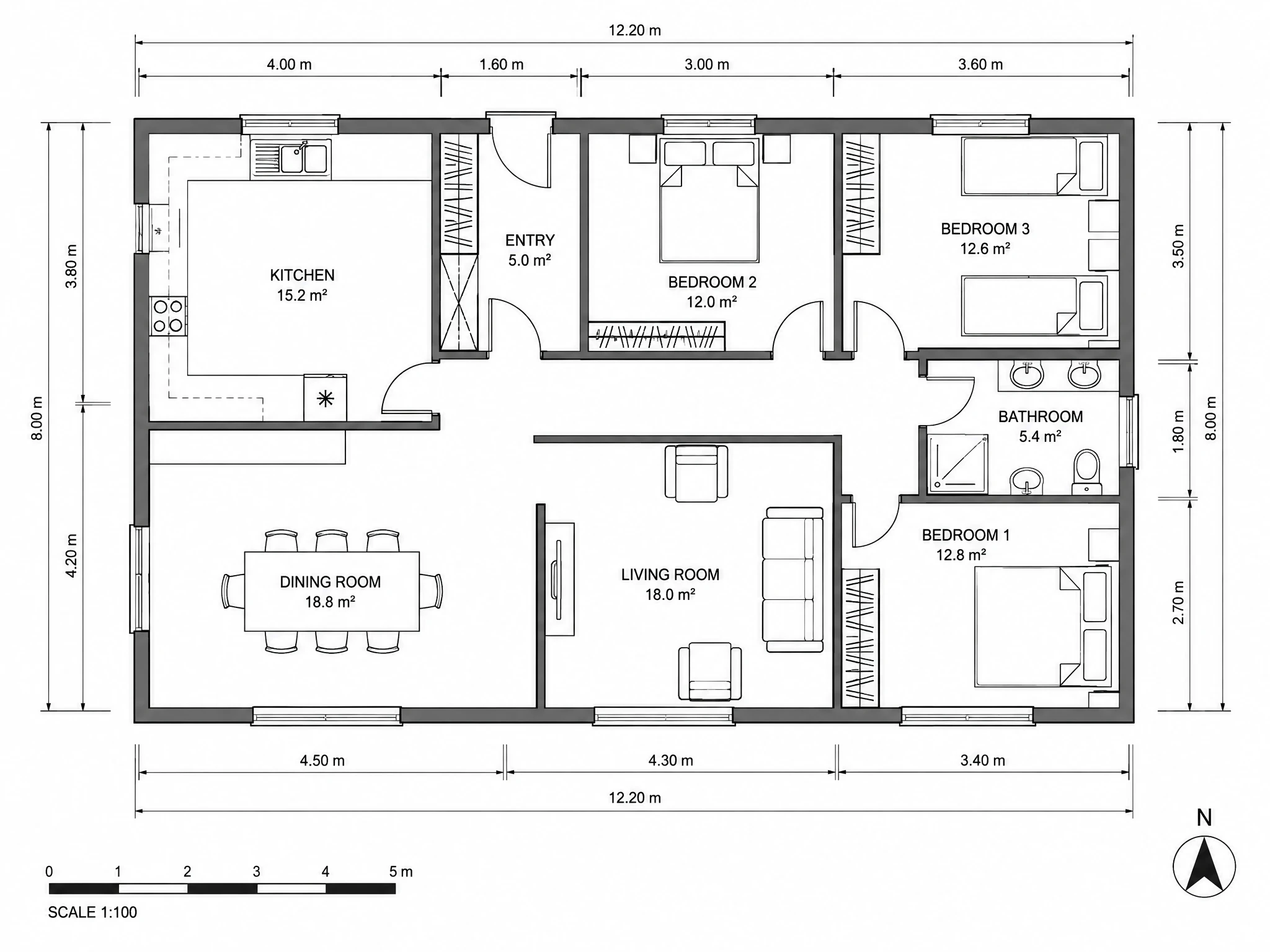
在线创建 2D 平面图
根据住宅信息、文字、图片或草图生成 2D 平面图,也可以在编辑器中从零绘制和编辑。
- 根据详细信息、文字或图片生成
- 从零绘制和编辑
- 选择绘图风格
根据住宅信息、文字、图片或草图生成 2D 平面图,也可以在编辑器中从零绘制和编辑。
空间 · 住宅
住宅类型 · 独栋住宅
建筑面积 · 120 m²
形状 · 长方形
12 个空间 · 客厅、餐厅、卧室、浴室、客房、睡眠区等共 12 个空间
特色 · 水彩风格 · 阳台 · 卫浴干湿分区 · 浴缸 · 开放式 L 形厨房 · 无岛台
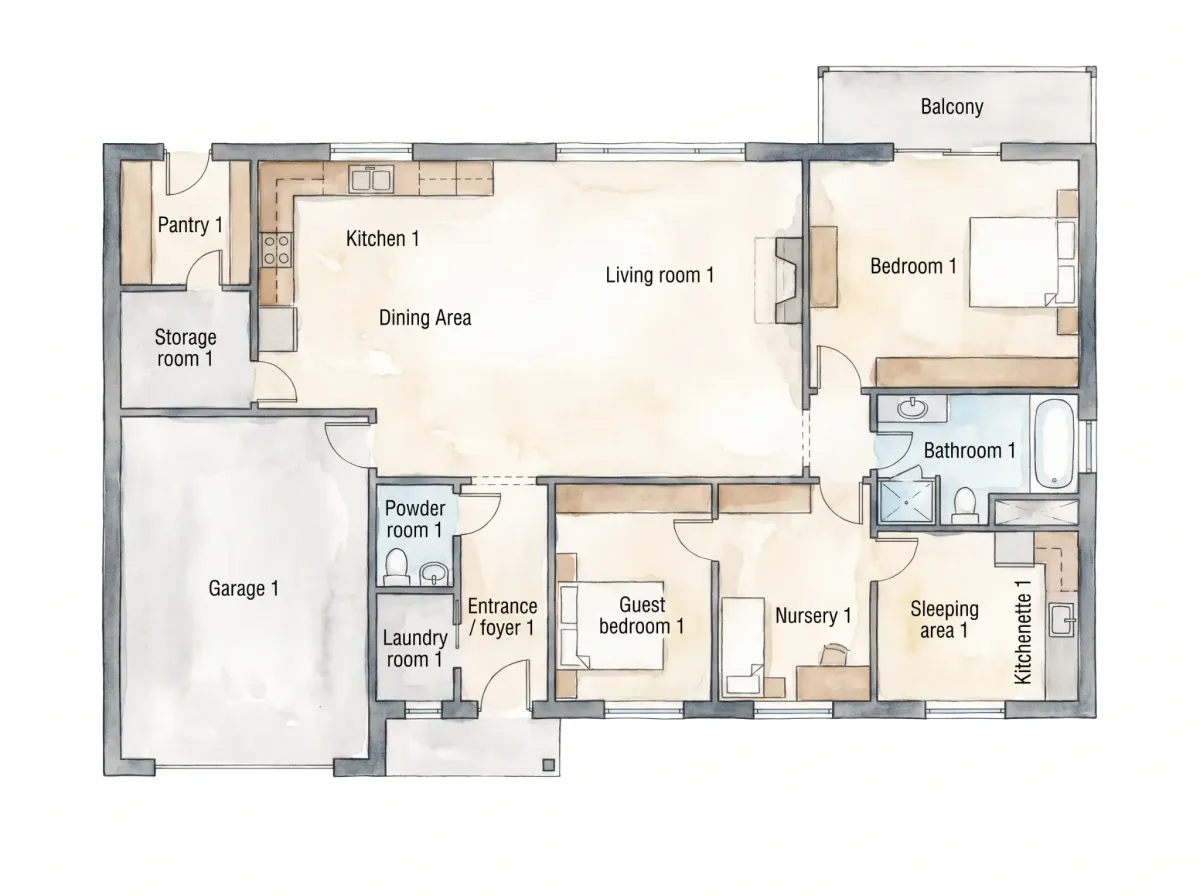
选择空间类型、尺寸和房间,生成住宅布局。
一层 · 描述
创建一间一居室公寓,包含开放式厨房和起居区、一间浴室及小型家庭办公室。让办公室靠近自然光,整体布局紧凑舒适。
公寓 · 75 m² · 长方形
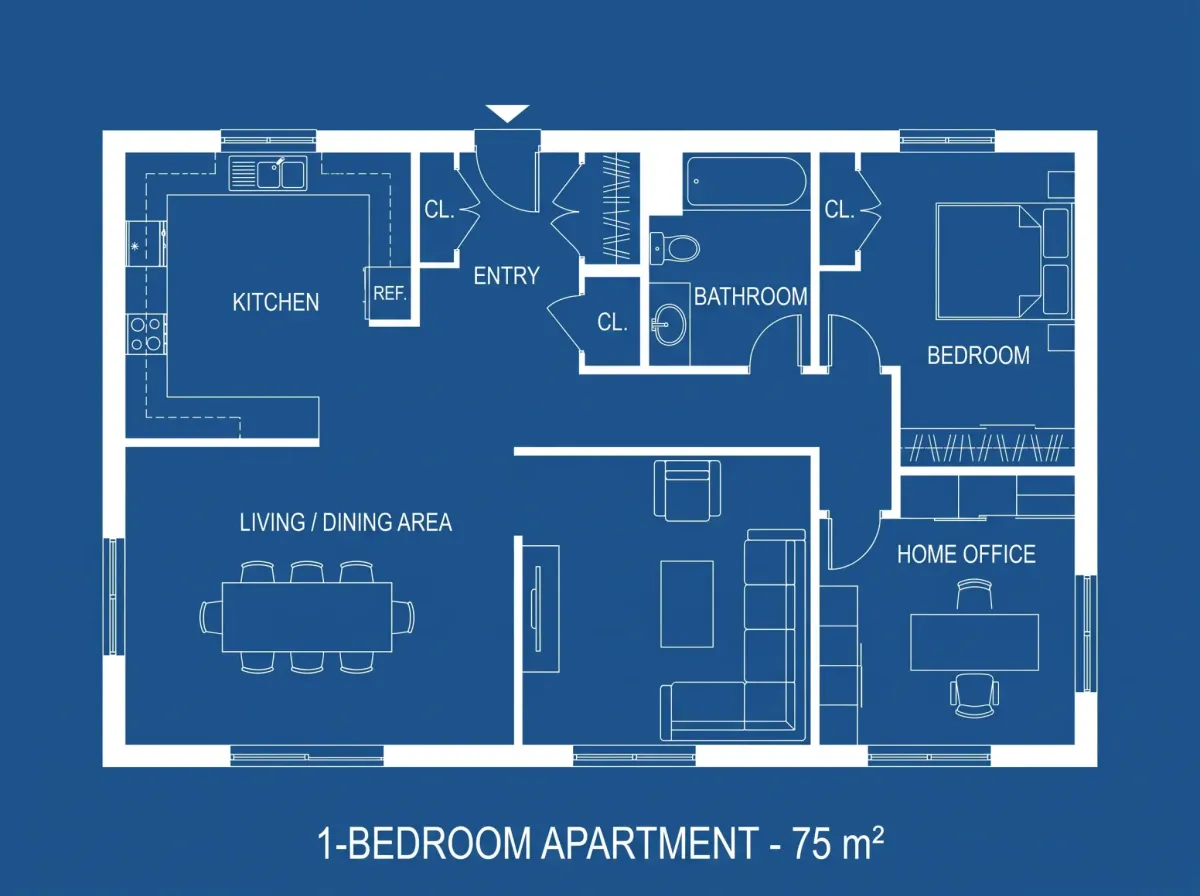
描述公寓中需要的房间及其相互关系。

户型草图.png
已上传的草图
以手绘草图为参考,生成更清晰的平面图。
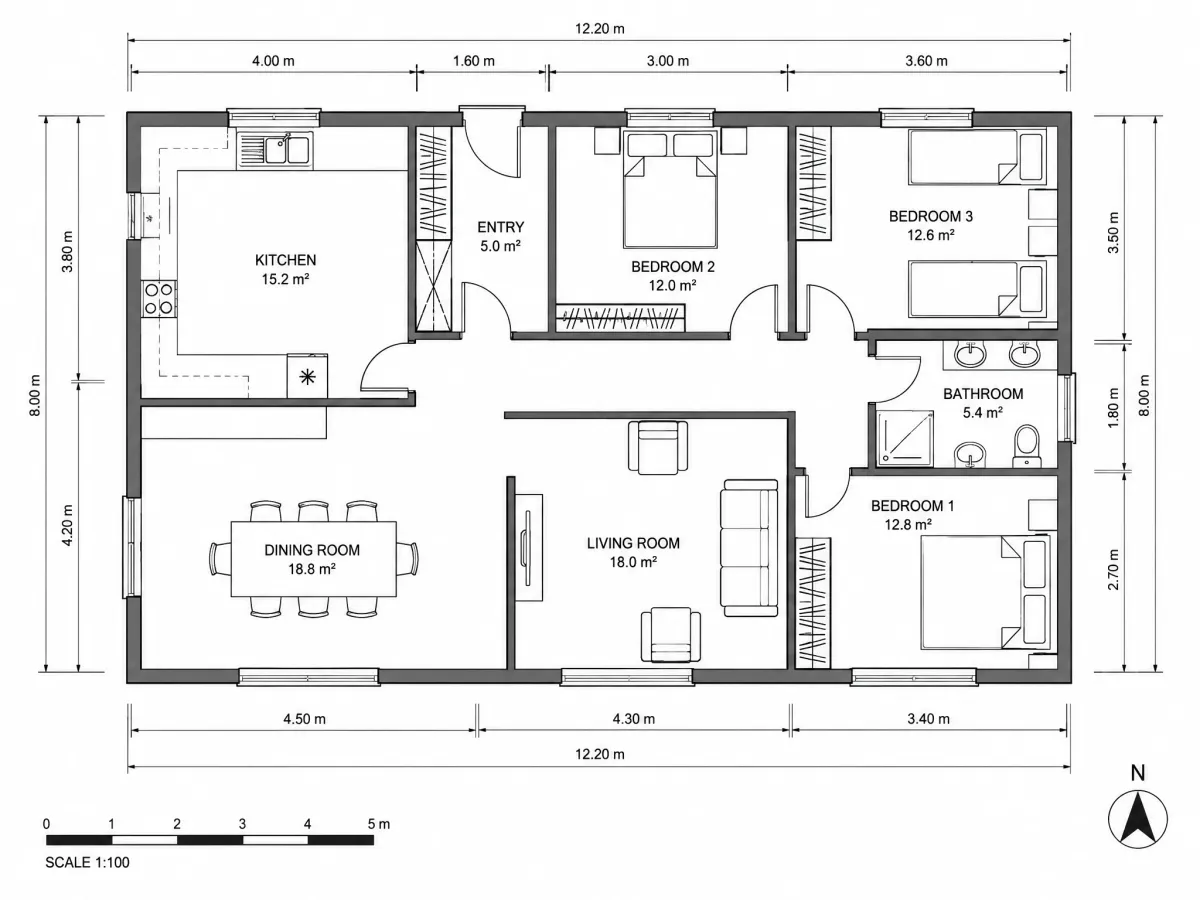
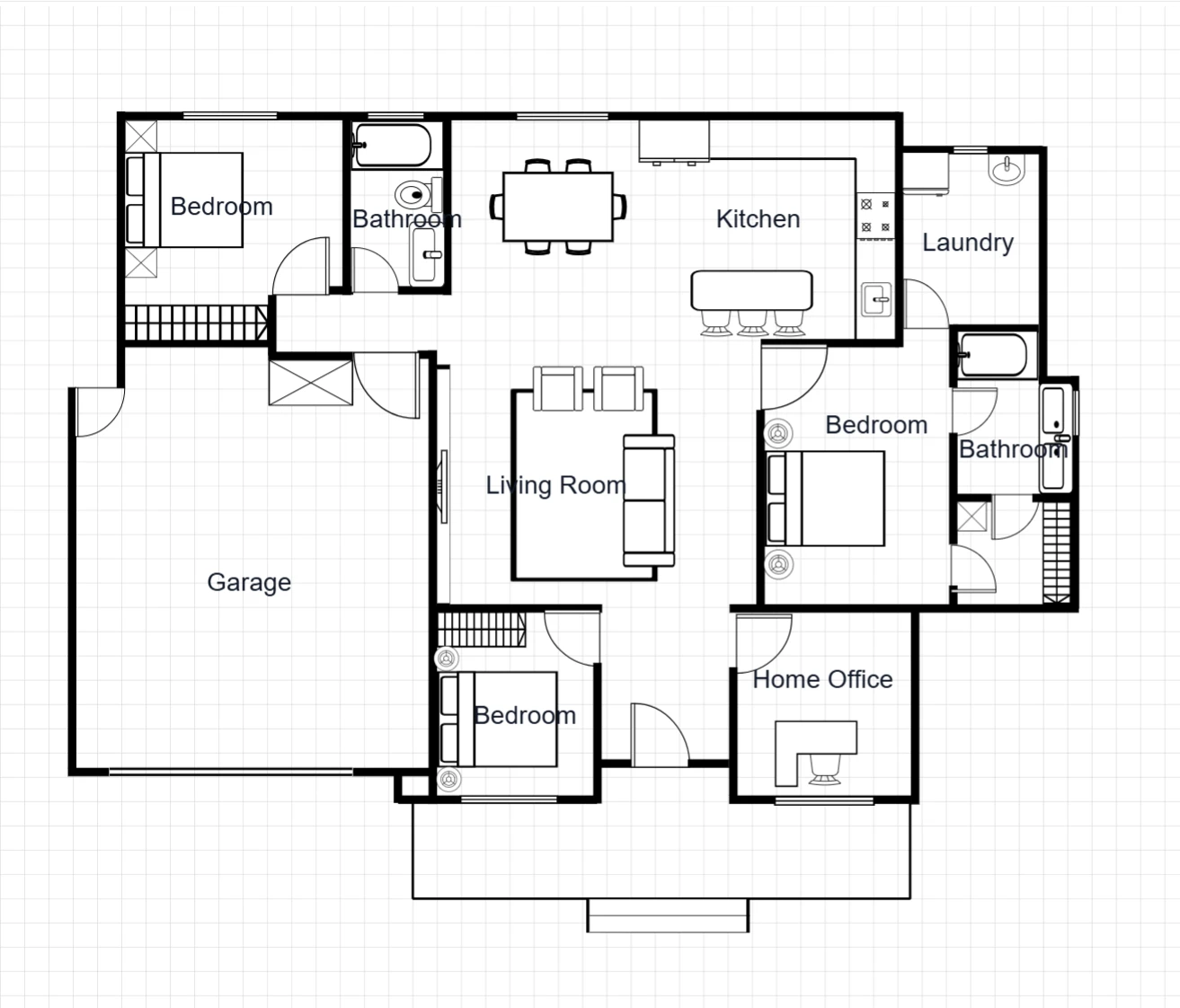
清晰细致,方便查看房间、墙体和布局。
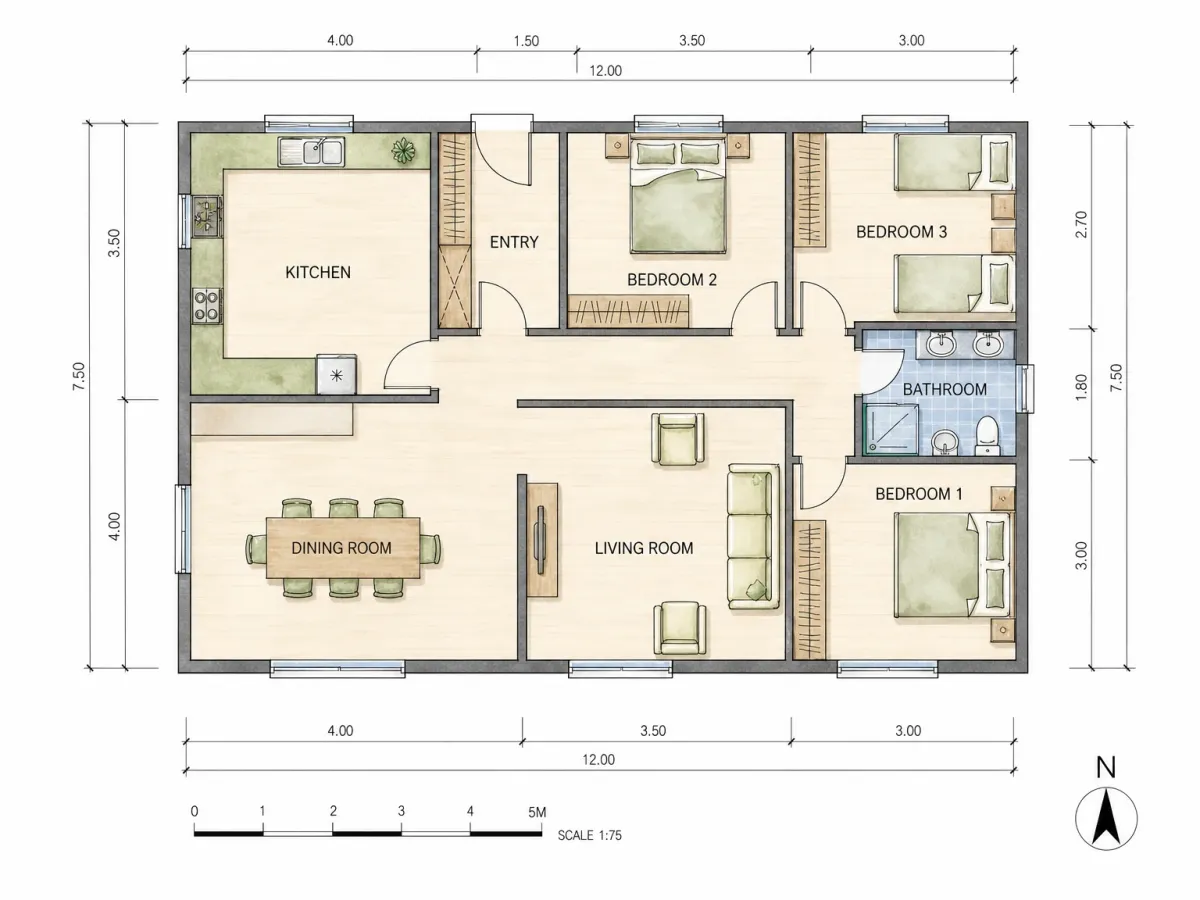
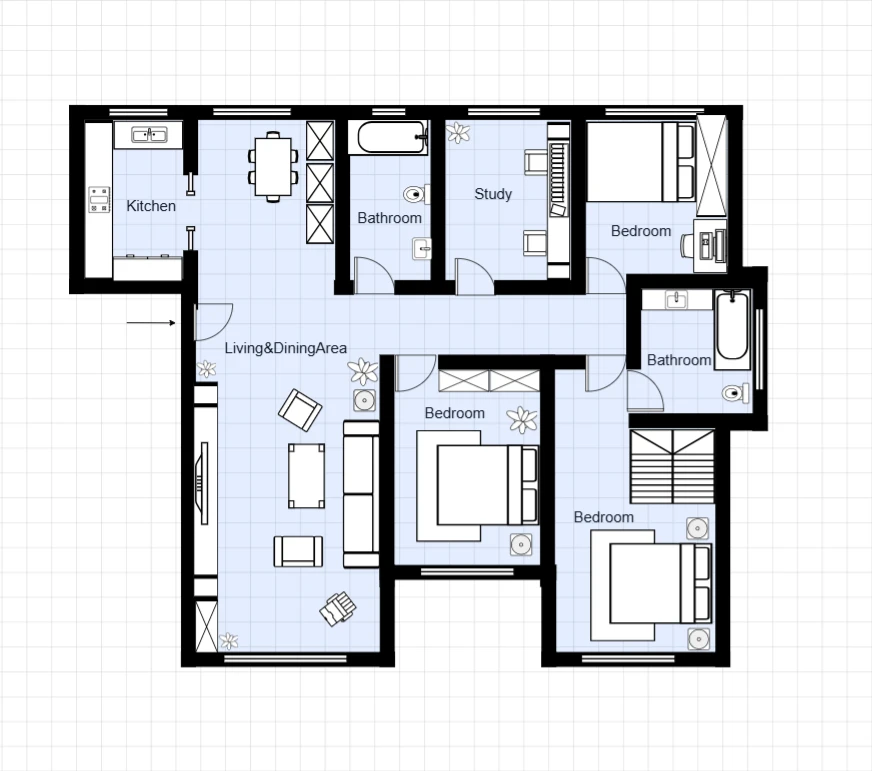
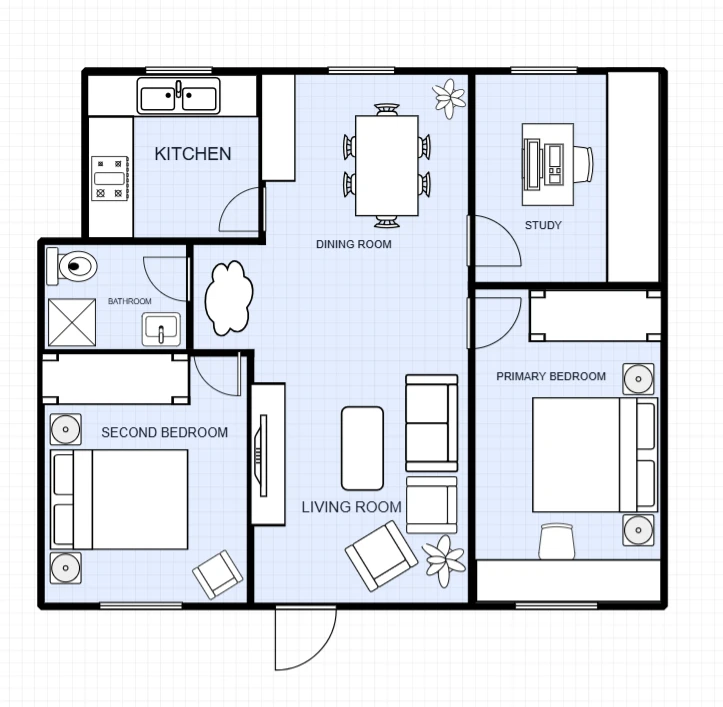
通过颜色区分不同房间和家具。
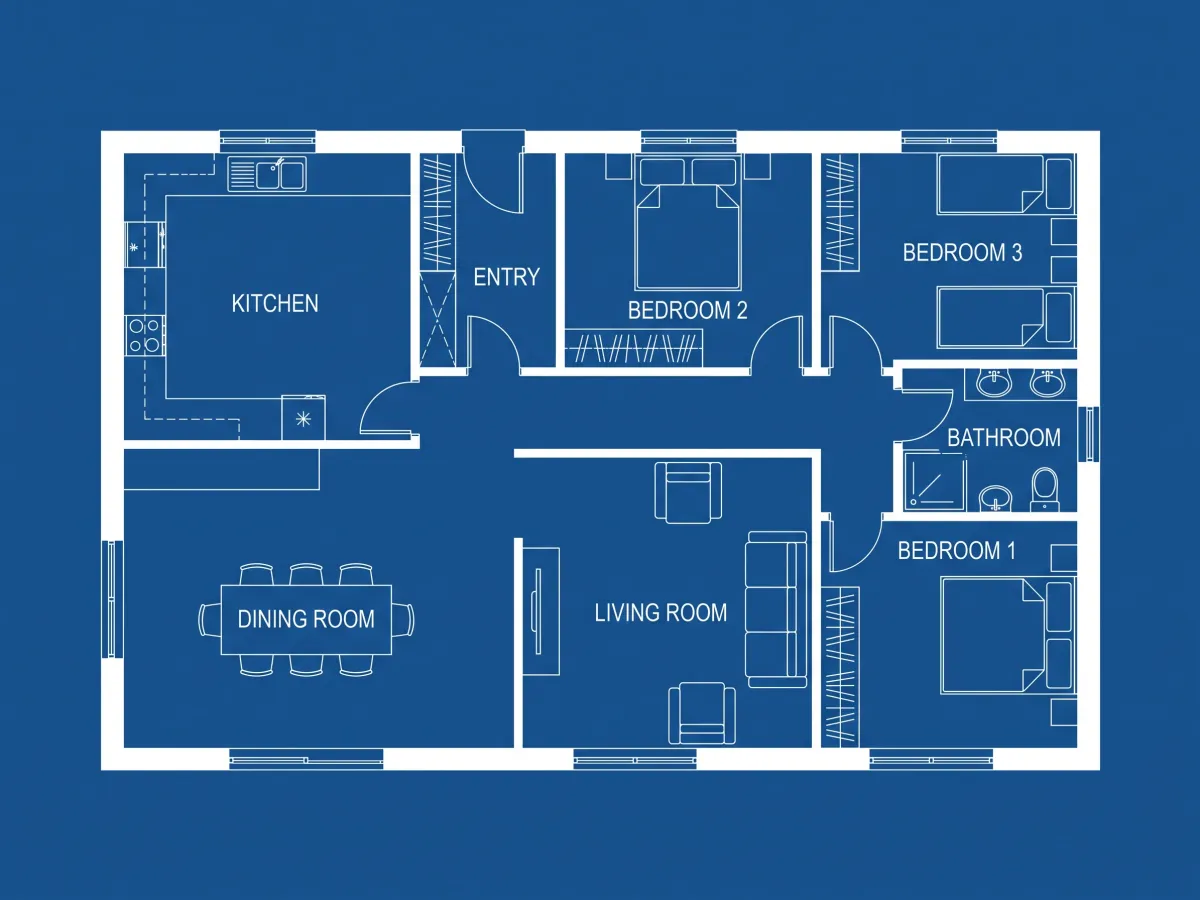
以经典蓝图风格展示布局。
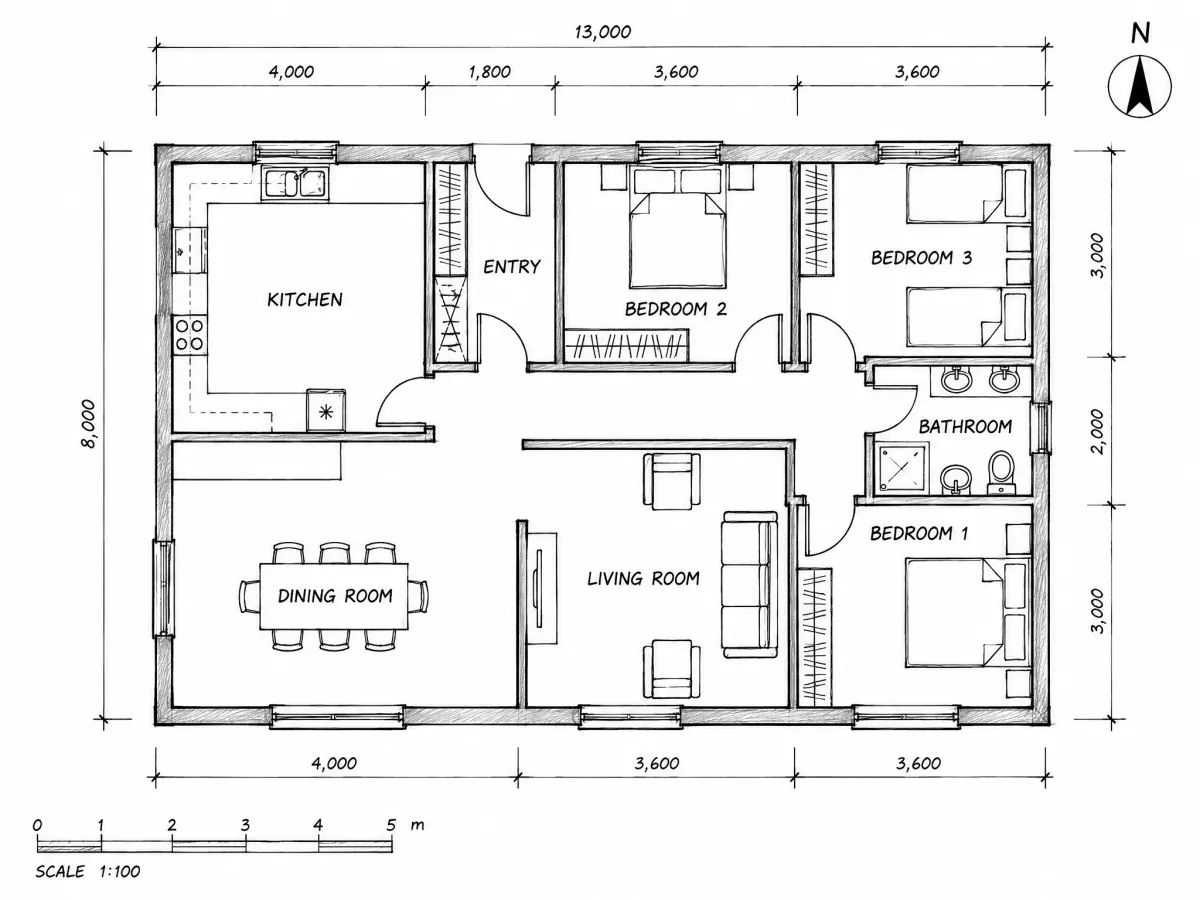
以手绘草图的形式呈现布局。
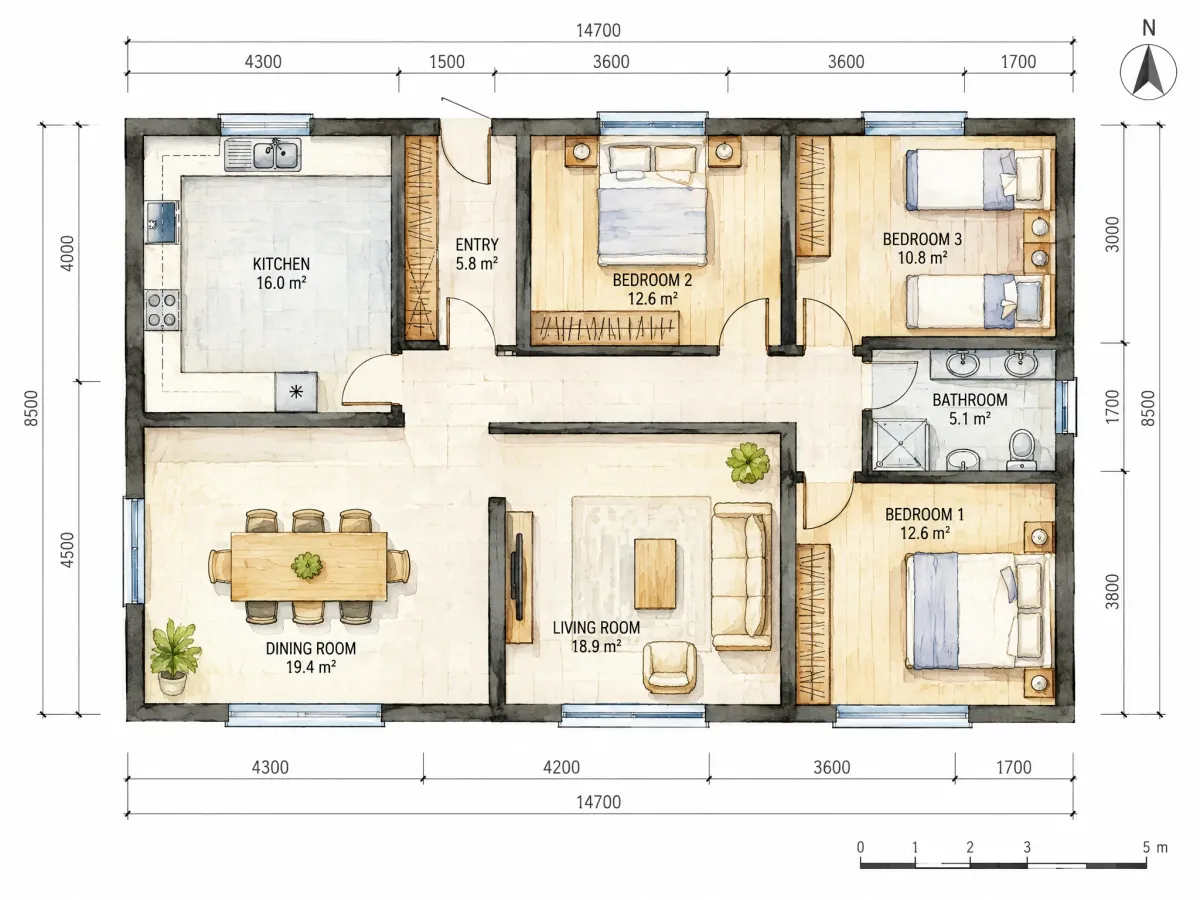
让平面图呈现柔和的插画效果。
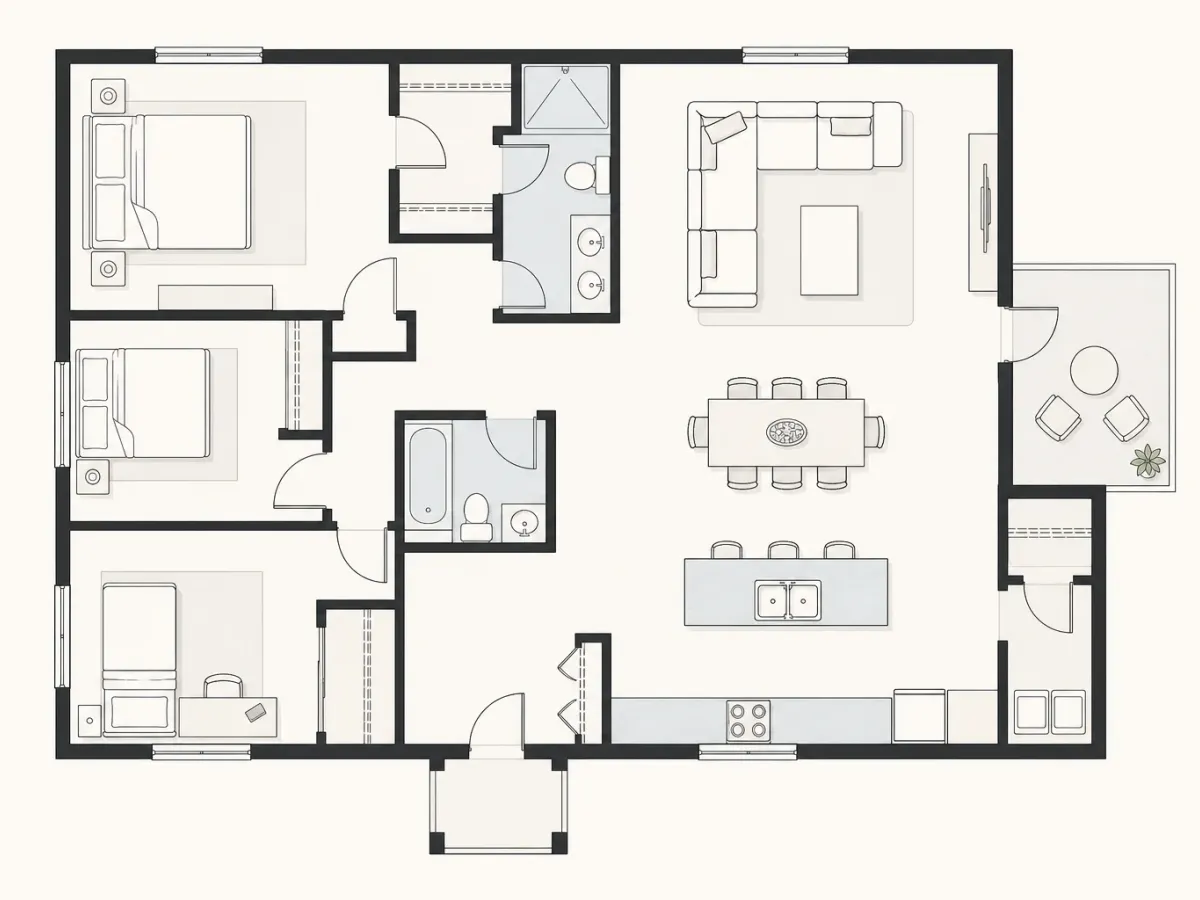
比较房间安排、家具摆放和动线。
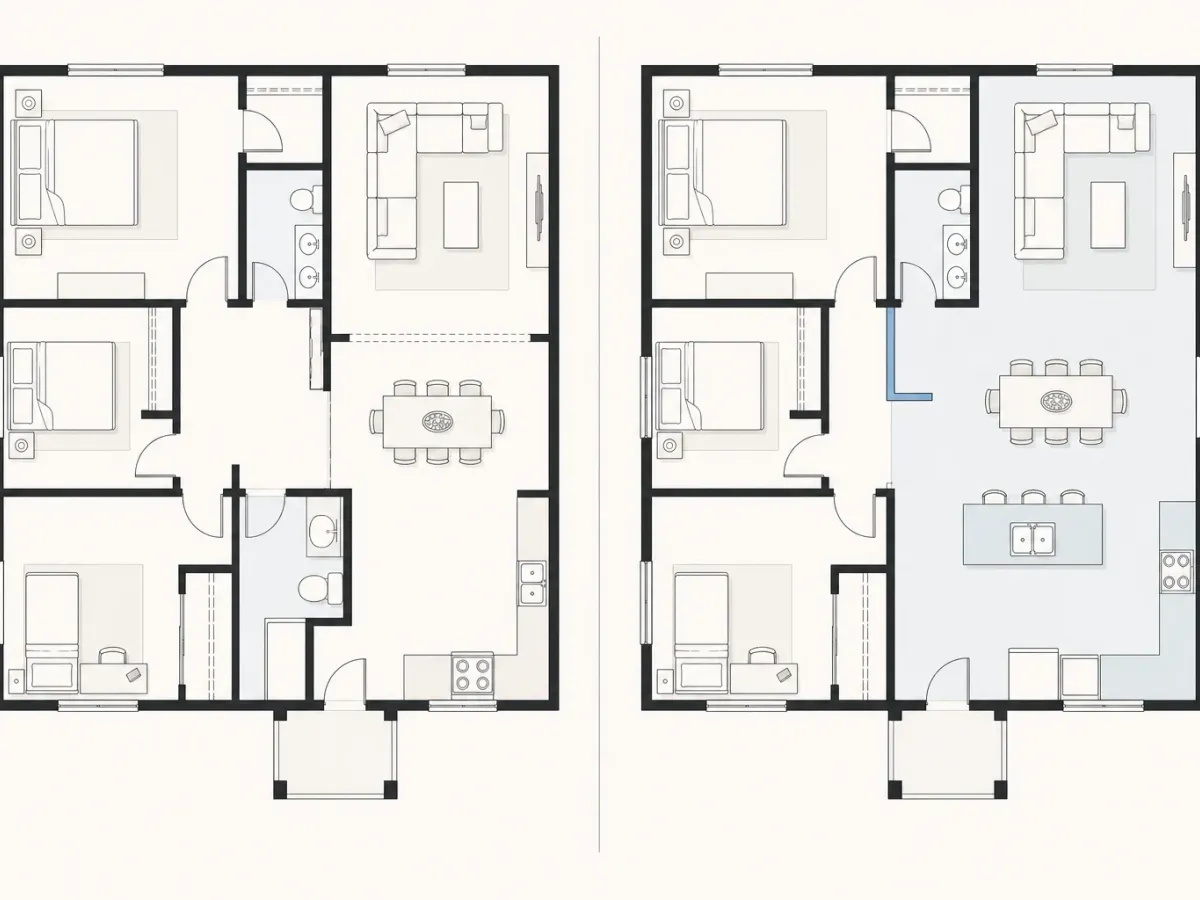
在详细设计前测试房间修改并比较不同布局方向。
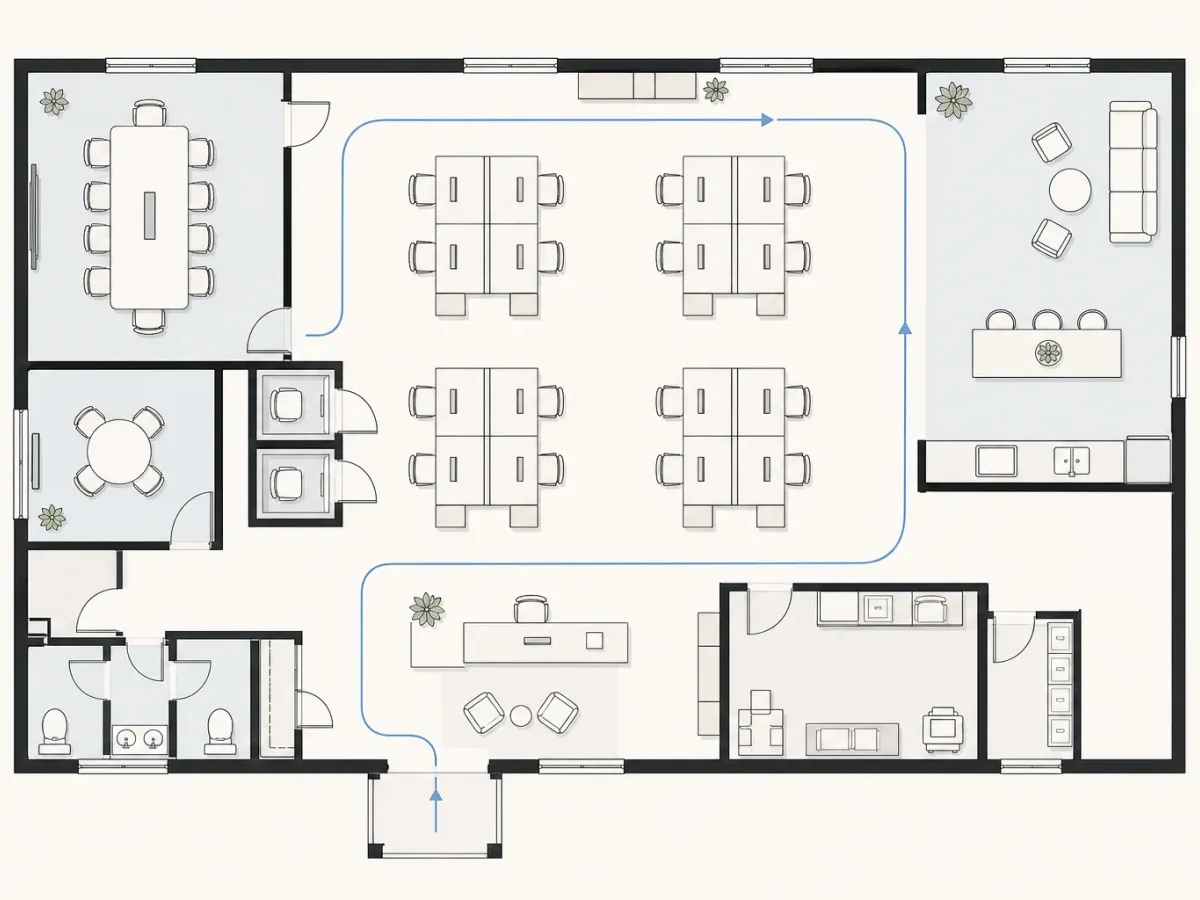
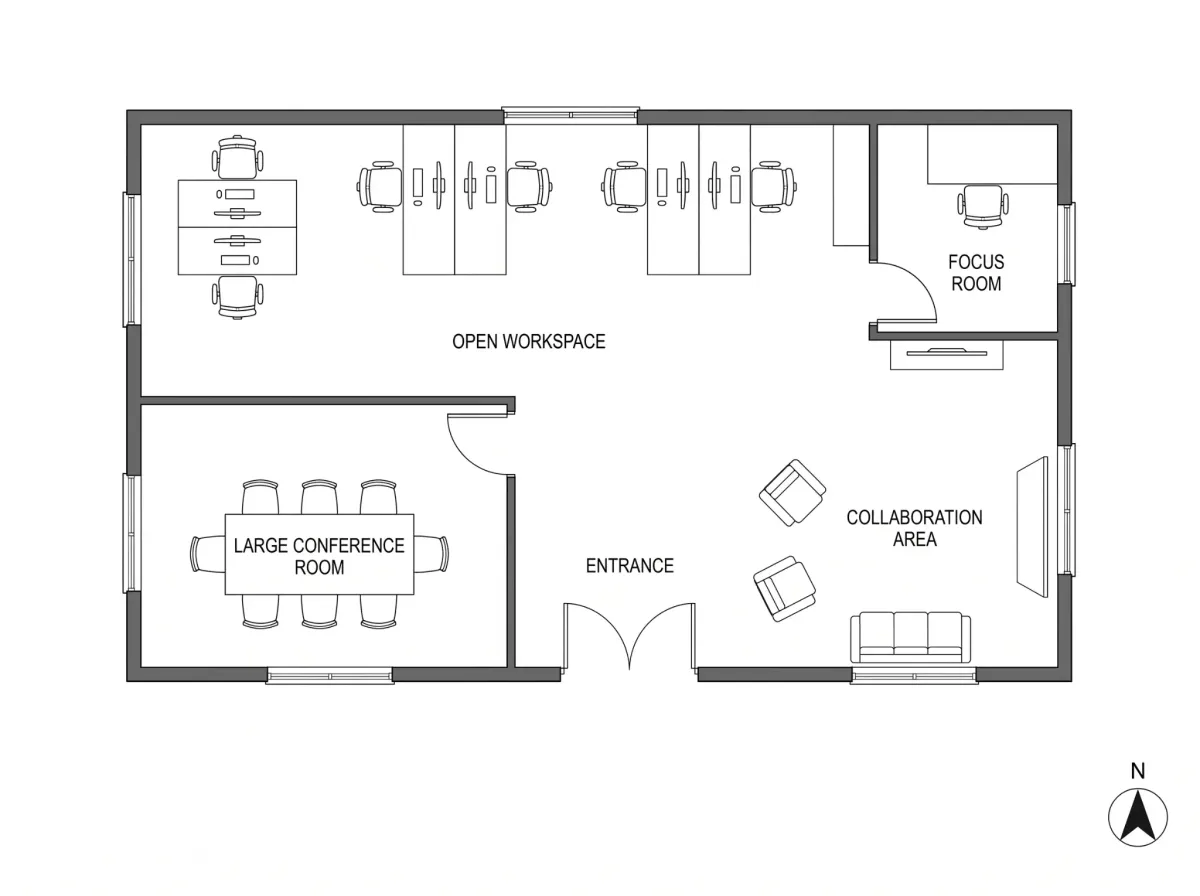
研究办公桌、共享区域、配套空间和工作场所动线。
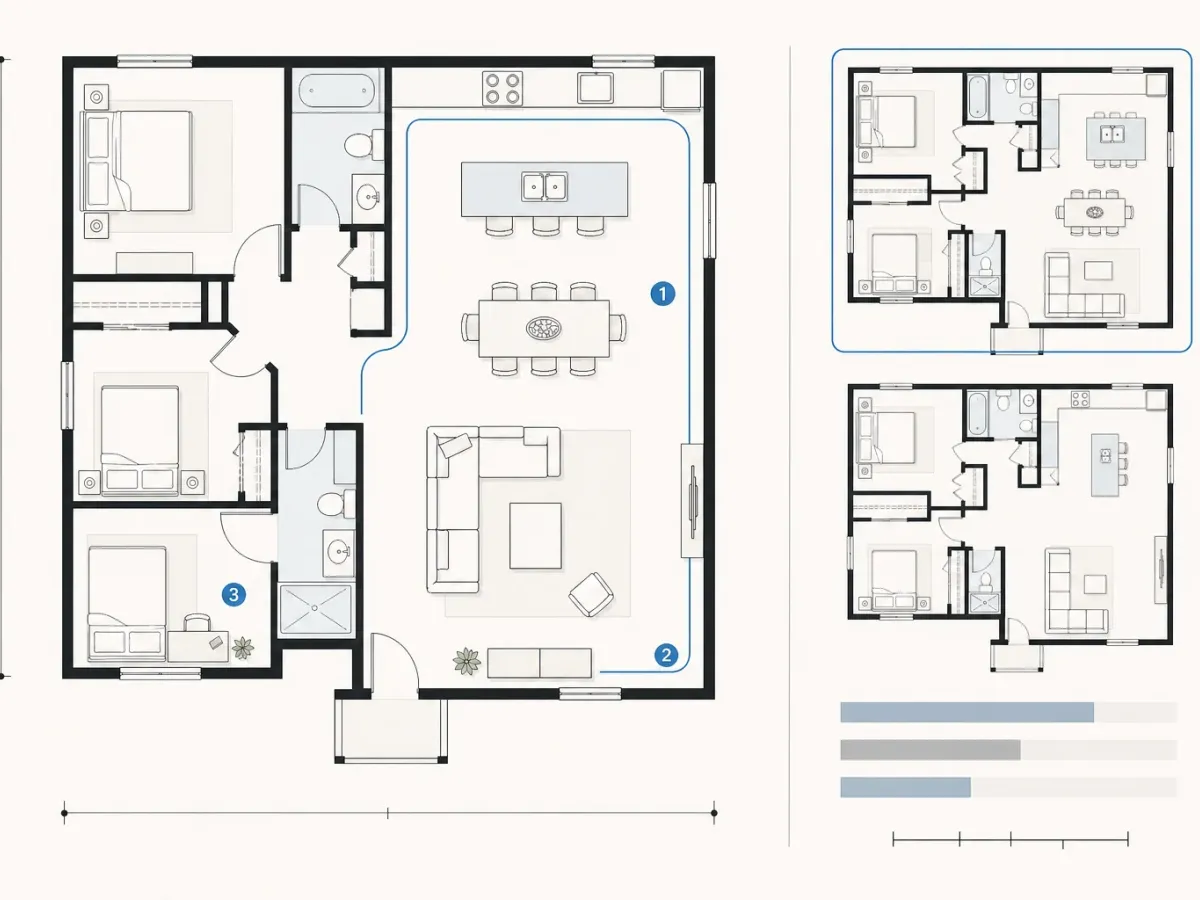
为可行性讨论和评审准备清晰的空间参考。
了解如何使用 AI 生成 2D 平面图,或亲自绘制草图。选择适合您项目的方式。
平面图不是一张扁平的生成图片,而是由可选择元素组成。无需重新创建整张方案,即可调整其中一个区域。
随着空间规划变化,创建、移动或调整墙体和房间区域。完善局部区域而不影响其余布局。
在对应墙体上添加开口,并检查其位置、尺寸及与相邻房间的关系。
为各空间命名并放置支持的物件。随着布局完善,可移动、旋转、替换或删除它们。
在多个楼层之间工作,并在需要撤销近期修改时使用撤销或重做。
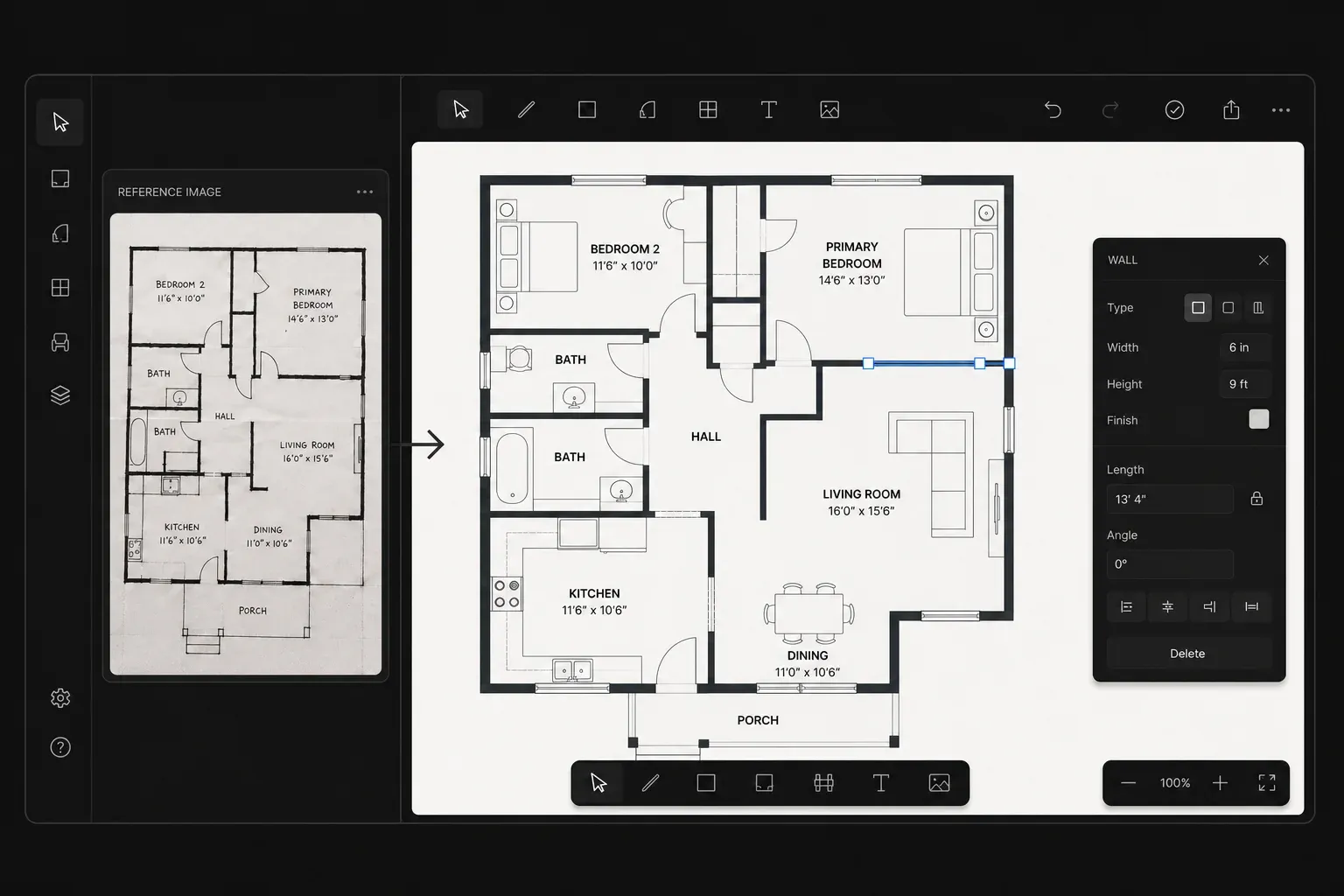
导入现有平面图、扫描件、截图或手绘草图作为参考。AI 会将可见结构映射为工作布局,方便您与原图比较并修正。
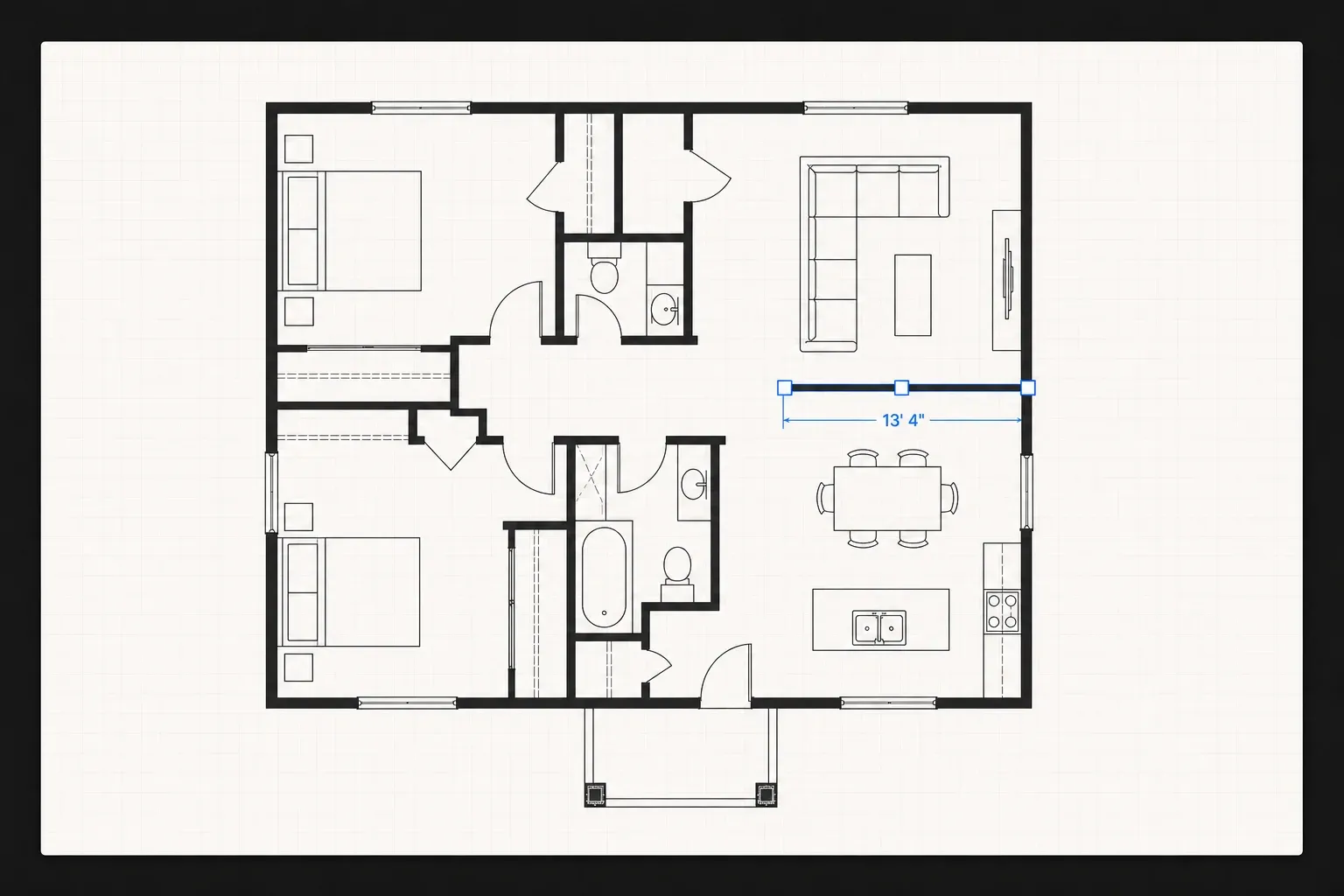
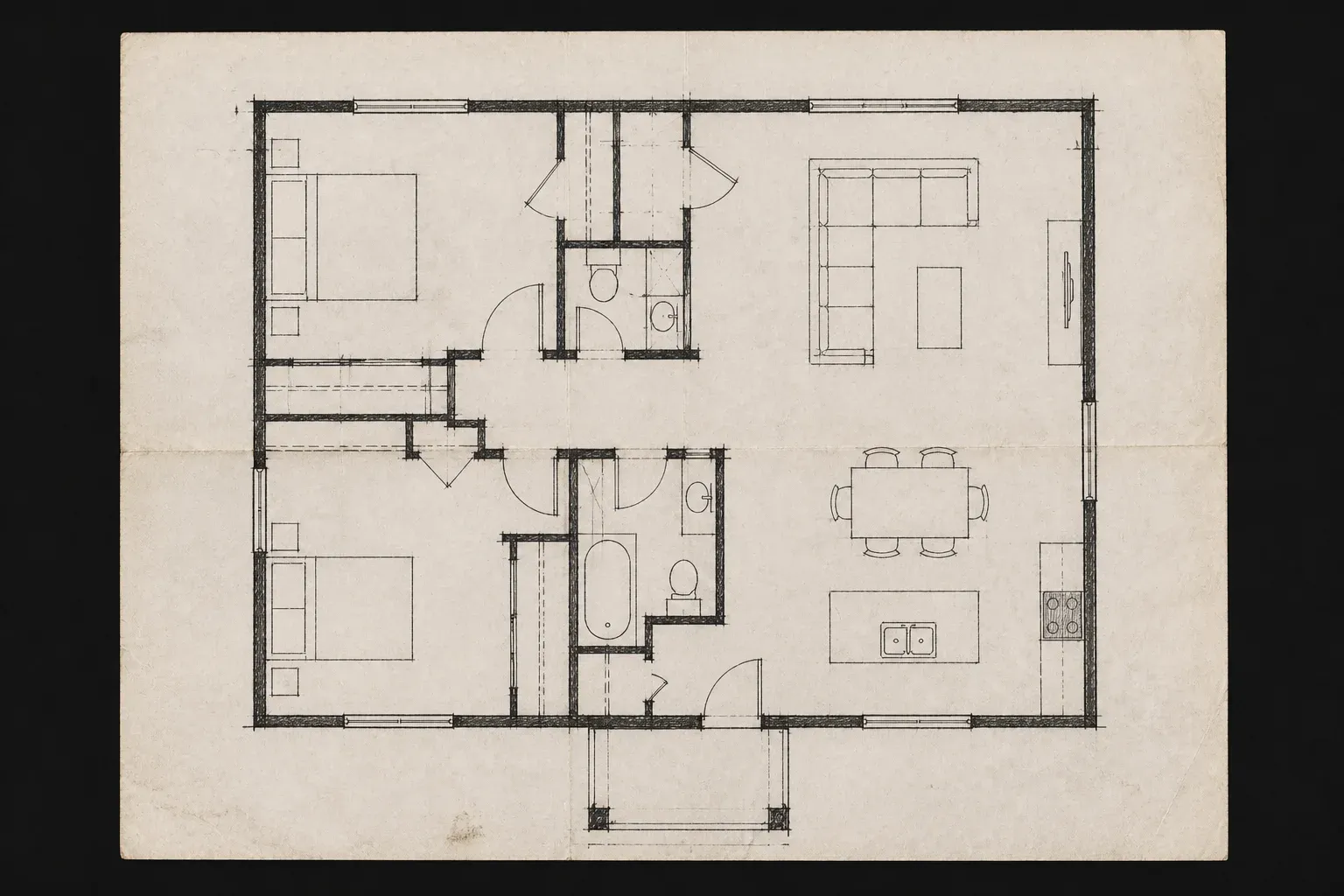
拖动分隔线比较参考图与可编辑结果。使用前请独立核实重要尺寸。
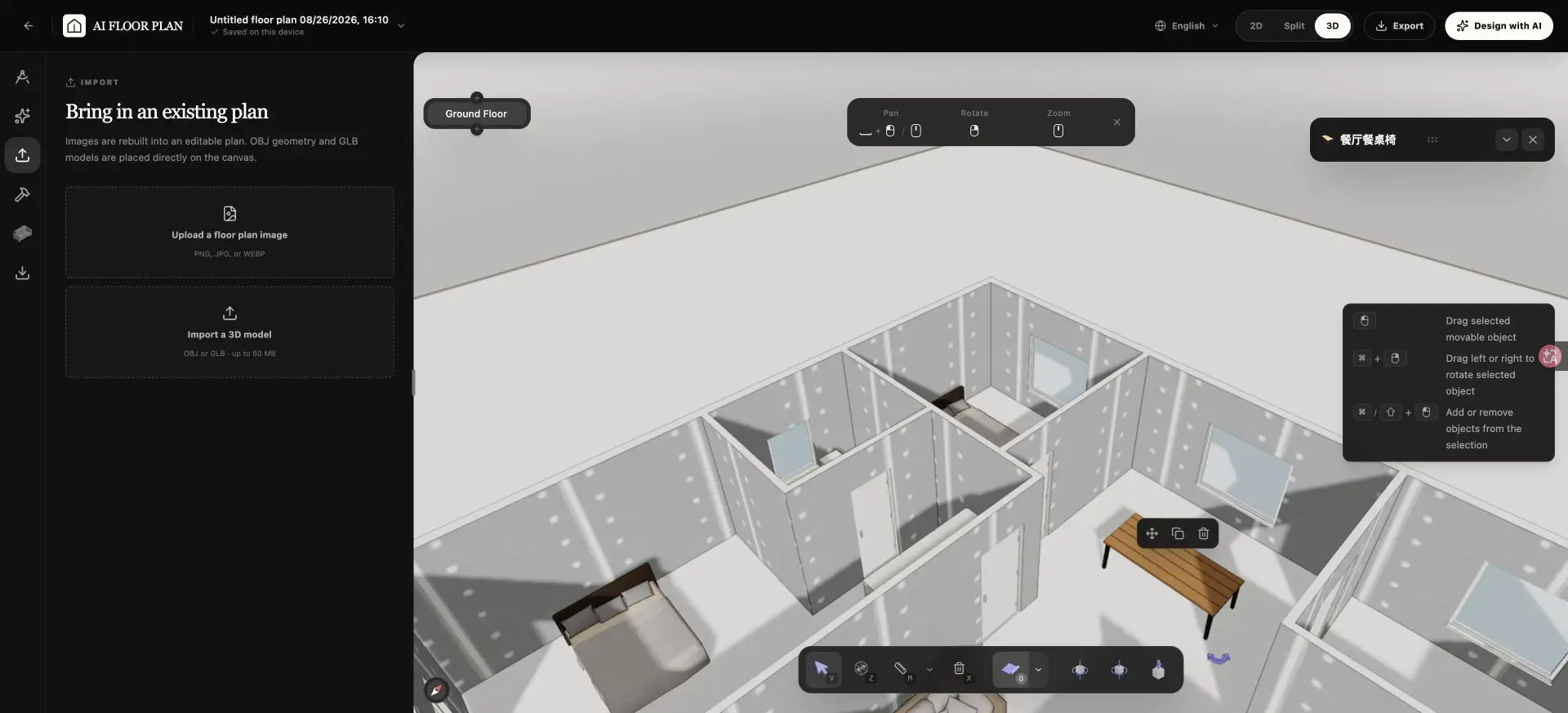
上传 PNG、JPG 或 WEBP 参考图,或将 OBJ、GLB 几何模型导入可编辑工作区。
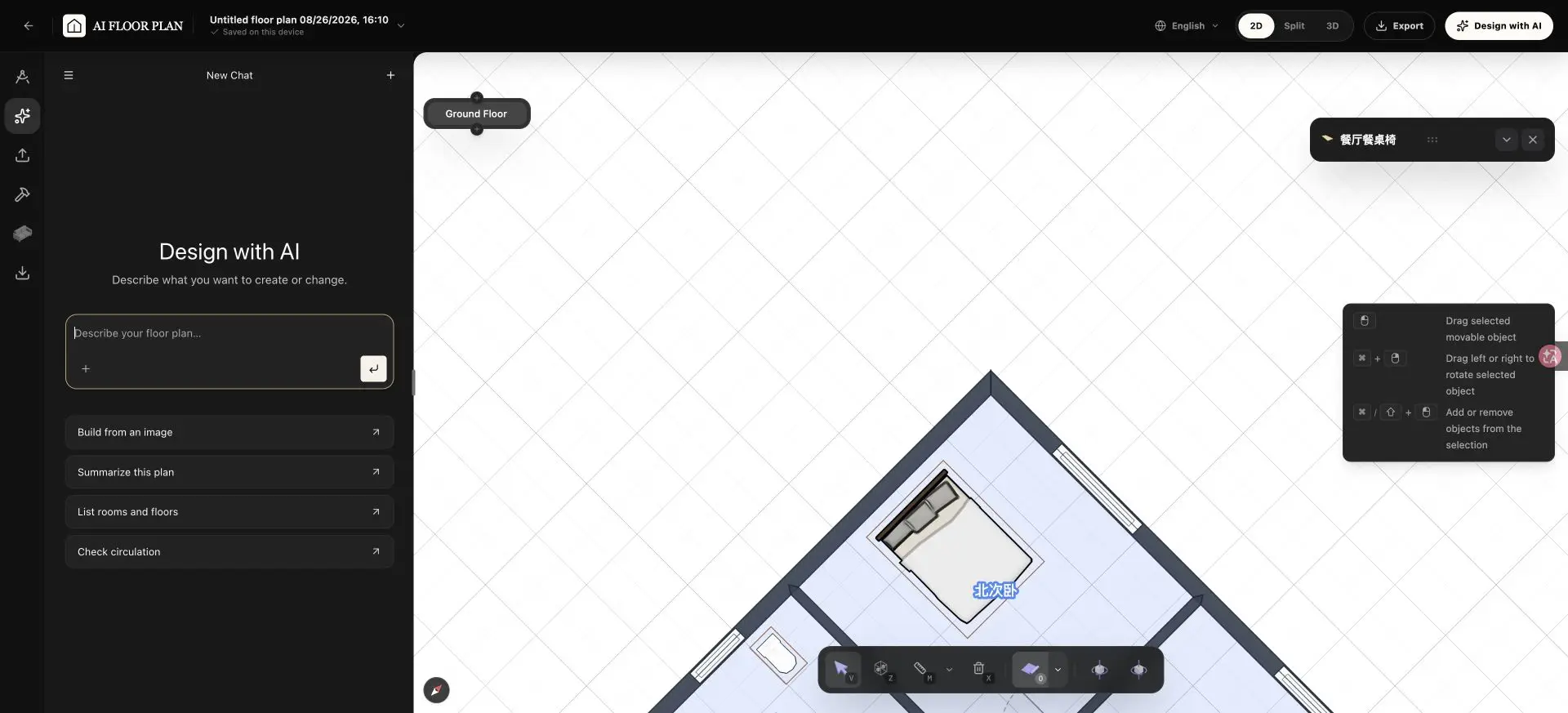
在画布中保留当前项目和选中元素,同时描述所需修改。
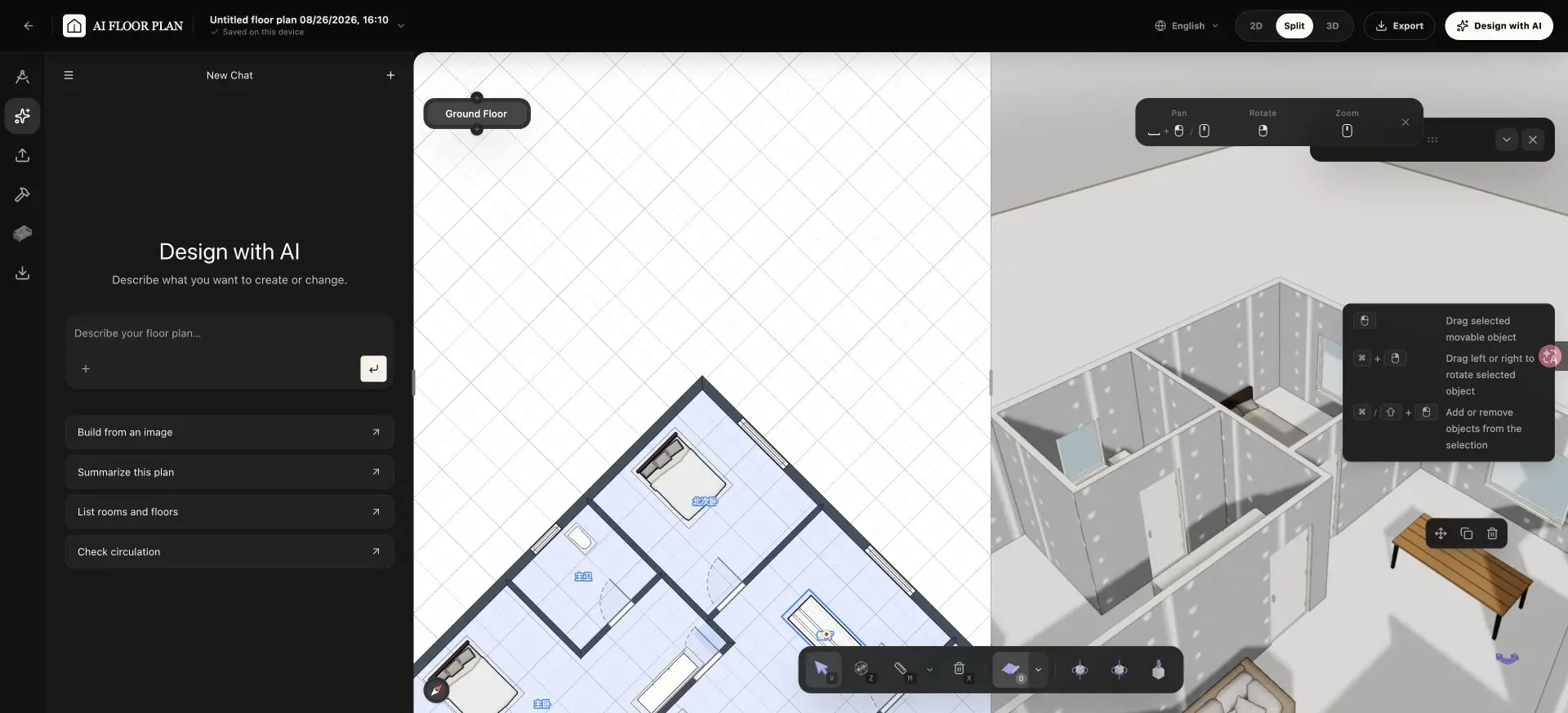
使用分屏视图,将俯视平面图和空间模型作为同一关联项目进行比较。
使用 2D 视图进行俯视规划,再切换到 3D 检查体量、动线、开口和家具关系。所有修改都保留在同一关联项目中。
使用俯视视图检查房间结构、对齐、开口、标签和整体布局。
使用编辑器进行规划、可视化和持续的布局调整。经过验证的技术与施工文档应继续在相应的专业流程中完成。
| 包含 | 不包含 |
|---|---|
| 文字、图片、草图和空白画布起点 | 许可或施工文档 |
| 可选择的墙体、房间、开口、标签和支持物件 | 保证符合建筑规范 |
| 直接手动编辑与 AI 辅助编辑 | 根据未校准参考图保证尺寸准确 |
| 多楼层以及撤销和重做 | 自动验证全部几何和尺寸 |
| 在关联的 2D 与 3D 视图中编辑 | 建筑师盖章图纸 |
| 导出 2D PNG、完整或仅结构 PDF、OBJ、STL 和 GLB | 导出 SVG、DWG、DXF、IFC 或视频 |
用于规划和可视化。使用前请检查 AI 辅助结果,并独立核实重要尺寸。
免费绘制户型,让 AI 帮你更进一步。
创建和完善可编辑 2D 布局时可以期待什么。
可以。选择单个平面图元素并直接调整,或让 AI 完成指定修改。无需将整张平面图重新生成为一张新图片。
将想法转化为可检查、调整和分享的平面图。从 2D 开始,按自己的节奏完善房间布局。
用于规划和可视化。使用前请检查 AI 辅助结果;不可作为经过验证的施工文档。