无需重建场景即可尝试新饰面
选择立面、墙面、地面、屋顶、台面或家具表面,并描述新的材质、颜色、纹理和表面效果。
提示词
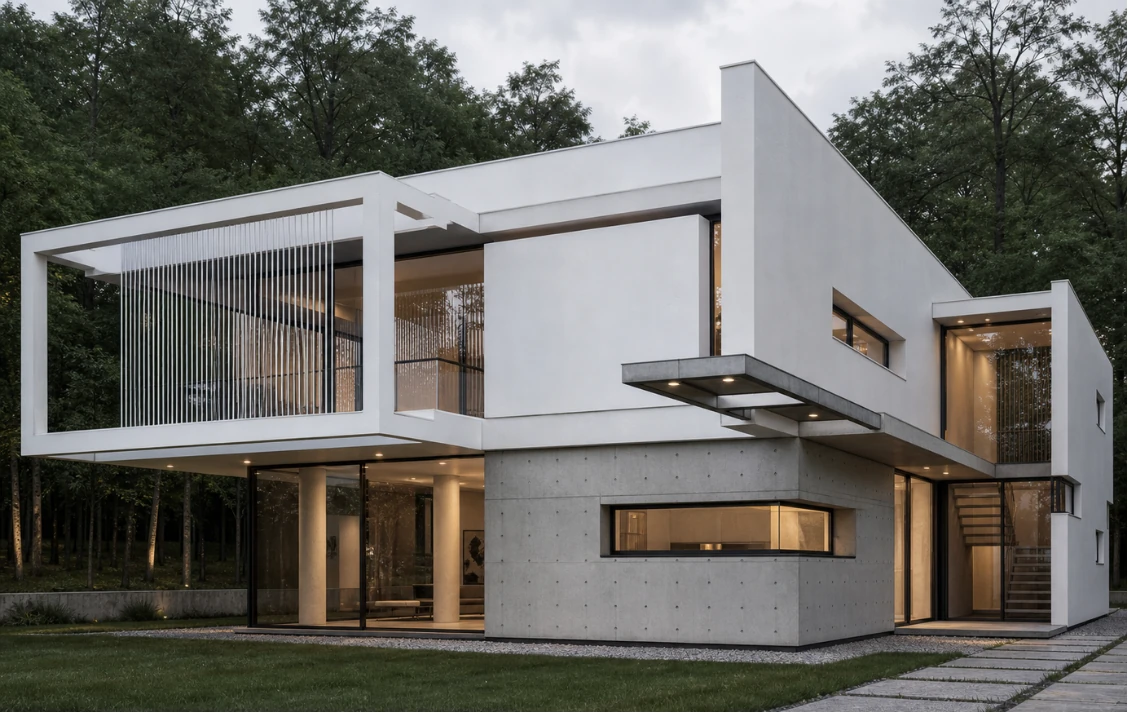
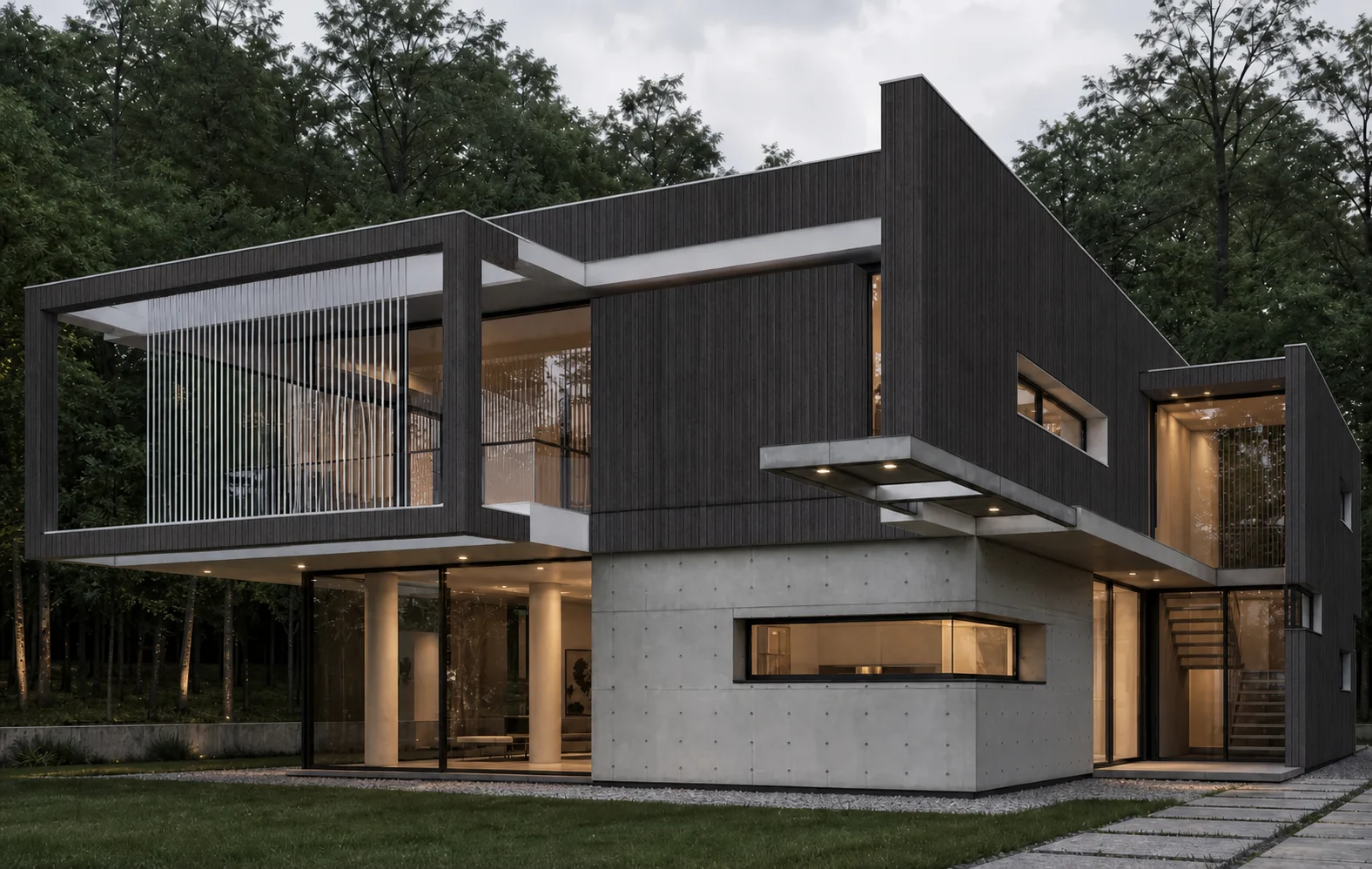
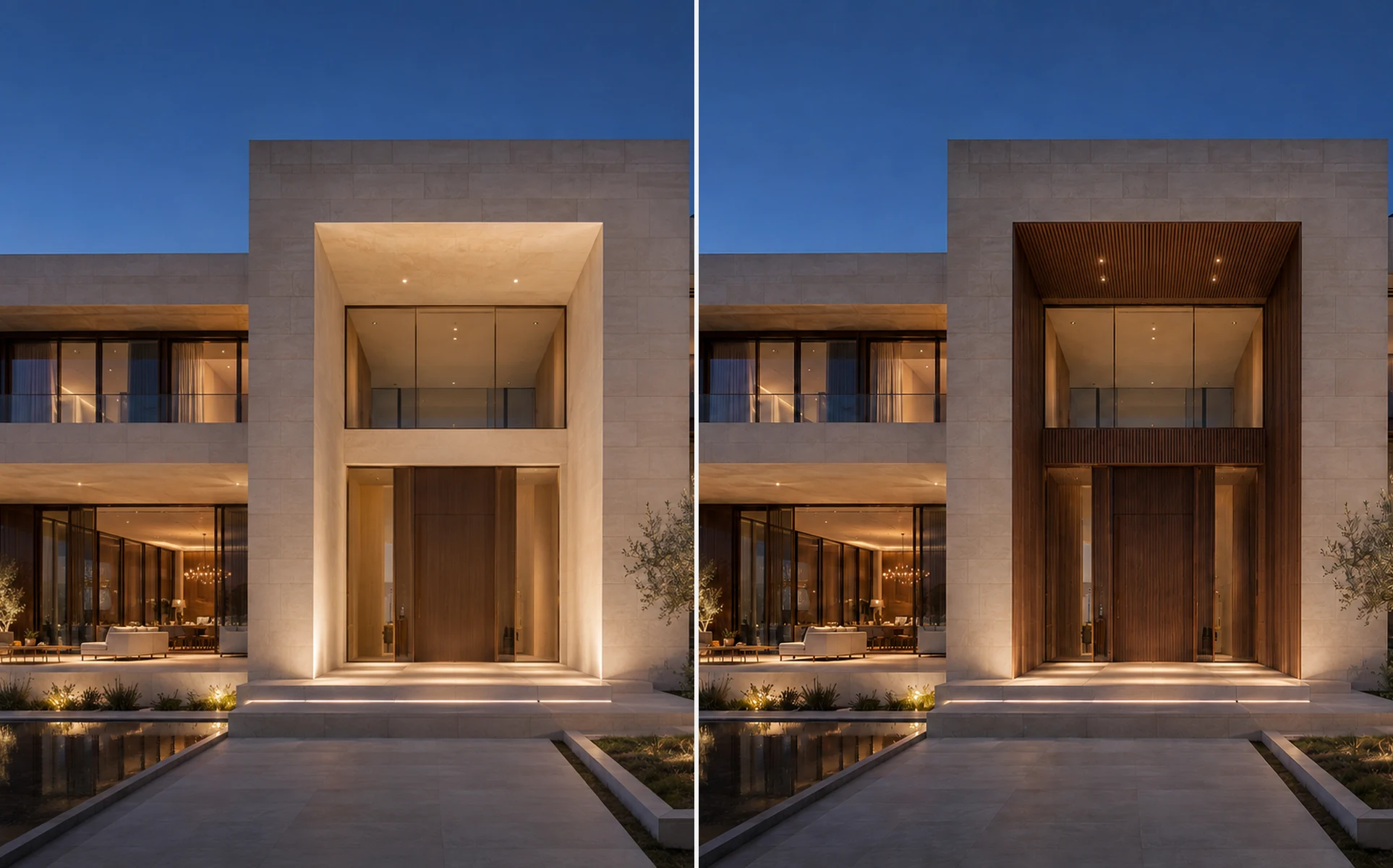
尝试此编辑 → 将选定的入口体块替换为深色竖向木饰面。保留窗户、门、石材立面和夜景灯光。
先添加图片,涂抹需要修改的部分,再说明该区域最终应呈现的效果。
标记区域会在生成前明确显示修改范围,使用积分前仍可调整。
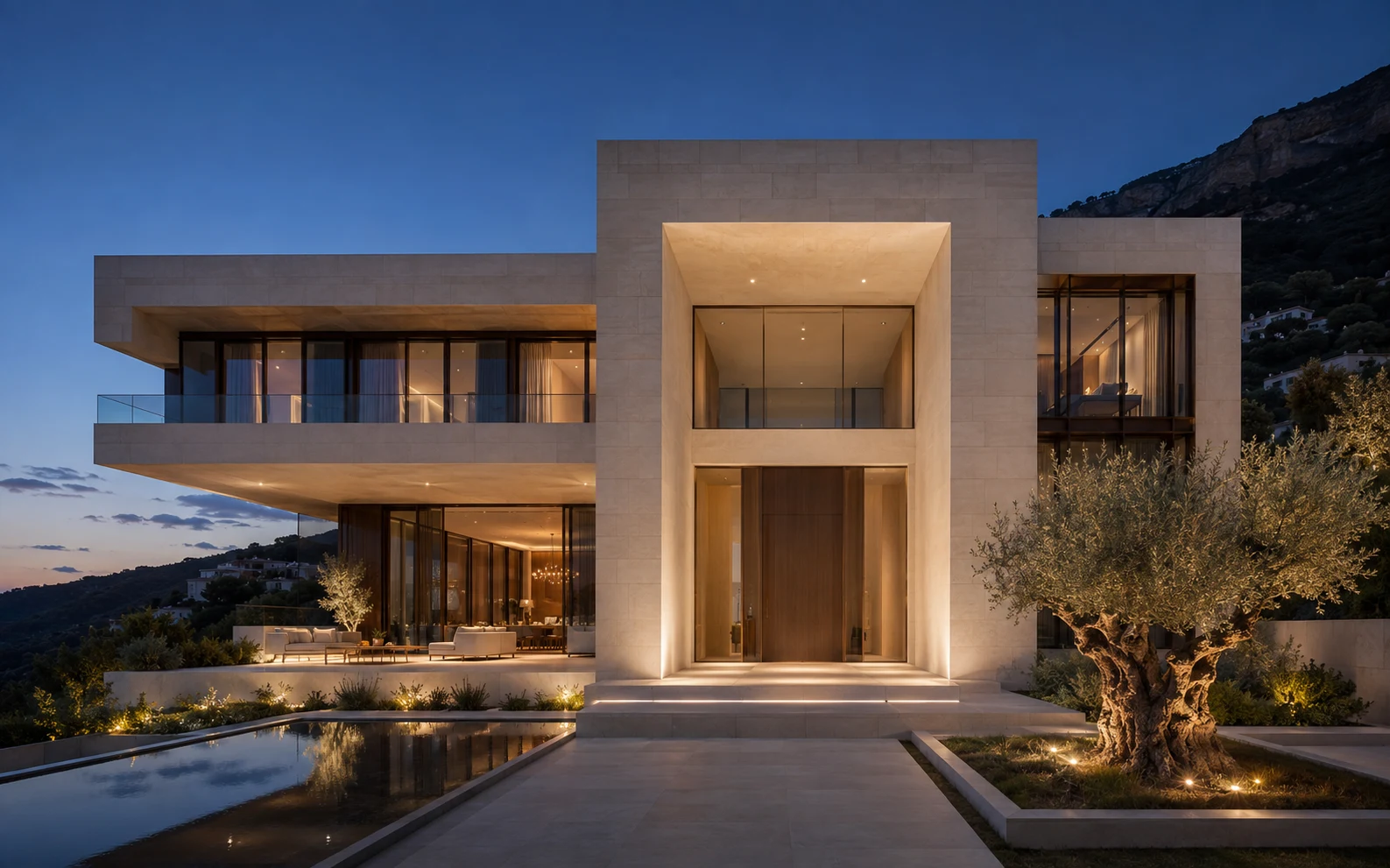
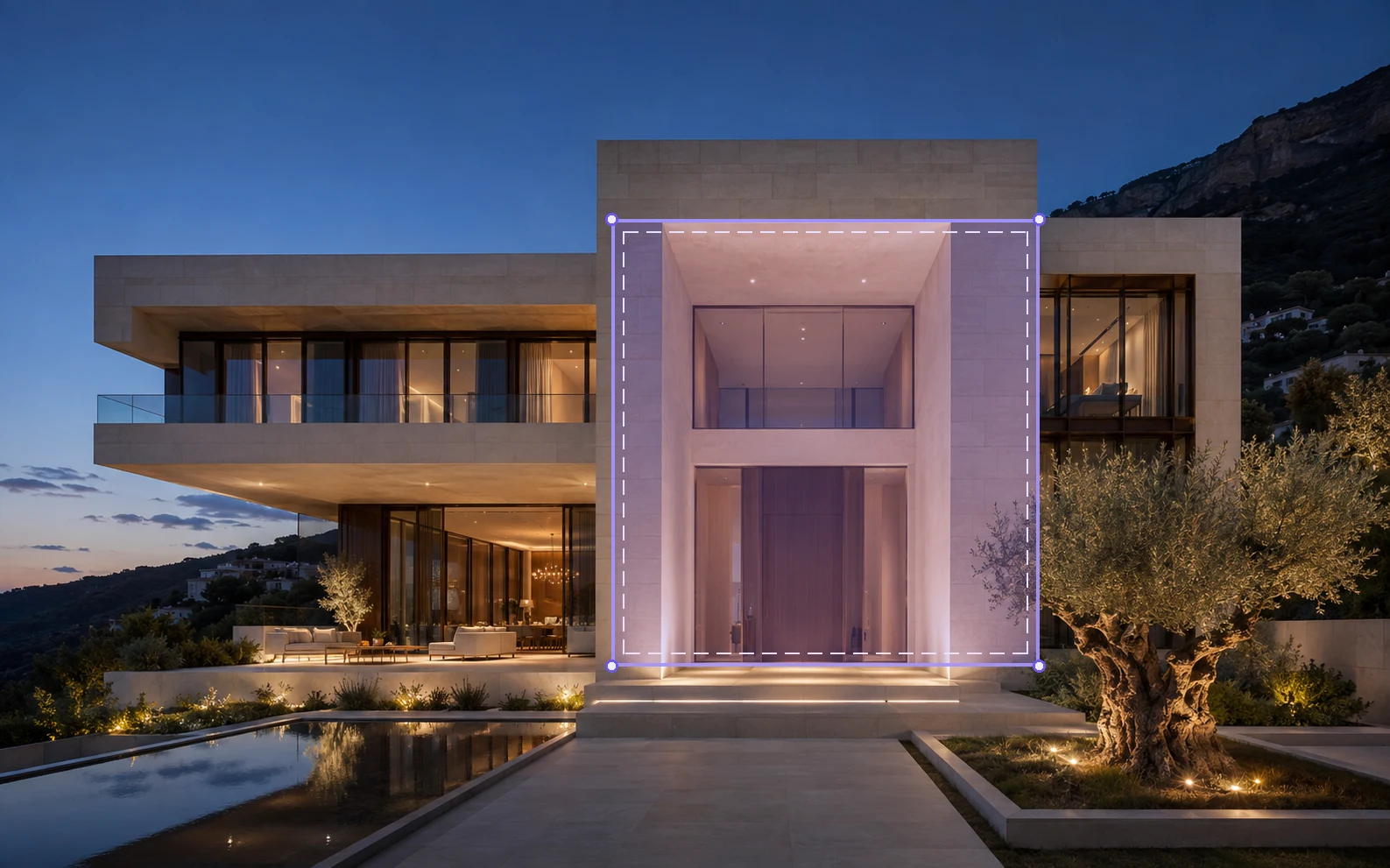
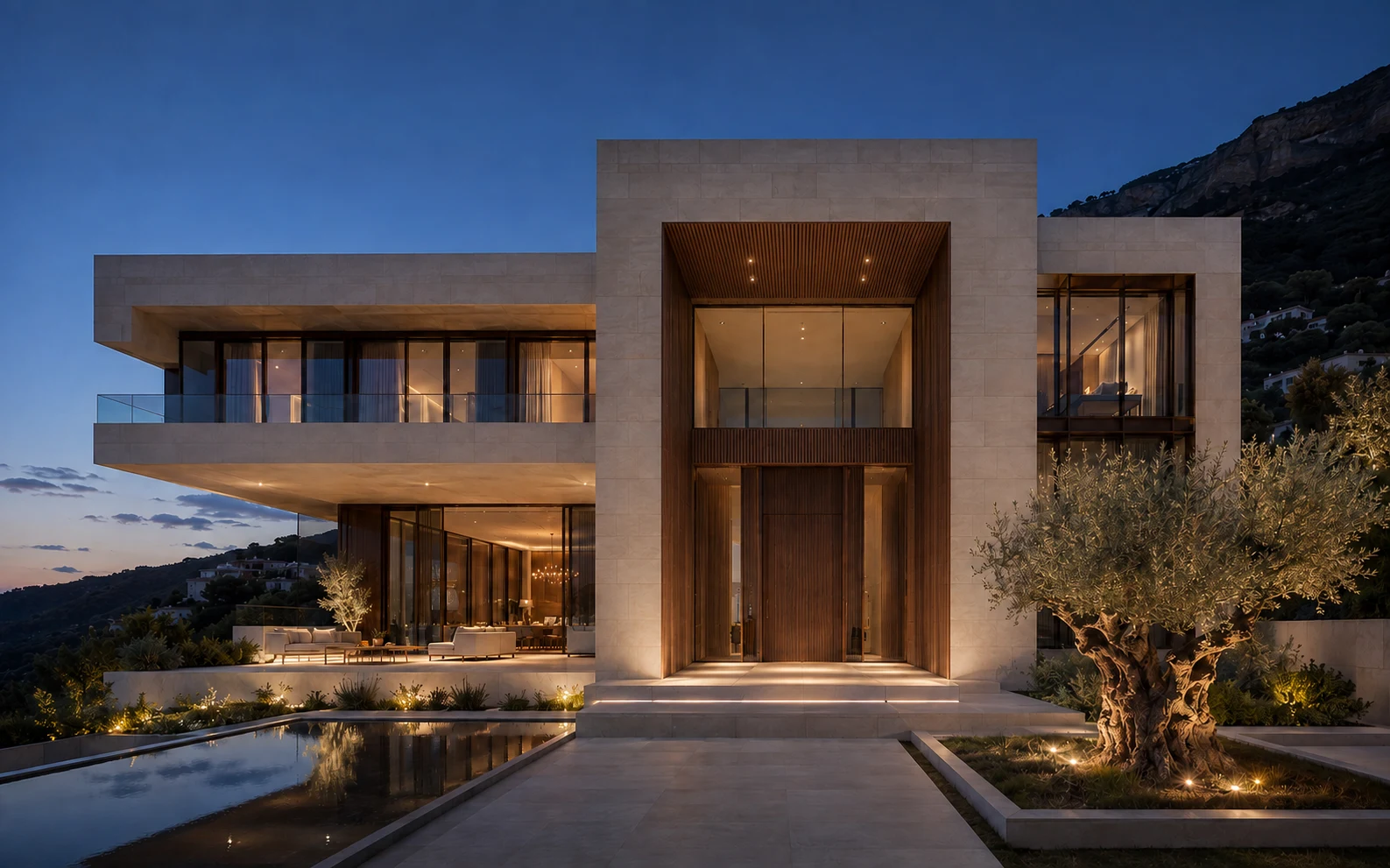
将选定的入口体块替换为深色竖向木饰面。保留窗户、门、石材立面和夜景灯光。
选择任务、标记可见区域,并描述一项明确的修改。
选择立面、墙面、地面、屋顶、台面或家具表面,并描述新的材质、颜色、纹理和表面效果。
将选定的入口体块替换为深色竖向木饰面。保留窗户、门、石材立面和夜景灯光。
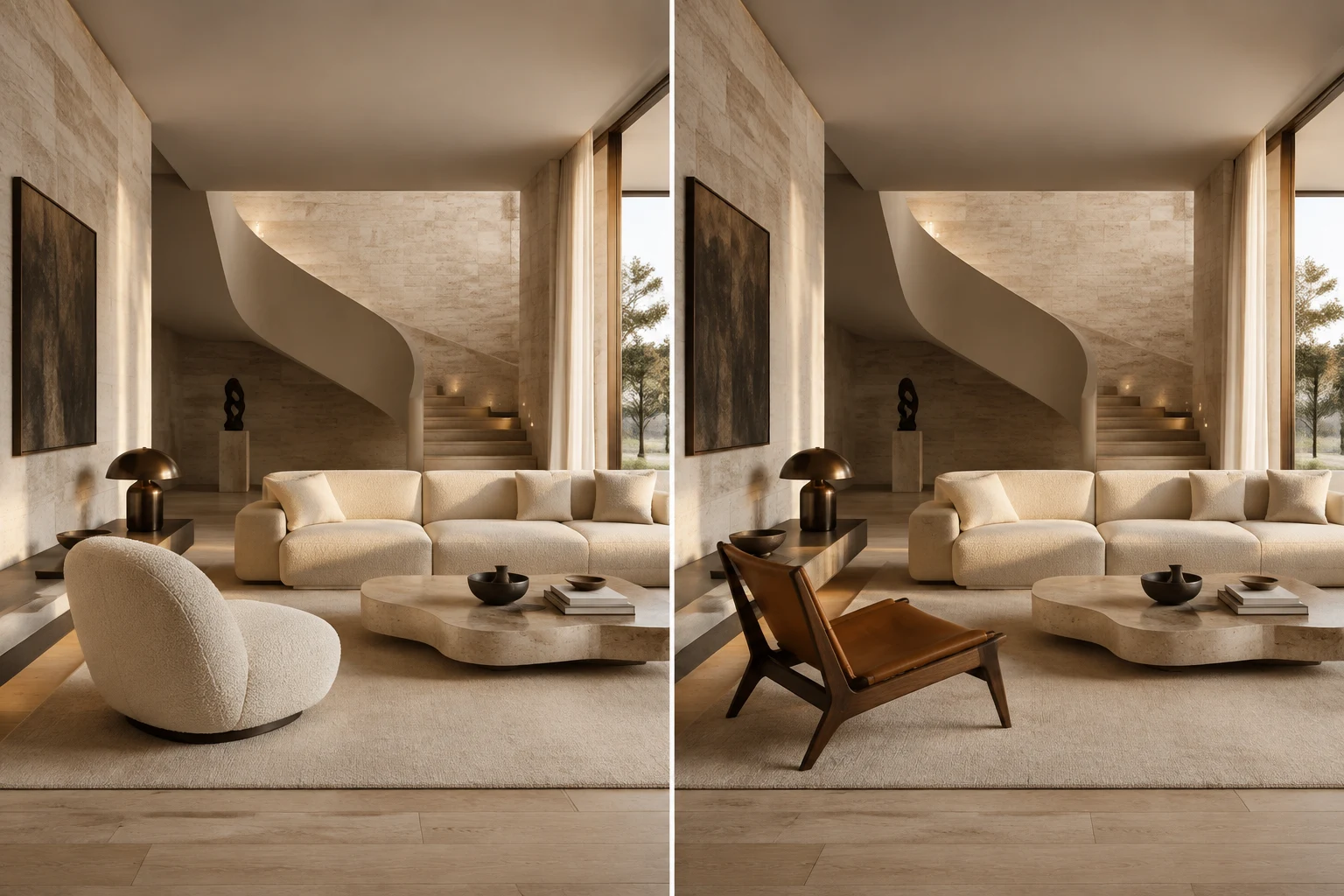
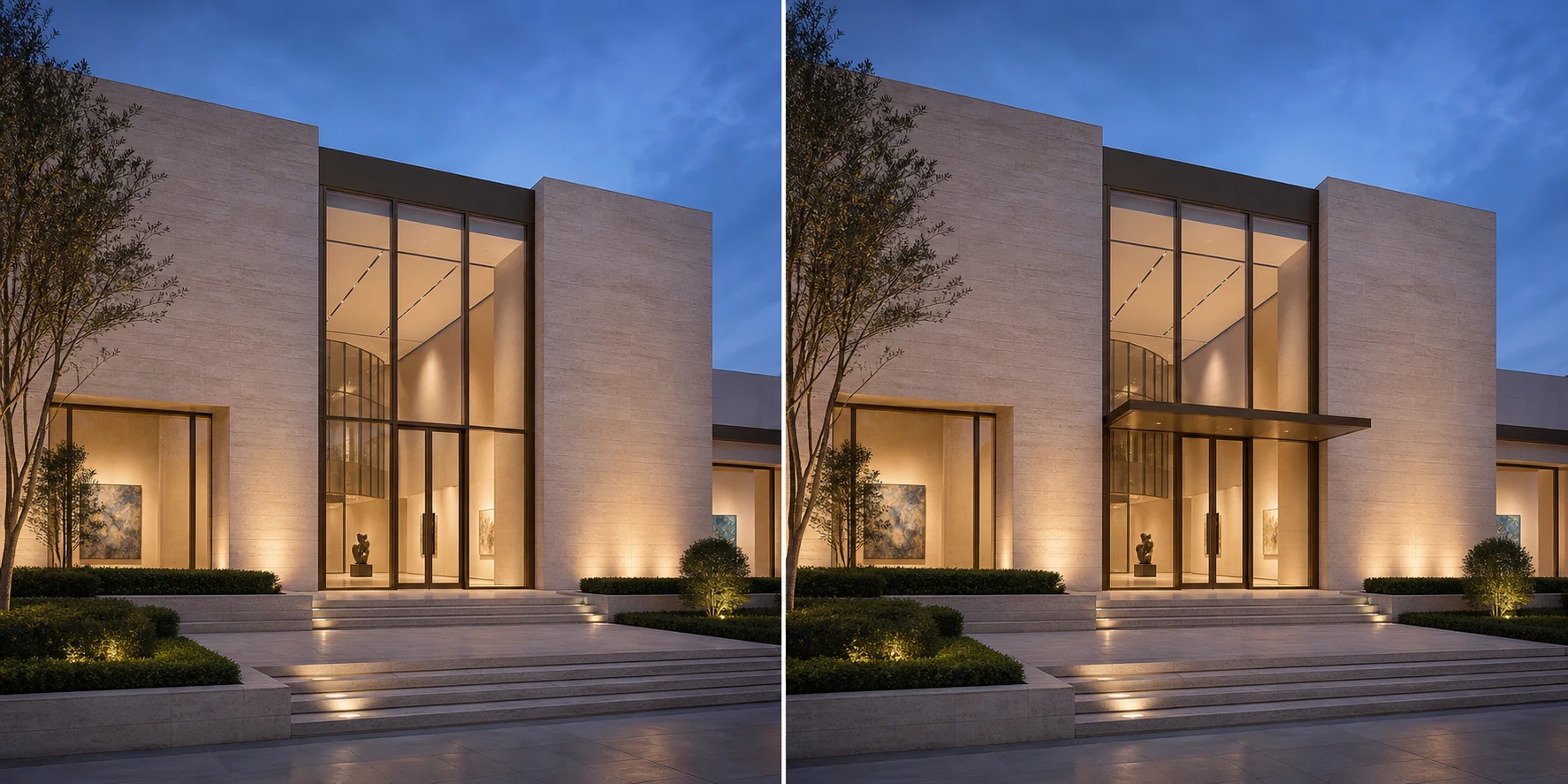
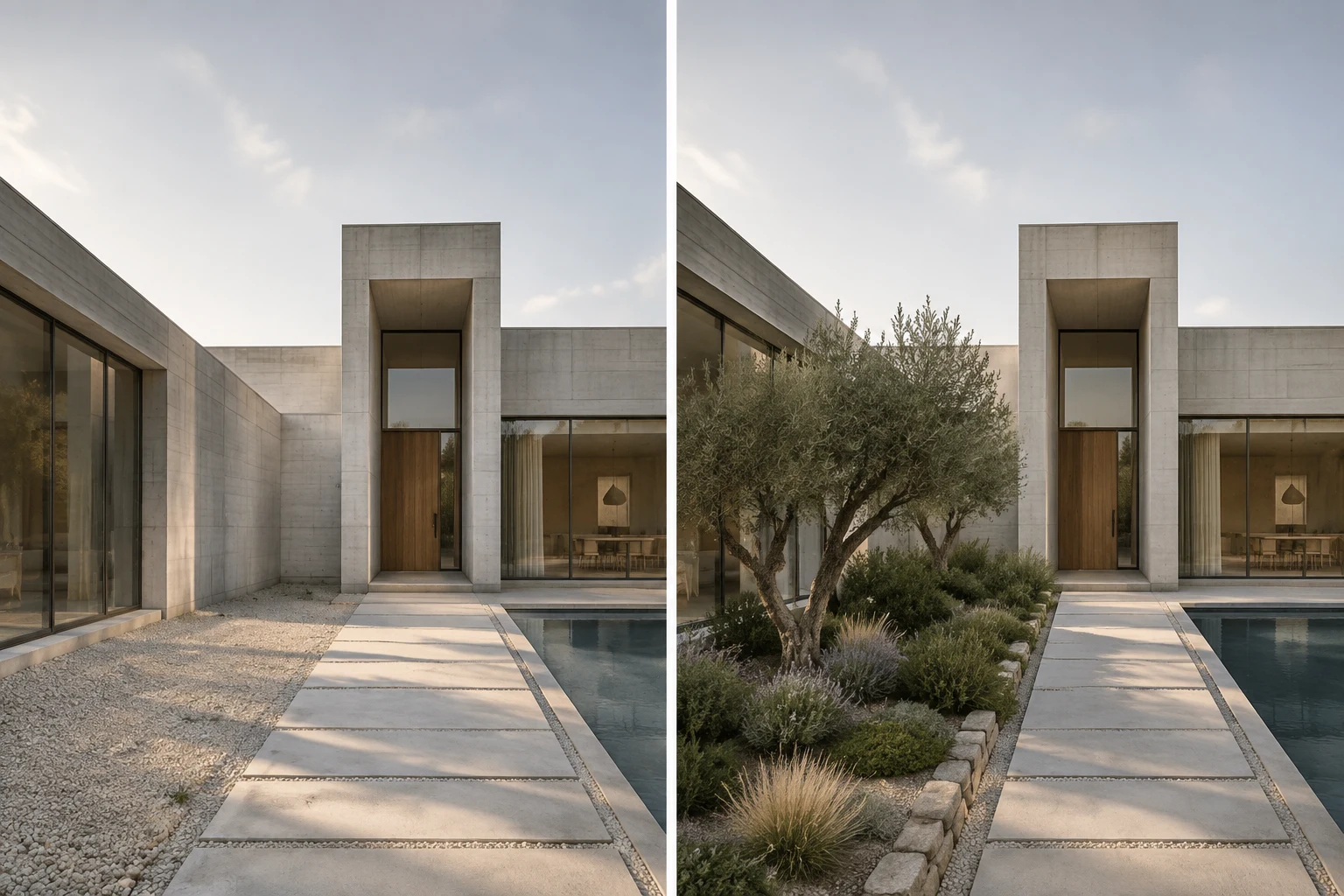
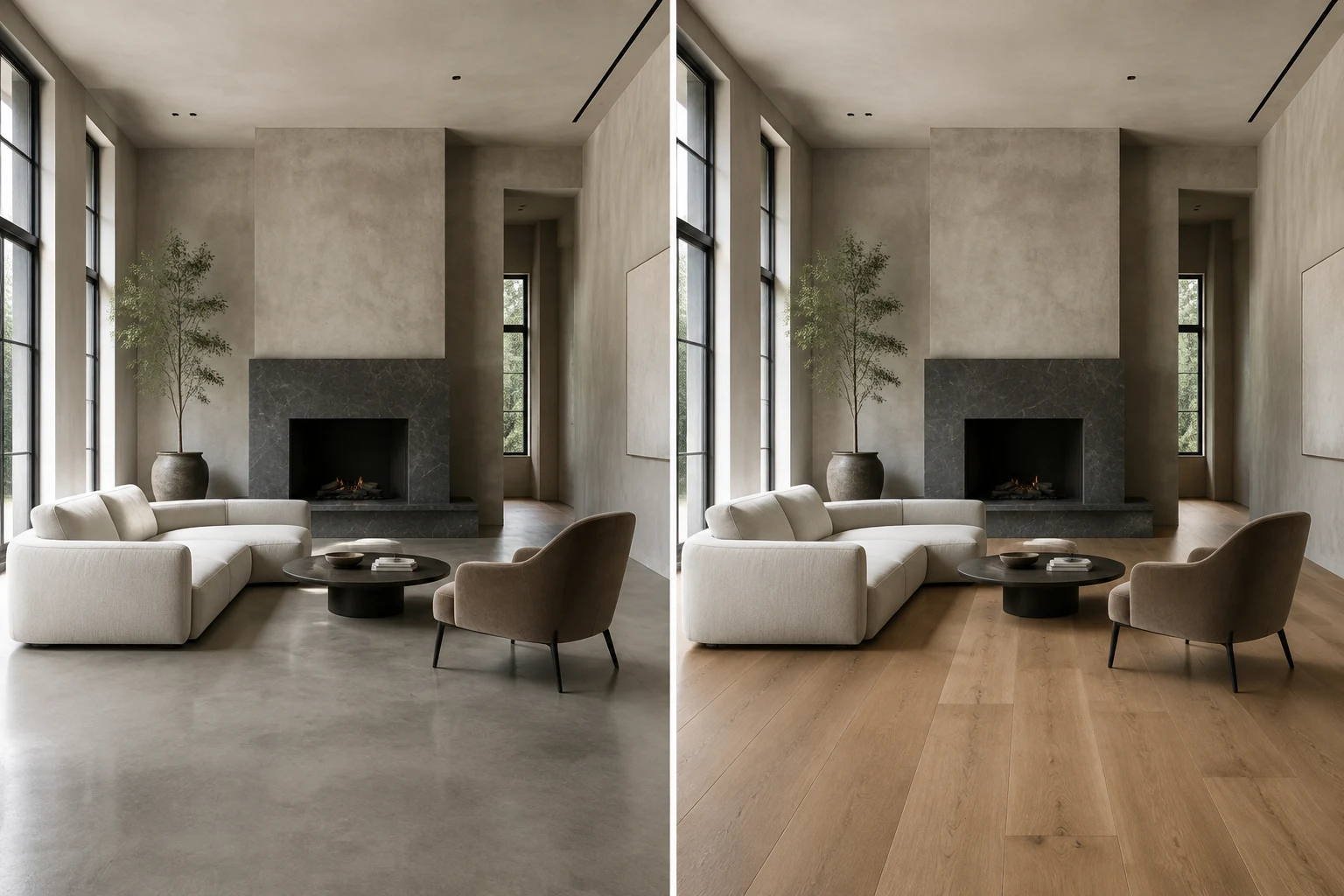
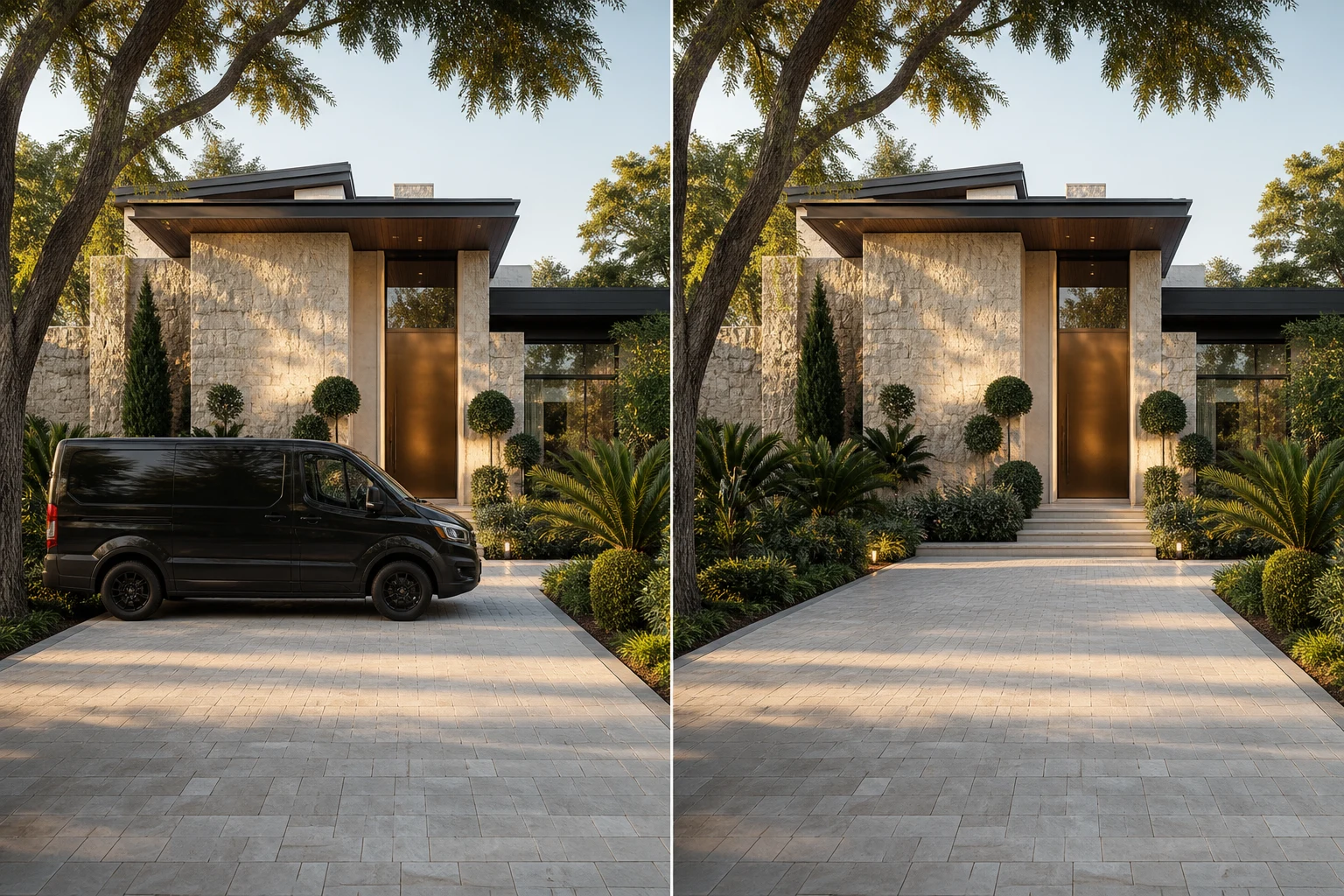
从现有图像开始,引导一次局部修改。
上传建筑渲染图、室内效果图、外观图、景观概念图或建筑照片。
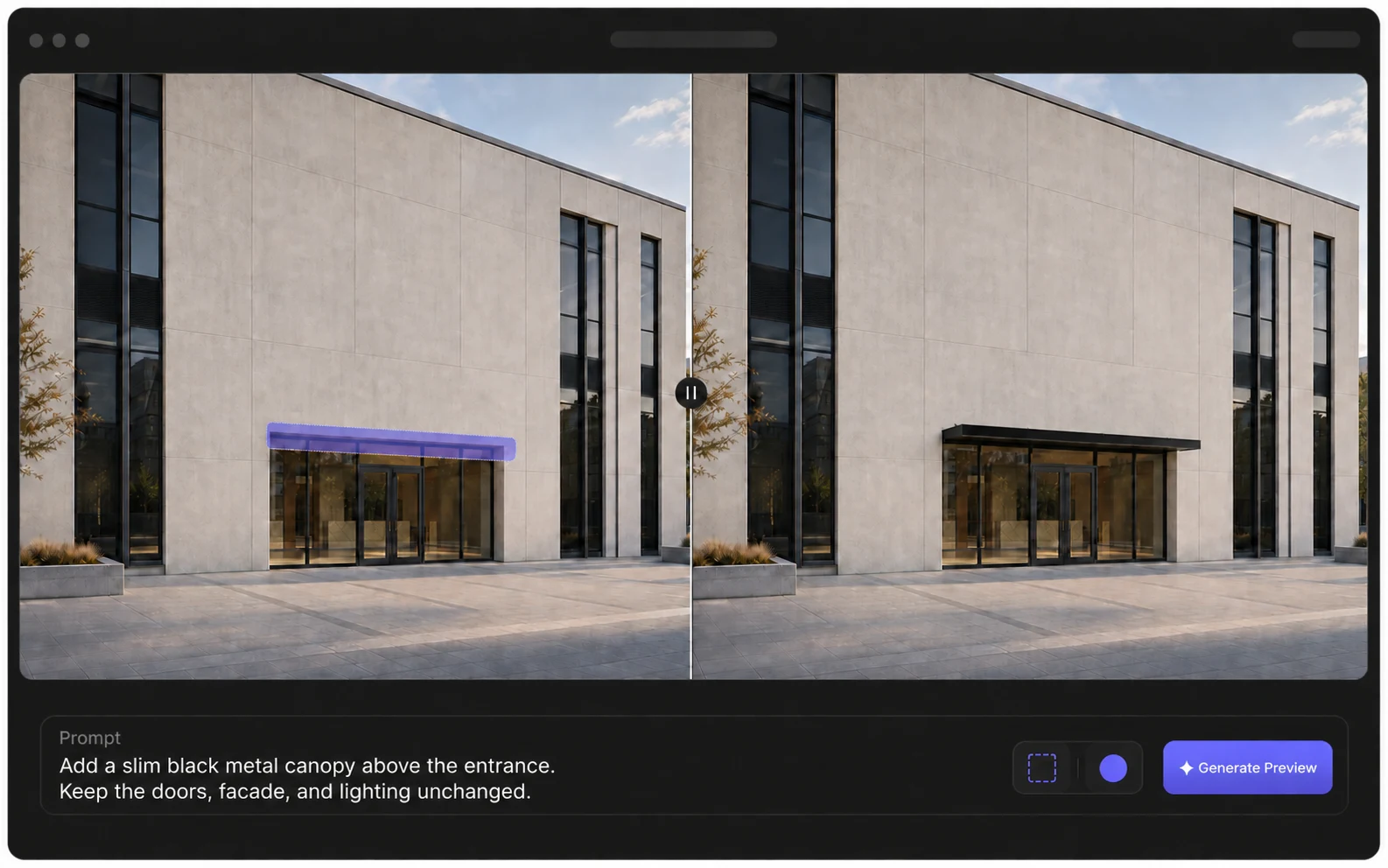
使用选择画笔标记要编辑的材质、物体、表面或细节。
写下一项明确指令,对比结果,并在需要时调整蒙版或提示词。
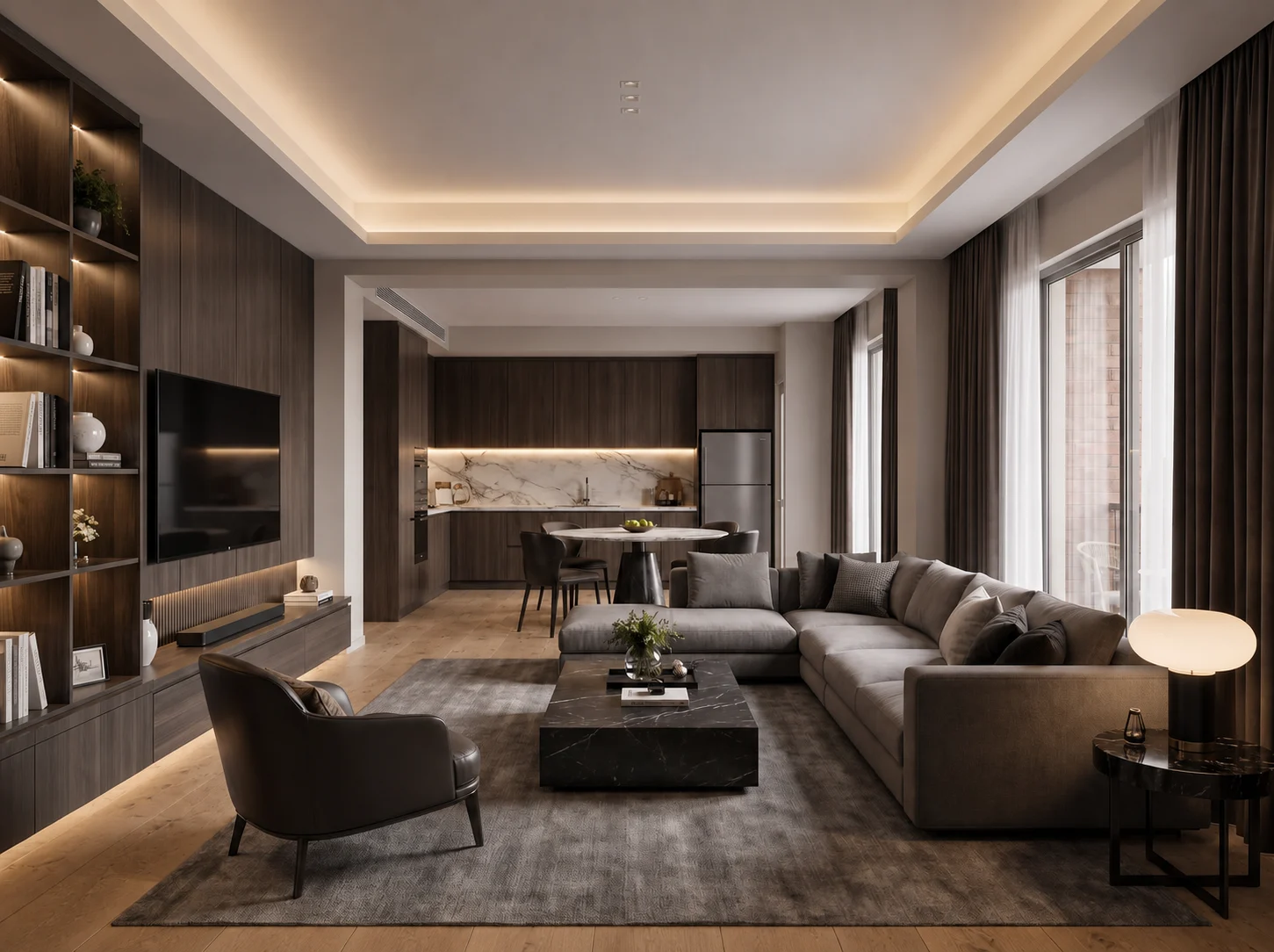
当只需修改一个细节时,普通 AI 图像生成器可能重新解释整张图。AI 渲染编辑器会聚焦可见选区,并以原场景为上下文。
前者优化选定区域,后者创建完整渲染视图。
| 对比 | AI 局部重绘 | AI 3D 渲染 |
|---|---|---|
| 起点 | 现有渲染图或建筑图像 | 白模、草图或基础 3D 视图 |
| 编辑范围 | 图像中的选定区域 | 完整图像 |
| 最适合 | 材质、物体、细节、清理和修改 | 创建完整渲染视觉 |
| 典型流程 | 选择、描述、编辑并优化 | 上传、描述、渲染并查看 |
| 输出 | 局部编辑后的图像 | 完整建筑渲染图 |
适合已有图像、只需优化其中一部分的人。
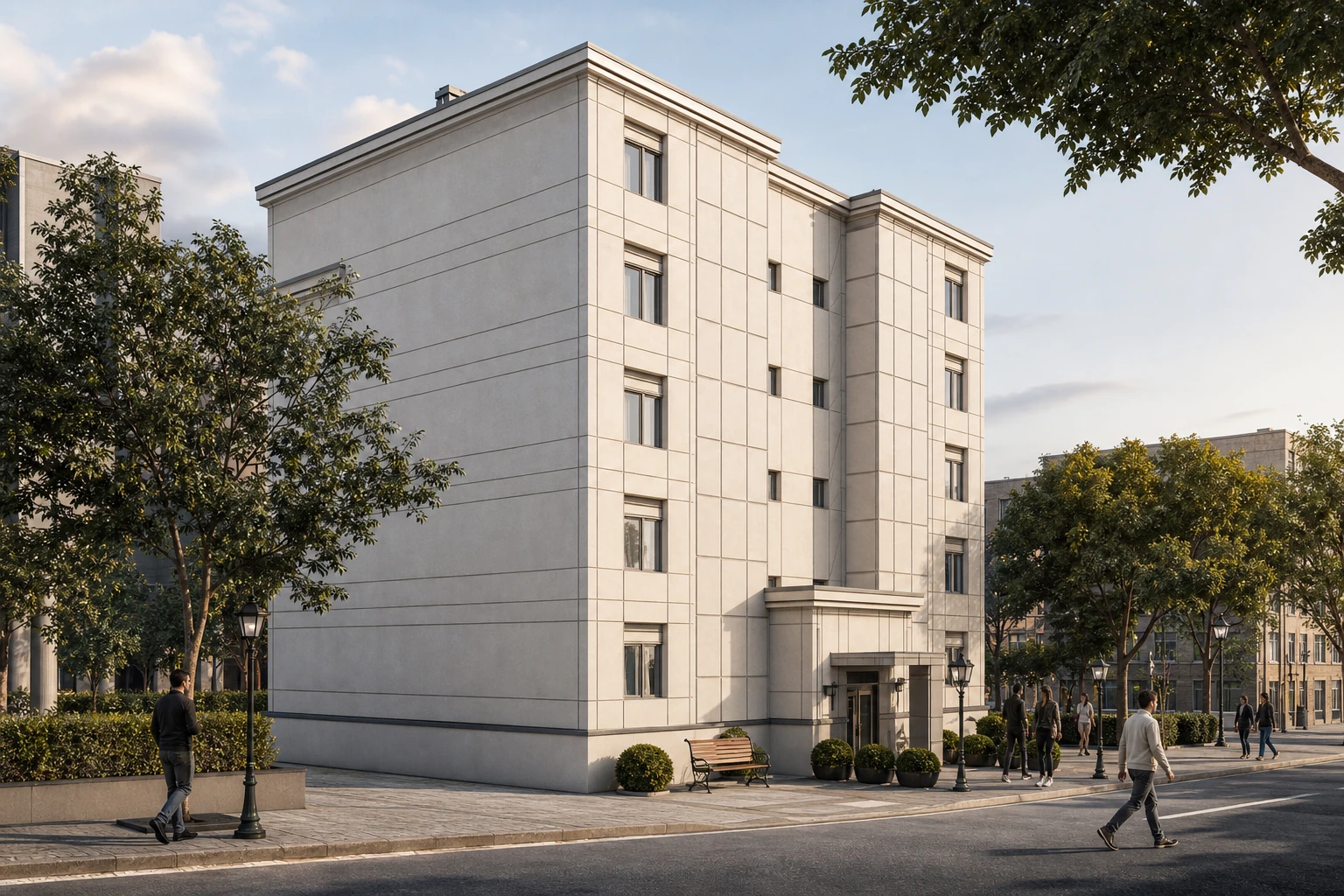
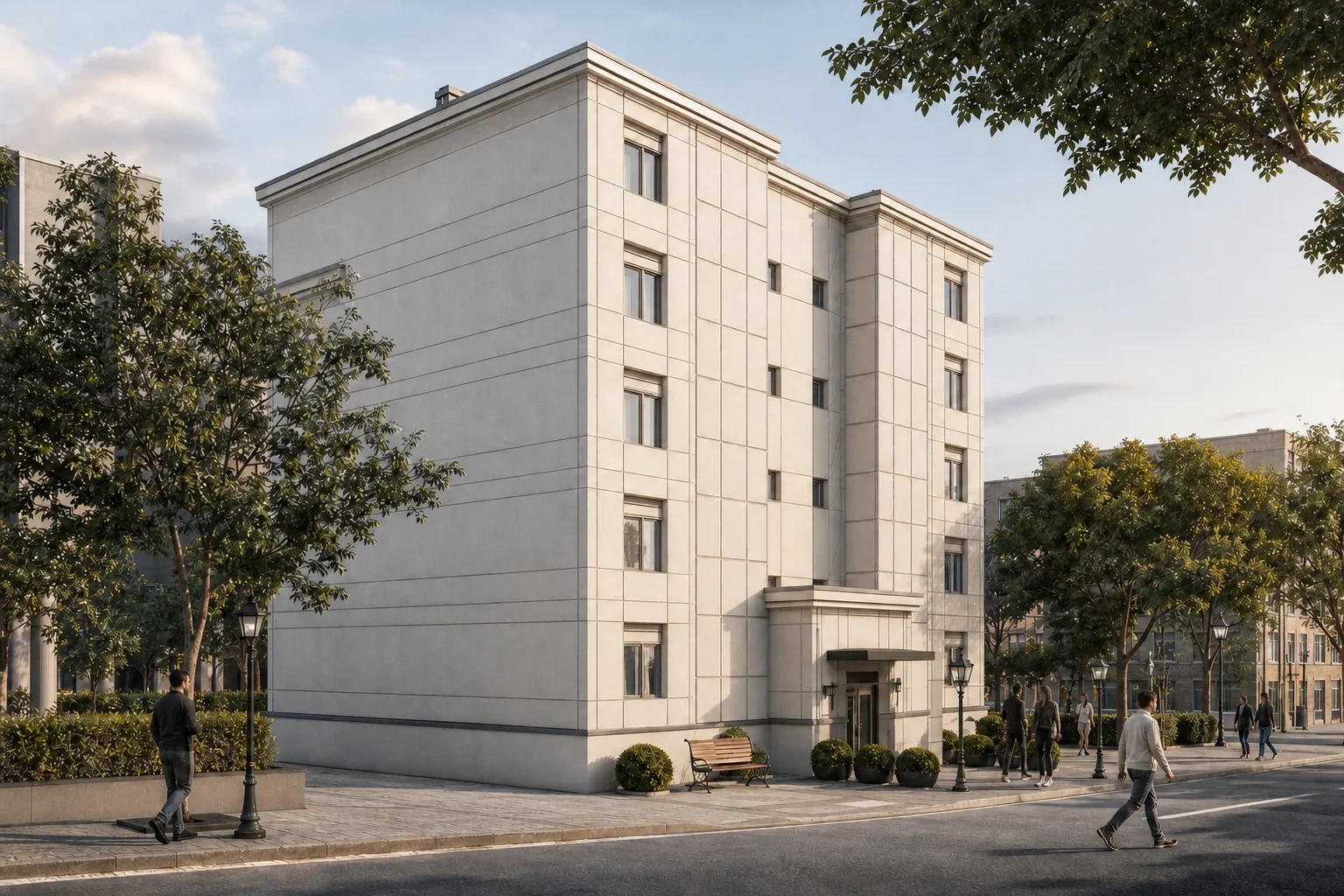
在返回 3D 模型或技术文档前,探索立面材质、入口、窗户、景观元素及其他局部设计变化。
修复干扰细节、替换低质量素材、调整材质并响应修改要求,无需重新开始完整渲染。
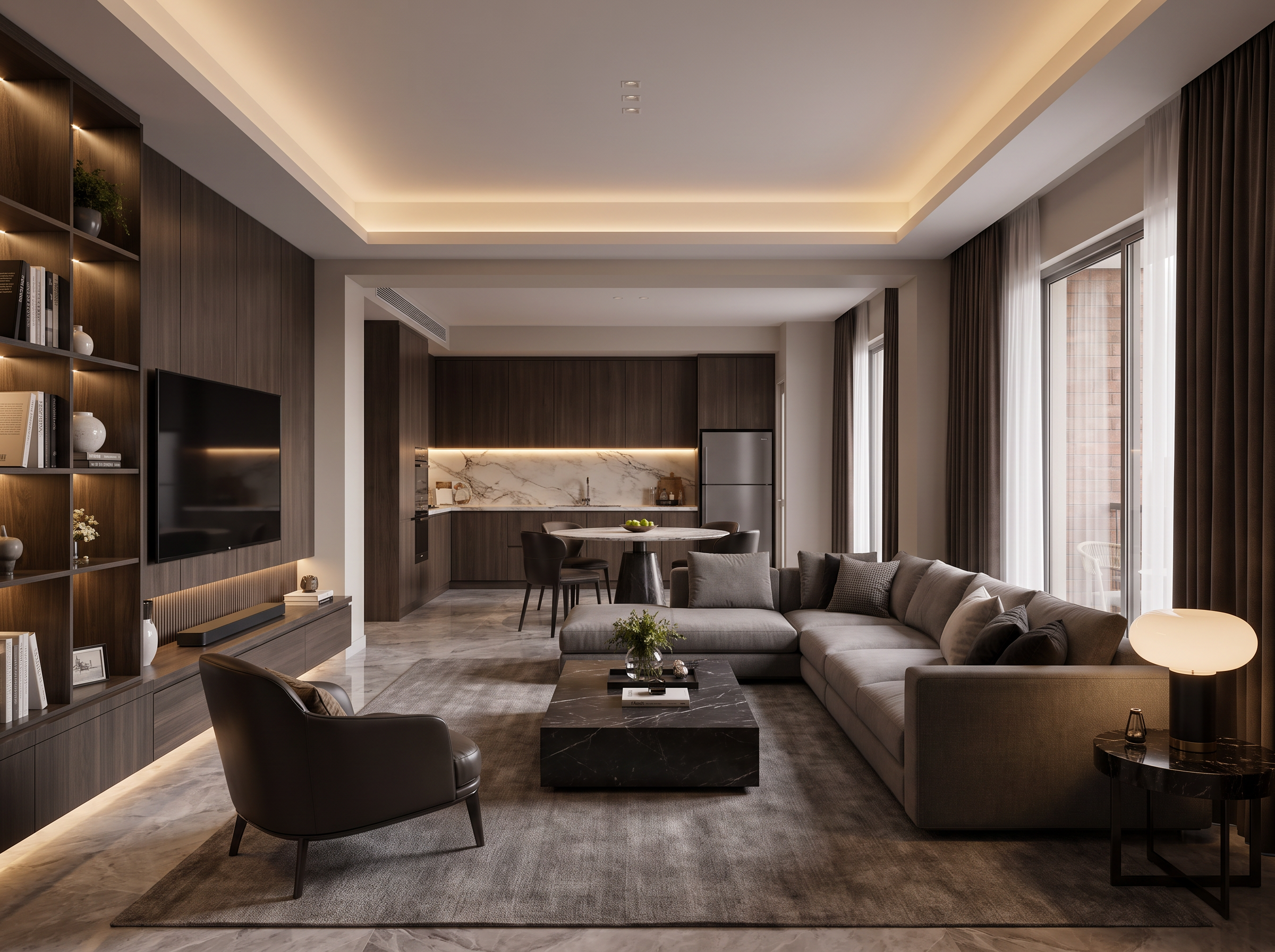
在现有房间图像或室内渲染中对比饰面、地板、家具、灯光和装饰方案。
修改种植、铺装、家具、水景和景观细节,同时保持建筑和视角不变。
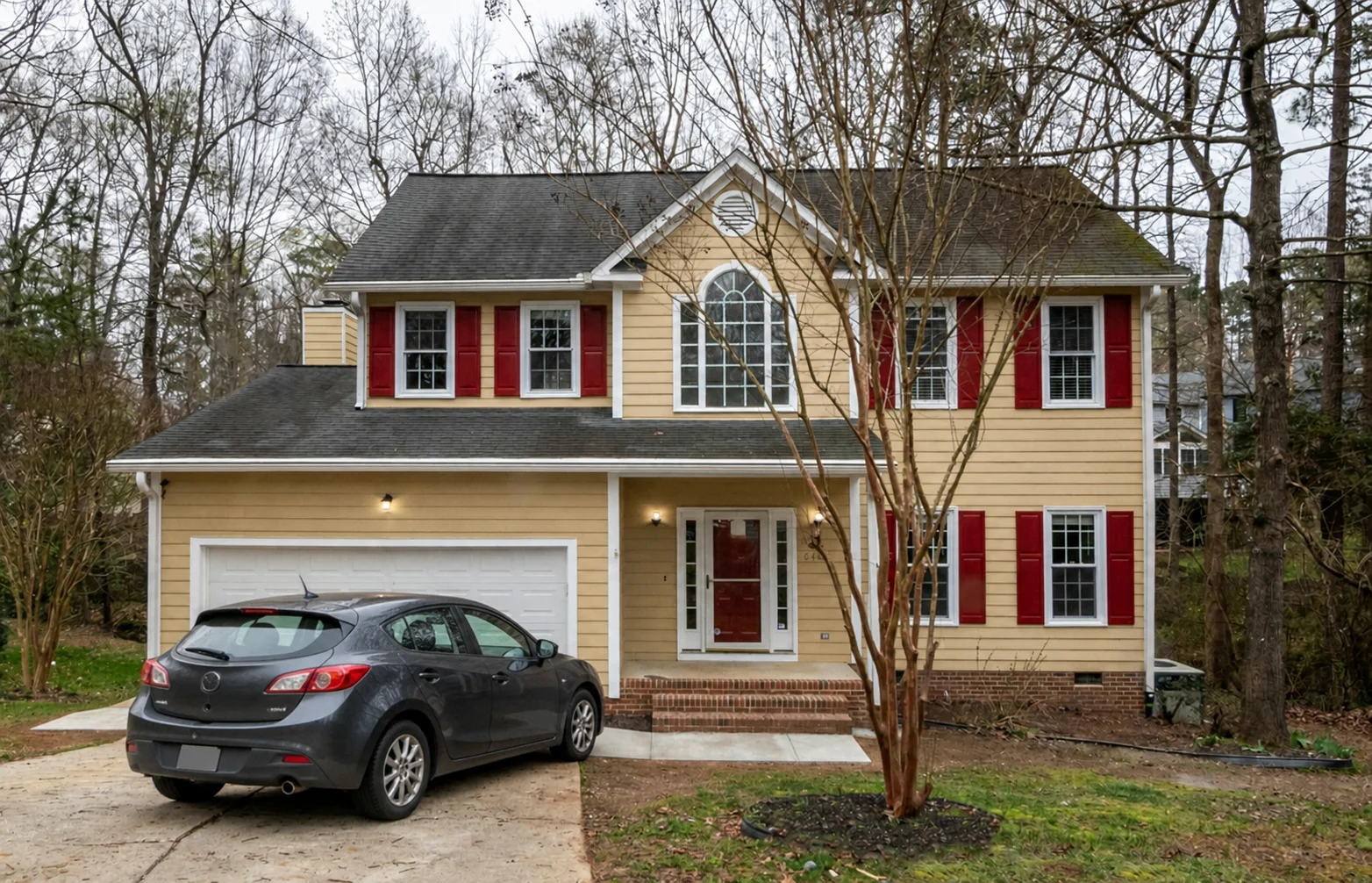
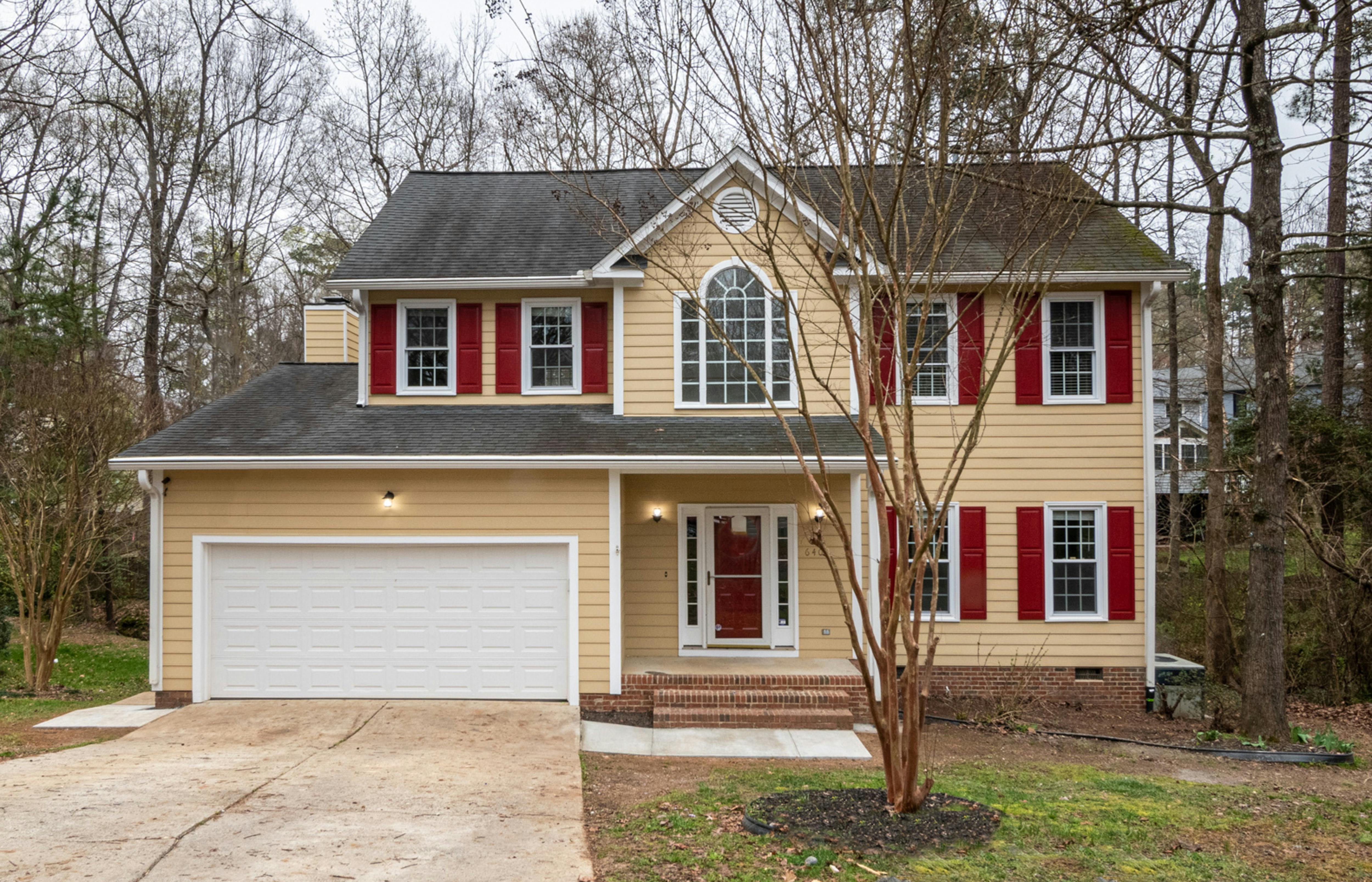
在进入详细设计前,使用现有物业图像可视化选定的室内或外观变化。
这是一个专注于图像局部编辑的流程,不是建筑建模或文档工具。
准确的选区和一项明确指令能让编辑器获得更清晰的信息。
从清晰的高分辨率原图开始
完整选中要修改的物体或表面
在边缘包含少量周边上下文
描述材质、颜色、纹理、尺度和表面效果
说明必须保持一致的重要元素
每次只做一项明确修改
AI 局部重绘会根据蒙版、文字指令和周围视觉上下文重新生成图像的选定部分,适合只修改一个区域而不是重做整张图。
可以使用建筑渲染图、外观效果图、室内渲染图、景观图、AI 概念图或清晰的建筑照片,格式支持 JPG、PNG 或 WEBP。
选区编辑旨在保留周围图像,但选区边缘可能发生少量融合,以使新内容自然融入场景。
可以。结果仍取决于图像清晰度、选区质量、透视以及指令细节。
不会。本页面执行图像编辑,不会修改 SketchUp、Revit、Rhino、Blender 或其他底层 3D 模型。
不可以。输出是视觉概念和展示图,不是施工图、经核验的材料规格或技术审批文件。
AI 3D 渲染从白模或素模视图创建完整渲染图;AI 渲染编辑器从现有图像开始,只修改选定区域。